

Questa sezione contiene i seguenti argomenti:
Modalità di configurazione di un dashboard
Personalizzazione di un dashboard condiviso
È possibile creare portlet per la visualizzazione delle informazioni desiderate e posizionarle sul dashboard personale. La portlet possono visualizzare le informazioni sotto forma di diagramma o di elenco.
È possibile creare un numero illimitato di dashboard e portlet. Se si desidera visualizzare più portlet sulla stessa pagina, è possibile creare un dashboard a schede per aggiungere pagine.
Esportazione delle informazioni del dashboard ad altri formati
È possibile esportare il contenuto di un dashboard o di una portlet visualizzata nel dashboard in Microsoft Excel o PowerPoint. I dati esportati possono essere adattati alla pagina, in particolare in caso di esportazione delle informazioni in PowerPoint per una presentazione. È inoltre possibile posizionare ciascuna portlet esportata su una pagina distinta anziché includere tutte le portlet in una singola pagina, come nel caso della visualizzazione su dashboard.
Per ulteriori informazioni, consultare la Guida base per l'utente.
Condivisione del dashboard
Con la creazione di un dashboard, l'utente dispone del diritto di visualizzazione e gestione del dashboard. L'utente può inoltre condividere il dashboard con altri utenti, gruppi, oppure gruppi OBS appartenenti all'organizzazione. Se il dashboard viene condiviso con un altro utente, il dashboard verrà visualizzato anche nell'elenco di visualizzazione dei dashboard personali condivisi dell'utente.
Sono disponibili due opzioni di condivisione:
Dashboard personalizzati
Inoltre è possibile consentire ad un utente di apportare modifiche alla copia del dashboard condiviso visualizzata nell'elenco utente dei dashboard. Le modifiche verranno applicate solo alla versione personale e non potranno essere visualizzate da altri utenti. Le modifiche apportate alla copia dell'utente vengono conservate fino a quando il proprietario del dashboard, o un utente con diritti di gestione, pubblica nuove modifiche. Tali modifiche sovrascriveranno tutte le modifiche personali apportate.
Diritti di accesso per l'utilizzo dei dashboard
L'amministratore di CA Clarity PPM assegna i diritti di accesso per l'utilizzo dei dashboard. Sono richiesti i seguenti diritti di accesso per utilizzare dashboard e portlet:
I diritti di accesso sono globali. I diritti di navigazione forniscono l'accesso ai collegamenti Dashboard e Portlet nel menu Personale. I diritti di creazione consentono di creare un nuovo dashboard o portlet.
Oltre ai diritti di creazione ed utilizzo del dashboard, l'utente deve disporre dei diritti di accesso alle informazioni visualizzate nel dashboard. L'accesso a un dashboard non include automaticamente il diritto di accesso alle informazioni di progetto. In caso di condivisione del dashboard, l'utente che partecipa alla condivisione deve disporre del diritto di visualizzazione per accedere alle informazioni condivise.
Nota: la condivisione di un dashboard con un utente non garantisce automaticamente che tale utente possa visualizzare il dashboard. L'utente deve disporre del diritto di accesso Dashboard - Navigazione per visualizzare l'opzione Dashboard nel menu Personale. Il diritto di accesso Dashboard - Navigazione deve essere assegnato separatamente.
Se si dispone dei diritti di accesso appropriati per le portlet di sistema predefinite di CA Clarity PPM, è possibile selezionare e utilizzare tali portlet nei dashboard personali.
Confronto tra dashboard e pagina della portlet
La seguente tabella mostra la modalità di confronto tra un dashboard e una pagina di portlet in termini di funzionalità di CA Clarity PPM.
|
Funzionalità |
Dashboard |
Pagina della portlet |
|---|---|---|
|
Esportazione output |
|
|
|
Condivisione con utenti specifici |
|
|
|
Tipo di pagina |
|
|
|
Layout portlet |
|
|
Gli scenari riportati di seguito mostrano la modalità di utilizzo di un dashboard da parte dei membri e del manager del team.
Membro del team 1: Karen
Karen, un membro del team responsabile della registrazione delle informazioni sulla gestione del progetto per più progetti, crea un dashboard a schede. Nella pagina Dettagli del nuovo dashboard, crea la portlet che consente di visualizzare i dati del dashboard. Le portlet create includono:
Karen esegue la configurazione del dashboard definendo quali portlet visualizzare in ciascuna scheda. Quindi, adatta il layout della portlet in ciascuna scheda trascinando le portlet nella sezione di layout della scheda e aggiunge un filtro per il dashboard che consente di filtrare le informazioni relative a tutte le portlet simultaneamente. Una volta completato il dashboard, applica i filtri per le informazioni che desidera visualizzare ed esporta una copia di prova in PowerPoint.
Prima di ciascuna riunione settimanale del team, Karen visualizza il dashboard di monitoraggio per ogni progetto, quindi registra ed esporta i risultati in PowerPoint. Il responsabile del team include le diapositive di PowerPoint nell'agenda della riunione del team.
Membro del team 2: Roberto
Roberto, un membro del team che non dispone del diritto di creazione dashboard, accede a Dashboard. Roberto può visualizzare due dashboard in condivisione con il proprio manager del team, denominati: Team di sviluppo protezione e Immissione orario settimanale. Roberto consulta il dashboard Team di sviluppo protezione e verifica che gli sono state assegnate cinque attività e tre bug. Per visualizzare informazioni più dettagliate ed iniziare a lavorare sull'attività, Roberto seleziona la prima attività.
Manager del team: Stan
Stan, il manager del team, crea un dashboard con due schede denominate Lavoro team e Stato team. Quindi, compila le schede con le portlet create precedentemente e con le portlet predefinite di CA Clarity PPM per le quali dispone del diritto di accesso. Stan aggiunge le seguenti portlet:
Stan sceglie di non consentire la personalizzazione del dashboard da parte di altri utenti. Tuttavia, sceglie di condividere il dashboard con l'intera unità OBS di sviluppo e con il team responsabile della gestione, consentendo a tali utenti di visualizzare le portlet del dashboard.
Prima di configurare il dashboard, valutare quanto segue:
Consente di definire se è necessari utilizzare pagine con schede.
È possibile scegliere la presentazione grafica, mediante la visualizzazione di diagrammi, oppure la presentazione statistica con righe e colonne.
Alcuni utenti potrebbero non disporre dei diritti di visualizzazione per le informazioni incluse nelle portlet. Si consiglia inoltre di valutare gli utenti ai quali è possibile concedere i diritti di gestione per il dashboard.
Procedere come descritto di seguito:
Procedere come descritto di seguito:
Viene visualizzata la pagina di elenco dei dashboard.
Verrà visualizzata la pagina di creazione.
Definisce il nome del dashboard. Il nome viene visualizzato sulla barra del titolo del dashboard e nella pagina di elenco dei dashboard.
Definisce un identificatore alfanumerico univoco per il dashboard.
Definisce lo scopo del dashboard e fornisce informazioni aggiuntive rilevanti.
Specifica se il dashboard viene visualizzato su un'unica pagina o su più schede.
Specifica se gli utenti con i quali si condivide il dashboard possono modificare la copia del dashboard visualizzata nell'elenco personale. Le modifiche personali apportate al dashboard vengono applicate a livello locale dell'utente che li esegue. Le modifiche vengono sovrascritte quando il proprietario del dashboard o un utente con privilegi di amministratore pubblica nuove modifiche.
Aprire la pagina dei dettagli del dashboard per completare il layout di dashboard. La pagina dei dettagli consente di:
Per aprire la pagina dei dettagli, fare clic su Pagina iniziale nel menu Personale, quindi selezionare il nome del dashboard dall'elenco visualizzato.
La seguente immagine mostra la pagina dei dettagli di un dashboard a due schede. Nella sezione Contenuto e layout, la scheda Requisiti viene evidenziata sulla sinistra e le portlet vengono aggiunte alla scheda presente sulla destra. Le barre degli strumenti per l'utilizzo delle schede e delle portlet vengono visualizzate al di sotto delle aree di lavoro. Posizionare il puntatore del mouse su un'icona della barra degli strumenti per visualizzarne la descrizione.
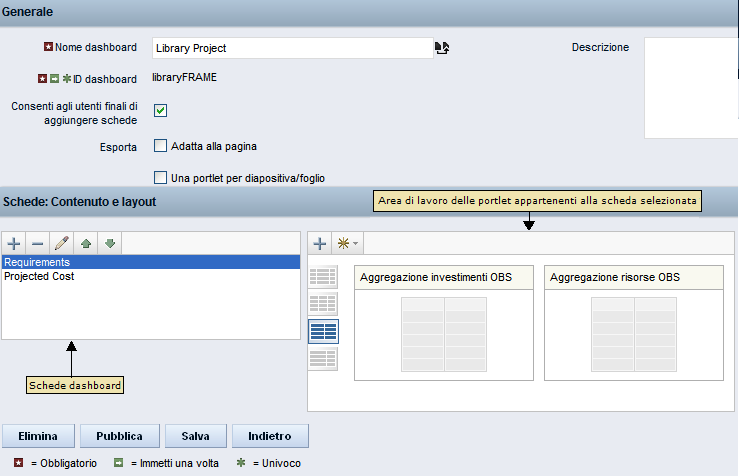
Modelli di layout del dashboard
Per configurare il layout del dashboard, selezionare un modello di layout che definisca il numero di portlet da visualizzare in una riga e la percentuale di spazio assegnato a ciascuna portlet. È quindi possibile aggiungere le portlet e trascinarle nella posizione desiderata all'interno della sezione Contenuto e layout.
Il modello di layout costituisce un punto di riferimento per il dashboard visualizzato. Se la larghezza della portlet è eccessiva, questa potrebbe superare lo spazio assegnato all'interno della riga, ad esempio nel caso di una portlet griglia con un numero elevato di colonne. In tal caso, la portlet non viene troncata, ma al momento della visualizzazione del dashboard le altre portlet vengono spostate su una riga diversa. Pertanto, in alcuni casi la visualizzazione del dashboard potrebbe non coincidere esattamente con il layout definito nella sezione Contenuto e layout.
L'elenco seguente mostra i modelli disponibili per i dashboard.


La seguente procedura descrive la modalità per aggiungere portlet a un dashboard. Per realizzare questa procedura, il dashboard e la portlet devono essere stati creati precedentemente.
Procedere come descritto di seguito:
Viene visualizzata una pagina di elenco delle portlet disponibili.
Viene visualizzata la pagina dei dettagli contenente le icone delle portlet nell'area di lavoro della sezione Contenuto e layout.
Posizionare il puntatore del mouse su ciascun modello dell'elenco per visualizzare il formato della colonna corrispondente. Il modello selezionato determina il numero di colonne visualizzate sul dashboard e la percentuale del dashboard assegnata ad ogni colonna.
Questa procedura consente di aggiungere schede e portlet a un dashboard. Per realizzare questa procedura, il dashboard e la portlet devono essere stati creati precedentemente.
Nota: per aggiungere schede al dashboard, è necessario specificare il tipo di dashboard come Pagina con schede al momento della sua creazione. Se questa opzione non è stata selezionata, non sarà possibile aggiungere schede.
Utilizzare la sezione Schede\: Contenuto e layout per gestire le schede del dashboard. L'elenco riportato di seguito descrive la funzione delle icone utilizzate in questa sezione:
Aggiunge una nuova scheda all'elenco nel riquadro del contenuto oppure aggiunge una portlet esistente alla scheda nel riquadro layout.
Rimuove una scheda dal dashboard.

Apre una scheda per la modifica.
Consente di spostare la scheda nella parte superiore del dashboard.
Consente di spostare la scheda nella parte inferiore del dashboard.

Apre una pagina per la creazione di una portlet.
Procedere come descritto di seguito:
Verrà visualizzata la pagina di creazione.
Definisce se visualizzare il nome della scheda sul dashboard.
Definisce un identificatore alfanumerico univoco per la scheda.
Definisce lo scopo della scheda e fornisce informazioni aggiuntive rilevanti.
Specifica se un utente con diritto di accesso al dashboard può personalizzare la scheda. Le modifiche vengono apportate solo a livello locale dell'utente.
Procedere come descritto di seguito:
Il riquadro di destra della sezione Contenuto e layout visualizza le eventuali configurazioni esistenti per la scheda.
Viene visualizzata una pagina di elenco delle portlet disponibili.
Viene visualizzata la pagina Dettagli contenente le icone della portlet nell'area di layout.
Posizionare il puntatore del mouse su ciascun modello dell'elenco per visualizzare il formato della colonna corrispondente. Il modello selezionato determina il numero di colonne visualizzate sul dashboard e la percentuale del dashboard assegnata ad ogni colonna.
È possibile eseguire la condivisione di un dashboard con un utente, un gruppo di utenti oppure un gruppo OBS. I dashboard condivisi vengono visualizzati nell'elenco dei dashboard dell'utente. Per impostazione predefinita, l'utente che partecipa alla condivisione dispone del diritto di sola visualizzazione.
Tuttavia, è possibile concedere all'utente i diritti di gestione. Tali diritti consentono all'utente di apportare modifiche e di eseguire la pubblicazione del dashboard per tutti gli utenti che dispongono del diritto di visualizzazione.
Procedere come descritto di seguito:
Procedere come descritto di seguito:
Per la pubblicazione delle modifiche apportate a un dashboard è necessario disporre dei diritti di gestione del dashboard. Con la pubblicazione delle nuove modifiche da parte del manager, tali modifiche vengono applicate al dashboard di tutti gli utenti con accesso alla visualizzazione. Se un utente dispone di un dashboard personalizzato, le modifiche personali verranno sostituite dalle nuove modifiche pubblicate.
Procedere come descritto di seguito:
Viene visualizzata la pagina di elenco dei dashboard contenente i dashboard personali.
Viene visualizzata la pagina dei dettagli del dashboard.
Procedere come descritto di seguito:
Viene visualizzata la pagina dei dettagli del dashboard.
Viene visualizzata la pagina delle proprietà.
La rimozione di una portlet dal dashboard non comporta l'eliminazione della portlet che viene conservata nella pagina di elenco corrispondente. Per eliminare definitivamente la portlet, eliminarla della pagina di elenco delle portlet.
Procedere come descritto di seguito:
Viene visualizzata la pagina dei dettagli del dashboard.
Se il dashboard creato da un altro utente viene condiviso, è possibile personalizzare tale dashboard. Tali modifiche non possono essere visualizzate dagli utenti che visualizzano il dashboard sul proprio computer. Se l'autore del dashboard apporta modifiche al dashboard e le pubblica, le modifiche personali apportate verranno sovrascritte.
È possibile personalizzare i seguenti elementi:
Procedere come descritto di seguito:
Viene visualizzata la pagina di elenco dei dashboard.
Viene visualizzato il dashboard desiderato.
Viene visualizzata la pagina Contenuto.
|
Copyright © 2013 CA.
Tutti i diritti riservati.
|
|