

Az alkalmazás felhasználójaként saját megbízatásainak kezelésére használja a terméket. Megtekintheti és frissítheti a feladatokat és az elvégzendő feladatokat, hogy naprakészen vezesse a megbízatásai állapotát.
A személyes feladat olyan munkatétel, amelyre vonatkozóan munkát rögzíthet az időjelentésében, és amelynek nyomon követheti a haladását.
Az elvégzendő feladat olyan álfeladat, amelyet saját maga vagy más rendelhet Önhöz. Az elvégzendő feladat olyan megbízatás, amely lehetőséget nyújt egy lehetőség kiválasztására a munka állapotától függően. Az elvégzendő feladatok segítségével nyomon követheti a projektek haladását, és segíthet biztosítani a projektek elkészültét, illetve határidejük betartását.
A folyamat a műveletek (lépések) egy sorozata, amelyek valamilyen kimenetellel végződnek. Mindegyik lépés egyetlen műveletet hajt végre, amelynek szándékolt célja, hogy a folyamatot a befejezés felé vigye. Egy folyamat befejezettsége a benne szereplő lépések állapotától függő. Amikor megtörtént a Befejezés lépés, a folyamatpéldány befejeződik.
A megbízatásokat az Áttekintés vagy a Szervező oldalon érheti el. Az Áttekintés oldal az alapértelmezett kezdőlap, amelyen az elvégzendő feladatokat, értesítéseket, hivatkozásokat megjelenítő konfigurálható portletek találhatók. A szervező oldal részletes információkat tartalmaz az elvégzendő feladatairól, a feladatairól, a folyamatairól és az értesítéseiről.
Megjegyzés: A portletek konfigurálásával kapcsolatos további információk A CA Clarity PPM személyre szabása felhasználói útmutatóban olvashatók.
Előfeltételek:
A következő folyamat azt ismerteti, hogyan kezeli az alkalmazás egy felhasználója a megbízatásait:
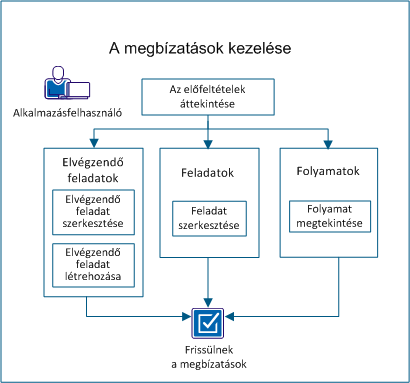
A következő lépésekkel kezelheti a megbízatásait:
Az Ön által létrehozott elvégzendő feladatoknak Ön a tulajdonosa. Tulajdonosként jogosult az elvégzendő feladat módosítására és törlésére. Az Ön által létrehozott, személyes elvégzendő feladatoknak módosíthatja a tulajdonságait.
Megjegyzés: Ha egy elvégzendő feladatot másik felhasználó rendelt Önhöz, Ön csak az állapotot frissítheti.
Kövesse az alábbi lépéseket:
A program menti az elvégzendő feladat módosításait.
Személyes és projektekhez kapcsolódó elvégzendő feladatokat egyaránt létrehozhat.
EmbeddedTopicstartMegjegyzés: A projektekkel kapcsolatos vezetői tevékenységről a Projektvezetés felhasználói útmutatójában talál.
Kövesse az alábbi lépéseket:
Ennek az elvégzendő feladatnak a nevét határozza meg.
Az elvégzendő feladat leírását határozza meg.
Az elvégzendő feladat prioritási szintjét határozza meg.
Értékek: Alacsony, Közepes, Magas
Az elvégzendő feladat befejezésének határidejét határozza meg. Igény esetén adja meg azt az órát és percet, amikorra az elvégzendő feladatnak el kell készülnie.
Azt mutatja, hogy az elvégzendő feladat rendszeres időközönként ismétlődik. Ha az elvégzendő feladatnak csak egyszer kell előfordulnia, törölje a jelet a jelölőnégyzetből.
Megadja, hogy az elvégzendő feladat milyen gyakran fordul elő újra.
Példa: Írjon 1-et ebbe a mezőbe az állapotjelentések hetente történő létrehozásához.
Megadja azt az időszakot, amelyen belül az elvégzendő feladat ismétlődni fog.
Értékek: nap, hét, hónap és év
Az elvégzendő feladat utolsó kívánt ismétlődésének dátumát mutatja.
Azt jelzi, hogy küld-e értesítést a rendszer.
Azt mutatja, hogy a hozzárendelt egy vagy több erőforrás kap-e emlékeztető értesítést e-mailben, amikor esedékes az elvégzendő feladat.
Meghatározza azt az időmennyiséget, amennyivel a feladat aktuálissá válása előtt emlékeztetésnek kell történnie. Megadhatja például ebben a mezőben értékként 15-öt, és az Egységek mezőben megadhatja a Perc beállítást.
Ha az Emlékeztető küldése jelölőnégyzet be van jelölve, ez a mező az emlékeztető időegységét határozza meg.
Az elvégzendő feladathoz társított erőforrás nevét határozza meg.
Alapértelmezett: A jelenleg bejelentkezett erőforrás.
A személyes és az Önhöz rendelt feladatok módosításával gondoskodhat róla, hogy feladatairól naprakész információk álljanak rendelkezésre.
Kövesse az alábbi lépéseket:
EmbeddedTopicstartMegjelenik az elvégzendő feladatok listája.
Megjelenik a feladatlista.
A következő feladattulajdonságok jelennek meg. A kívánt mezőket igény szerint szerkesztheti:
A feladat nevét határozza meg. Ennek a mezőnek az értéke a feladat tulajdonságai oldal Név mezőjéből származik. A listaoldalakon vagy a portleteken megjelenik a feladat neve. A Feladat tulajdonságai oldal megnyitásához kattintson a feladat nevére.
Korlát: 64 karakter
Kötelező: Igen
A befektetés nevét jeleníti meg. Ennek a mezőnek az értéke a projekt tulajdonságlapjának Projekt neve mezőjén alapul. A befektetés megnyitásához kattintson erre a hivatkozásra.
Meghatározza a dátumot, amikor az erőforrásnak el kell kezdenie dolgozni ezen a feladatmegbízáson. Listaoldalakon vagy portletekben megjeleníti a kezdési dátumot.
Alapértelmezés: Feladat kezdési dátuma
Kötelező: Igen
Megjegyzés: A megbízatás kezdetét tegye a feladat kezdési dátumára vagy annál későbbre. Ha a megbízatáshoz már tartozik tényleges ráfordítás, akkor ez a mező csak olvasható.
Meghatározza a dátumot, amikor az erőforrásnak be kell fejeznie a munkát ezen a feladatmegbízáson. Listaoldalakon vagy portletekben megjeleníti a befejezési dátumot.
Alapértelmezés: a feladat befejezési dátuma
Kötelező: Igen
Megjegyzés: A megbízatás befejezését tegye a feladat befejezési dátumára vagy annál későbbre.
Az erőforrás által a feladatmegbízásban ledolgozott és a megbízáshoz elküldött tényleges munkaegységek összértékét határozza meg.
Az erőforrás által a beküldött időjelentésére beírt, küldésre váró órák számát jeleníti meg.
A feladat elvégzéshez szükséges munkaórák becsült számát jeleníti meg. A cellába kattintva szerkeszthető.
A feladat állapotát jeleníti meg. Ennek a mezőnek az értéke a feladat tulajdonságai oldal Állapot mezőjéből származik.
Értékek:
A program menti a frissítéseket.
A kezdeményezett vagy elérhető folyamatok listája szűrhető és megtekinthető. A listából a következőkre van lehetőség:
Megjegyzés: Az összes globálisan elérhető folyamat listájának megtekintése folyamatkezelői hozzáférést igényel.
Kövesse az alábbi lépéseket:
Megjelenik egy listaoldal a kezdeményezett vagy az elérhető folyamatokkal.
Az értesítések lehetnek figyelmeztetések, e-mailek vagy SMS-üzenetek, amelyek értesítik Önt az új tevékenységekről vagy változásokról a CA Clarity PPM rendszerben. A megjelenő figyelmeztetések az Önhöz rendelt elvégzendő feladatokhoz vagy lejárt határidejű időjelentésekhez tartoznak.
A figyelmeztetések a következő helyeken jelennek meg:
A következő eljárás bemutatja az elvégzendő feladat megnyitását az értesítési listából. A már nem szükséges értesítések törölhetők.
Kövesse az alábbi lépéseket:
EmbeddedTopicstartMegjelenik az elvégzendő feladatok oldala.
Megjelenik az értesítési lista.
|
Copyright © 2013 CA.
Minden jog fenntartva.
|
|