

Ez a rész a következő témákkal kapcsolatban tartalmaz tájékoztatást:
CA Clarity PPM Képzés és képzési eszközök
A CA Clarity PPM rendszer gyors bemutatása
Ez az útmutató bevezetést nyújt a CA Clarity PPM rendszer használatához szükséges alapszintű információkhoz és technikákhoz. Ez az útmutató feltételezi, hogy az olvasó egy nem adminisztratív CA Clarity PPM felhasználó, aki rendelkezik az alapvető funkciók elvégzéséhez szükséges, megfelelő hozzáférési jogosultságokkal.
Az ismertetett eljárások egyedi módosítások nélküli CA Clarity PPM rendszerhez valók. Ha személyi módosításokkal rendelkezik vagy egy rendszergazda módosította a felhasználói felületet, akkor az eljárások eltérhetnek az itt bemutatottaktól.
A megvalósítási csapatok számára a CA Technologies oktató által vezetett, illetve saját ütemezésű CA Clarity PPM képzést kínál. Ez a képzés a megvalósítási csapatok támogatásához készült, hogy megismerjék a CA Clarity PPM funkciókat, így a CA Clarity PPM rendszer konfigurálásánál tájékozott döntéseket hozhassanak.
Felhasználói képzésekhez a CA Technologies a CA Productivity Accelerator (CA PA) megoldást ajánlja. Ez a megoldás egyedi oktatási anyagok létrehozására, valamint szimulációk és értékelések gyakorlására használható. Az egyedi oktatási anyagok tantermi képzésekhez és online szimulációkhoz használhatók. A felhasználók a gyakorló szimulációkhoz és értékelésekhez a Felhasználói eszköztár Tanulás hivatkozásával vagy a Learning Management System (LMS) rendszerből férhetnek hozzá. A CA PA szabvány tartalmi modulokat kínál, amelyeket feltölthet saját CA PA szerkesztőjébe és módosíthat a CA Clarity PPM konfigurációjának megfelelően. Szervezeti folyamatok és eljárások szintén integrálhatók a CA PA megoldásba.
A CA oktatás ezeket a képzési megoldásokat kínálja. A képzési ajánlatokkal és a CA PA megoldással kapcsolatos további információk a http://ca.com/education címen találhatók.
A következő ábra a CA Clarity PPM rendszer alapértelmezett kezdőoldalát és annak fő összetevőit mutatja. Az erről az oldalról elérhető összetevőket és funkciókat a következő szakaszok ismertetik.
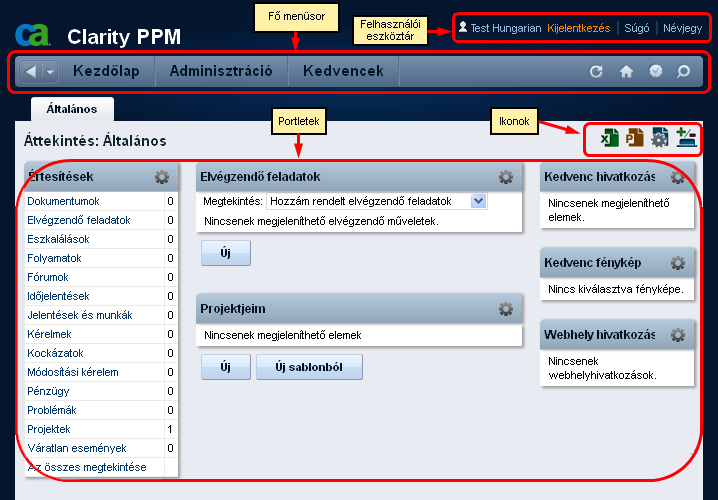
Mozgassa az egérmutatót a főmenü következő funkcióihoz, és eszköztippben megjelenik a funkció megjelölése.

A következő lista az előző ábra számmal jelölt funkcióit magyarázza el:
Visszalépés az előző oldalra. Az oldal, amire visszatér, a Mostanában látogatott oldalak lista előző bejegyzésén alapul.
Legördülő listát nyújt a legutóbb megtekintett oldalakról. Válasszon a listából egy adott oldalra történő visszalépéshez. A speciális esethez tartozó aloldalak közti navigációhoz nem készülnek bejegyzések. Ha például Ön egy adott projekt aloldalai között navigál, az aloldalak nem kerülnek felsorolásra a Mostanában látogatott oldalak listán.
Navigációt biztosítanak az összes CA Clarity PPM oldalhoz. A megjelenített menük és beállítások a hozzáférési jogosultságoktól függőek.
Megújítja az oldalon található adatokat.
Visszalépés a kezdőlapra.
Lépés a saját megnyitott aktuális időjelentéshez.
Ablakot nyit a CA Clarity PPM rendszerben történő kereséshez.
A Felhasználói eszköztár mindig a CA Clarity PPM oldal tetején jelenik meg.

Az eszköztáron található hivatkozások használatával a következők érhetők el:
Kijelentkezés, munkamenet befejezése és a Bejelentkezés ablak megjelenítése.
Online súgó megjelenítése az egyes CA Clarity PPM oldalakhoz.
Információ a CA Clarity PPM rendszer verziószámáról, a bejelentkezett felhasználóról és a külső szoftverekről.
CA PA képzési modulok a szervezet számára. Ha a CA PA nincs telepítve a szervezet számára, akkor a hivatkozás nem jelenik meg.
A következő ábrán látható ikonok gyors hozzáférését biztosítanak az egyes CA Clarity PPM oldalakon szükséges funkciókhoz. Nem mindegyik ikon jelenik meg mindegyik oldalon. Ha az ikonok nem jelennek meg, akkor az általuk képviselt funkció az adott oldal számára nem elérhetők.

Oldal információinak exportálása Excel formátumban. Ha az oldal nem rendelkezik portletekkel, az ikon nem jelenik meg.
Oldal tartalmának exportálása PowerPoint formátumba. Ha az oldal nem rendelkezik portletekkel, az ikon nem jelenik meg.
Lehetővé teszi az oldal személyre szabását portletek és szűrők hozzáadásával vagy eltávolításával, illetve a portletek elrendezésének módosításával.
Lehetővé teszi új lapok létrehozását, tartalmak lapokhoz adását és a portletek lapokon belüli elrendezésének módosítását.
A Személyre szab vagy a Saját lapok kezelése ikonok használatával kapcsolatos információk A CA Clarity PPM személyre szabása felhasználói útmutatóban olvashatók.
A portletek meghatározott CA Clarity PPM adatokról adnak pillanatképet. Portlet lehet lista, diagram vagy egy HTML-kódrészlet. A portletben megjelenő adatokat Ön adhatja meg.
Az Áttekintésoldal a következő portleteket tartalmazza:
Listát ad az Önhöz rendelt elvégzendő feladatokról.
Listát ad az Ön által elmentett belső CA Clarity PPM hivatkozásokról.
Listát ad az Ön fényképeiről.
Listát ad az Ön által az ebből a portletből könnyen elérhetőnek kiválasztott projektekről.
Listát ad az Önnek küldött értesítésekről.
Listát ad az Ön által elmentett külső webhelyekről.
Egyes lapokra osztott oldalak a lapokon menükkel rendelkeznek. Ha egy oldalon kiválaszt egy lapot, akkor ha a laphoz menü tartozik, a lapfülön egy nyíl jelenik meg.
Kattintson egyszer a megjelenített lapra a menü megnyitásához és a menülehetőségek megtekintéséhez.
A következő ábra a nyitott Csapat lap menüjét mutatja.

|
Copyright © 2013 CA.
Minden jog fenntartva.
|
|