

Rajaviivanäkymän avulla voit priorisoida ja selkeyttää portfolion investointeja. Rajaviiva osoittaa portfolioinvestointien luettelon analyysipisteen. Rajaviiva voi esimerkiksi olla siinä, missä kokonaisbudjetin ensisijaisen rajoituksen kohde täyttyy. Oletusarvoisesti näkymän luettelon yläosassa ovat hyväksytyt investoinnit, joiden päättymispäivä on viimeisimpänä. Luettelon alaosaan lajitellaan hyväksymättömät investoinnit, joiden päättymispäivät ovat myöhemmin.
Voit määrittää sääntöjä asettamaan omat ehdot, joilla investoinnit sijoitetaan aluksi. Kun tarkastelet investointien luetteloa portfoliosuunnittelukokouksissa osakkaiden kanssa, voit arvioida, kuinka priorisoidun työn luettelo vastaa määritettyjä portfolion kustannus-, hyöty- tai resurssirajoituksia ajan mittaan. Voit osakkailta saadun palautteen mukaan hienosäätää priorisointia nykyisten investointien selkeyttämiseksi ja ohittaa valmiiksi määritetyt sijoitussäännöt.
Voit esimerkiksi määrittää portfoliosuunnitelman suunnitellun kustannuskohteen ja määrittää rajaviivan kohdistumaan ensisijaiseen rajoitukseen Suunnitellut kustannukset. Rajaviiva näkyy investointien luettelossa siinä kohdassa, jossa suunniteltu kustannuskohde on saavutettu. Rajaviivan yläpuolella olevat kohteet mahtuvat portfolion suunniteltuihin kustannuksiin ja alapuolella olevat kohteet ylittävät suunnitellut kustannukset.
Ensisijainen rajoitus määrittää, missä luettelon kohdassa rajaviiva näkyy, ja sijoitussäännöt määrittävät, mitkä investoinnit näkyvät rajaviivan ylä- ja alapuolella. Voit manuaalisesti ohittaa rajaviivan päällä näkyvät kohteet vetämällä rajaviivaa tai vetämällä investointeja luettelon uuteen kohtaan. Kun järjestelet rajaviivaa tai luettelon investointeja, näyttöön tulee varianssi kohderajoitusten ja portfolion summan välillä.
Seuraava kaavio esittää, miten portfolion vastuuhenkilö määrittää rajaviivanäkymän.
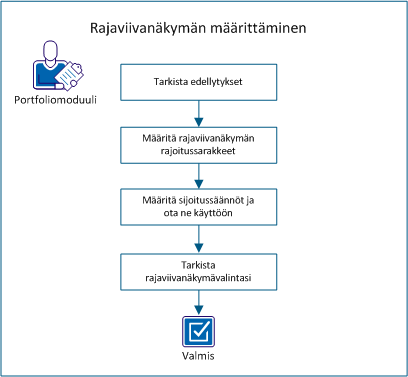
Määritä rajaviivanäkymä seuraavasti:
Ennen kuin yrität suorittaa tämän skenaarion toimia, varmista, että seuraavat tehtävät on suoritettu:
Tuo rajaviivanäkymässä esitettävät tiedot näkyviin määrittämällä ensin sarakkeet. Jos esimerkiksi haluat käyttää suunniteltuja kustannuksia rajaviivan seuraamana ensisijaisena rajoituksena, määritä rajaviivanäkymä näyttämään Suunnitellut kustannukset -sarake. Rajaviivanäkymään lisättävät sarakkeet määräytyvät liiketoimintatarpeiden ja investointien hallintatavan mukaan.
Suorita seuraavat vaiheet:
Luettelosarakkeen asettelu tulee näkyviin.
Huomautus: Jos olet lisännyt kohteisiin roolien kokonaissummat, voit valita roolin esitettäväksi rajaviivanäkymän sarakkeena. Jos esimerkiksi valitset portfolion Kohteet-välilehdessä rooliksi DBA, sarakevalinnoissa on valittavissa valinta Rooli: DBA .
Huomautus: Voit muuttaa sarakkeen leveyttä myös vetämällä sarakkeen reunaa rajaviivanäkymässä.
Huomautus: Vedä näkymän Gantt-osaa oikealle, jos uudet sarakkeet eivät ole näkyvissä. Voit myös laajentaa tai kutistaa Gantt-kaavion käyttämällä luettelon yläosassa olevaa kuvaketta.
Sijoitussäännöt määrittävät, missä investoinnit näkyvät rajaviivanäkymän luettelossa. Luo sijoitus määrittämällä investointiin sopivia painoarvoja investointiattribuuteille. Voit esimerkiksi painottaa hyväksytyt investoinnit sijoitettavaksi korkeammalle kuin hyväksymättömät investoinnit. Kun kaikkien investointien sijoituslaskennat on suoritettu, hyväksytyt investoinnit ovat korkeammalla luettelosijoittelussa. Mitä enemmän sijoitussääntöjä käytät, sitä monimutkaisempia laskutoimitukset ovat ja sitä vaihtelevampia tulokset ovat. Mieti alkusijoituksen sääntöjä huolellisesti.
Attribuuteille määritettävät painoarvot ovat suhteellisia. Valitse painotettavat investointiattribuutit ja määritä niille painoarvo liiketoimintatarpeiden mukaan. Alkusijoitus on hyvä aloituskohta portfolion tai suunnitelman arviointia varten. Selkeytä portfolio siirtämällä investointeja manuaalisesti luettelossa ja tarkastelemalla muutosten tuloksia.
Seuraavassa on kuvattu sijoitussääntöjen luominen:
Huomautus: Kun luo portfoliolle suunnitelman, suunnitelma perii portfolion sijoitussäännöt. Kun kopioit suunnitelman, kopioitu suunnitelma perii alkuperäisen suunnitelman sijoitussäännöt.
Suorita seuraavat vaiheet:
Priorisointikriteerit-sivu tulee näkyviin.
Jos esimerkiksi haluat käyttää suunniteltuja kustannuksia ensisijaisena rajoituksena, valitse Suunnitellut kustannukset (horisontti). Rajaviiva näkyy, kun suunnitellun kustannuksen kohde ylittyy investointien luettelossa.
Attribuutit näkyvät Priorisointikriteerit-sivulla.
Jos sijoitusmenetelmä on esimerkiksi Alhainen on parempi, attribuutin painoarvo 1 tekee suurimman vaikutuksen.
Huomautus: Jos valitset attribuutin, joka on valintalista, napsauta attribuuttirivin kohtaa Valintalistan arvon painoarvo ja määritä kullekin valintalistan arvolle painoarvo.
Sijoitussääntöjen laskutoimitus suoritetaan ja rajaviivanäkymässä oleva luettelo järjestellään uudelleen. Rajaviiva näkyy luettelon siinä kohdassa, jossa portfolio ylittää ensisijaisen rajoituksen.
Varmista, että rajaviivatulokset ovat odotetunlaisia. Luettelossa näytettävät sarakerajoitukset näkyvät myös luettelon alla olevassa ruudussa. Ruutu sisältää myös varianssitiedot rajaviivan ylä- ja alapuolella.
Huomautus: Viimeisimmän sijoituksen jälkeen portfolioon lisätyt investoinnit näkyvät rajaviivanäkymässä luettelon yläosassa. Investointien sijoitussarakkeessa on Ei sijoitusta. Tämän sijoituksen investointeja ei lasketa rajaviivanäkymän summiin. Sisällytä lisätyt investoinnit ajamalla sijoitussäännöt uudelleen.
|
Copyright © 2013 CA.
Kaikki oikeudet pidätetään.
|
|