

Sovelluksen käyttäjänä hallitset kiinnityksiäsi tuotteen avulla. Voit tarkastella ja päivittää tehtäviä ja toimenpiteitäsi, jotta pidät kiinnitystesi tilan ajan tasalla.
Henkilökohtainen tehtävä on työkohde, jolle voit kirjata työtä työnaikaraporttiisi ja seurata edistymistä.
Toimenpide on toiminto (ei tehtävä), jonka voit määrittää itsellesi tai jonka muut voivat määrittää sinulle. Toimenpide on kiinnitys, joka antaa sinun valita vaihtoehdon työn tilan mukaan. Toimenpiteiden avulla voit seurata projektien edistymistä ja varmistaa, että projekti on valmis ja aikataulussa.
Prosessi on sarja toimenpiteitä (vaiheita), joilla saat aikaan tietyn tuloksen. Jokaisessa vaiheessa toteutetaan yksi toimenpide, jonka tarkoitus on siirtää prosessia sen loppua kohti. Prosessin esiintymän valmistumisaste määräytyy niiden vaiheiden mukaan, joita se sisältää. Kun viimeinen vaihe on valmis, prosessin esiintymä päättyy.
Voit käyttää kiinnityksiäsi Yleiskuvaus- tai Järjestelijä-sivulta käsin. Yleiskuvaus-sivu on oletuskotisivu, joka sisältää määritettävissä olevia portleteja, joissa on toimenpiteitäsi, ilmoituksiasi ja linkkejäsi. Järjestelijä-sivu sisältää tarkat tiedot toimenpiteistäsi, tehtävistäsi, prosesseistasi ja ilmoituksistasi.
Huomautus: Jos haluat lisätietoja portletien määrittämisestä, tutustu CA Clarity PPM:n mukauttaminen -käyttöoppaaseen.
Edellytykset:
Seuraavassa prosessissa kuvataan, miten sovelluksen käyttäjä hallitsee kiinnityksiään:
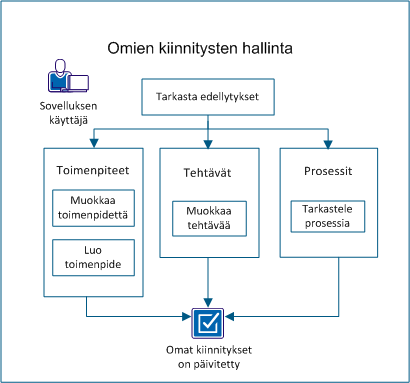
Jos haluat hallita kiinnityksiäsi, toimi seuraavasti:
Olet luomiesi toimenpiteiden omistaja. Omistajana voit muokata toimenpiteen ja poistaa sen. Voit muokata luomasi henkilökohtaisen toimenpiteen ominaisuuksia.
Huomautus: Niissä toimenpiteissä, jotka jokin muu on määrittänyt sinulle, voit muokata vain toimenpiteen tilaa.
Suorita seuraavat vaiheet:
Toimenpiteeseen tehdyt muutokset tallennetaan.
Voit luoda sekä henkilö- että projektikohtaisia toimenpiteitä.
Huomautus: Lisätietoja projektiin liittyvästä hallinnasta on Projektinhallinnan käyttöoppaassa.
Suorita seuraavat vaiheet:
Määrittää tämän toimenpiteen nimen.
Määrittää tämän toimenpiteen kuvauksen.
Määrittää tämän toimenpiteen prioriteettitason.
Arvot: Matala, keskisuuri tai korkea
Määrittää päiväyksen, jolloin toimenpide tulisi saada valmiiksi. Jos niin haluat, voit valita tunnin ja minuutin tarkkuudella ajankohdan, johon mennessä toimenpiteen tulisi olla valmis.
Määrittää sen, toistuuko toimenpide säännöllisin väliajoin. Jos toimenpide tapahtuu vain kerran, tyhjennä tämä valintaruutu.
Määrittää, kuinka usein toimenpide toistuu.
Esimerkki: jos haluat tilaraportin joka viikko, anna tähän kenttään arvoksi 1.
Määrittää ajanjakson, jonka aikana toimenpide toistuu.
Arvot: Päiviä, viikkoja, kuukausia ja vuosia
Osoita viimeinen päiväys, johon asti haluat toimenpiteen toistuvan.
Ilmaisee, lähetetäänkö ilmoitus.
Määrittää, lähetetäänkö muistutussähköposti-ilmoitus kiinnitetyille resursseille, kun toimenpide erääntyy.
Määrittää, kuinka paljon ennen määräaikaa muistutus näytetään. Voit esimerkiksi antaa tähän kenttään arvoksi 15 ja valita sitten Yksikkö-kentästä Minuutit-vaihtoehdon.
Jos Lähetä muistutus -valintaruutu on valittuna, tässä kentässä voit määrittää muistutuksen aikayksikön.
Määrittää sen resurssin nimen, joka kiinnitetään toimenpiteeseen.
Oletus: tällä hetkellä kirjautuneena oleva resurssi.
Voit päivittää henkilökohtaisen tai kiinnitetyn tehtävän, jotta voit varmistaa, että tehtävien tiedot ovat ajan tasalla.
Suorita seuraavat vaiheet:
Toimenpideluettelo tulee näkyviin.
Näyttöön avautuu tehtäväluettelo.
Seuraavat tehtävien ominaisuudet tulevat näyttöön. Voit muokata asianmukaisia kenttiä tarpeen mukaan:
Määrittää tehtävän nimen. Tämän kentän arvo määritetään tehtävän ominaisuussivun Nimi-kentän perusteella. Näyttää tehtävän nimen luettelosivuilla tai portleteissa. Voit avata tehtävän ominaisuussivun napsauttamalla tehtävän nimeä.
Rajoitukset: 64 merkkiä
Pakollinen: Kyllä
Näyttää investoinnin nimen. Tämän kentän sisältö perustuu Projektin ominaisuudet -sivun Projektin nimi -kenttään. Voit avata sijoituksen napsauttamalla tätä.
Määrittää päivämäärän, josta alkaen tehtävä on määritetty resurssille. Alkamispäivämäärä näytetään luettelosivuilla tai portleteissa.
Oletus: tehtävän aloituspäivämäärä.
Pakollinen: Kyllä
Huomautus: Kiinnityksen on alettava tehtävän alkamispäivänä tai tämän jälkeen. Jos kiinnityksellä on toteumia, tämä kenttä on vain tarkasteltavissa.
Määrittää päivämäärän, jolloin resurssin tehtävämääritys on suoritettu. Suorituspäivämäärä näytetään luettelosivuilla tai portleteissa.
Oletus: tehtävän suorituspäivämäärä.
Pakollinen: Kyllä
Huomautus: kiinnityksen on loputtava tehtävän suorituspäivänä tai ennen sitä.
Määrittää niiden työyksiköiden kokonaismäärän, joita resurssi on suorittanut ja jotka on siirretty tehtäväkiinnitykseen.
Näyttää resurssin lähettämään – mutta vielä julkaisemattomaan – työaikaraporttiin määritettyjen tuntien määrän.
Näyttää aikamäärän, jonka ennustetaan kuluvan tehtävän suorittamiseen. Voit muokata solua napsauttamalla sitä.
Näyttää tehtävän tilan. Arvo tähän kenttään saadaan Tehtävän ominaisuudet -sivun Tila-kentästä.
Arvot:
Päivitykset tallennetaan.
Voit suodattaa tai tarkastella luetteloa aloitetuista tai käytettävissä olevista prosesseista. Voit tehdä seuraavia toimia luettelosta käsin:
Huomautus: Voit tarkastella luetteloa kaikista käytettävissä olevista yleisistä prosesseista vain, jos olet prosessin pääkäyttäjä.
Suorita seuraavat vaiheet:
Luettelosivu joko aloitetuista tai käytettävissä olevista prosesseista tulee näkyviin.
Ilmoitus voi olla hälytys, sähköpostiviesti tai SMS-viesti, joka ilmoittaa sinulle uusista toiminnoista tai muutoksista CA Clarity PPM -ohjelmassa. Hälytykset, jotka voit nähdä, ovat sinulle kiinnitettyjen toimenpiteiden tai myöhästyneiden työaikaraporttien hälytyksiä.
Hälytysilmoituksia näytetään seuraavissa paikoissa:
Seuraavassa kuvataan, miten voit avata toimenpiteen ilmoitusluettelosta. Voit tuhota ilmoituksia, joita et enää tarvitse.
Suorita seuraavat vaiheet:
Toimenpiteet -sivu avautuu näyttöön.
Ilmoitusluettelo tulee näkyviin.
|
Copyright © 2013 CA.
Kaikki oikeudet pidätetään.
|
|