

Tämä luku käsittelee seuraavia aiheita:
CA Clarity PPM -koulutus ja -koulutustyökalut
CA Clarity PPM – lyhyt esittely
Tämä opas sisältää perustiedot ja ohjeet, joiden avulla voit käyttää CA Clarity PPM -sovellusta. Oppaassa oletetaan, että käyttäjä ei ole CA Clarity PPM -järjestelmänvalvoja, vaan peruskäyttäjä, jolla on oikeudet perustoimintojen käyttöön.
Kuvatut toimintosarjat ovat CA Clarity PPM -ohjelmalle ilman mukautuksia. Jos sinulla on mukautuksia tai jos järjestelmänvalvoja on muokannut käyttöliittymää, toimintosarjat voivat olla erilaiset kuin ne, jotka näet.
CA Technologies tarjoaa opettajan ohjaamaa ja itseopiskeltavaa CA Clarity PPM -koulutusta käyttöönottotyöryhmille. Koulutuksen avulla käyttöönottotiimit oppivat ymmärtämään CA Clarity PPM -toimintoja paremmin. Tämän ansiosta he osaavat sitten määrittää CA Clarity PPM -sovellusta paremmin ja monipuolisemmin.
Käyttäjien koulutusta varten CA Technologies tarjoaa CA Productivity Accelerator (CA PA) -ratkaisun. Tämän ratkaisun avulla voit luoda mukautettua koulutusmateriaalia sekä harjoitussimulaatioita ja arvioita. Mukautettua koulutusmateriaalia voi käyttää sekä verkkokoulutuksessa että perinteisessä koulutuksessa. Käyttäjät voivat tehdä harjoituksia ja testejä Käyttäjä-työkalurivin koulutus- ja opettelulinkin kautta tai koulutushallintajärjestelmän (LMS) avulla. CA PA tarjoaa vakiosisältömoduuleita, joita voit ladata CA PA -editoriin ja muokata vastaamaan CA Clarity PPM -kokoonpanoa. Voit myös integroida organisaation prosesseja ja menettelyitä CA PA -ratkaisuihin.
CA Education tarjoaa nämä koulutusratkaisut. Jos haluat lisätietoja koulutustarjonnasta ja CA PA:sta, käy osoitteessa http://ca.com/education.
Seuraavasta kuvasta näet CA Clarity PPM:n oletusaloitussivun ja sen tärkeimmät osat. Tällä sivulla käytettävissä olevat osat ja toiminnot on kuvattu seuraavissa osioissa.
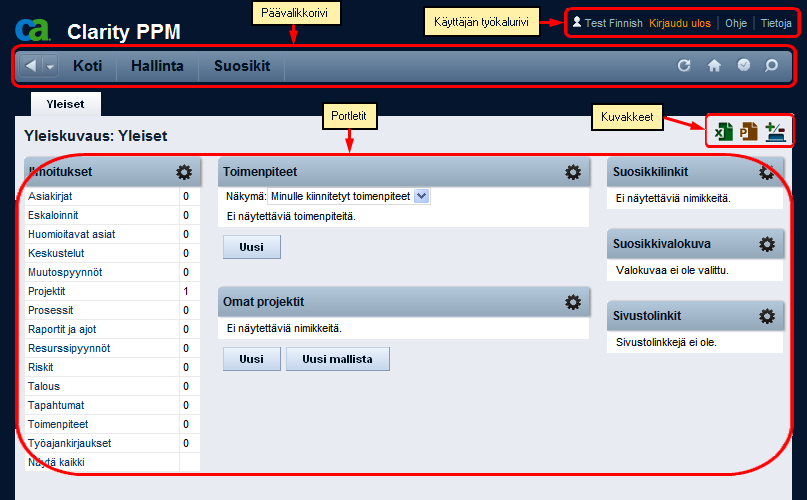
Siirrä kohdistin seuraavien päävalikon toimintojen päälle, niin näet työkaluvihjeen, jossa kerrotaan, mikä toiminto on.

Seuraavassa luettelossa kuvataan edellä olevan kuvan numeroidut toiminnot:
Palaa edelliselle sivulle. Sivu, jolle palataan, määräytyy Viimeisimmät sivut -luettelon edellisen merkinnän mukaan.
Sisältää avattavan luettelon viimeksi tarkastelluista sivuista. Voit palata sivulle valitsemalla haluamasi sivun luettelosta. Tiettyyn esiintymään kuuluvia alisivuja ei luetella täällä. Jos esimerkiksi selaat tietyn projektin alisivuja, alisivuja ei luetella Viimeisimmät sivut -luettelossa.
Näiden kautta pääset kaikille CA Clarity PPM -sivuille. Valikot ja asetukset, jotka ovat näkyvissä, määräytyvät käyttöoikeuksiesi perusteella.
Päivittää sivulla olevat tiedot.
Tällä voit palata aloitussivulle.
Siirtyy avoinna olevaan nykyiseen työaikaraporttiin.
Avaa CA Clarity PPM -järjestelmän hakuikkunan.
Käyttäjän työkalurivi on aina CA Clarity PPM -sivun ylälaidassa.

Työkalurivin linkkien voit käyttää seuraavia kohteita:
Tällä voit kirjautua ulos ja lopettaa istunnon. Kun kirjaudut ulos, sinut palautetaan kirjautumisikkunaan.
Tarjoaa yksittäisten CA Clarity PPM -sivujen online-ohjetietoja.
Tätä napsauttamalla näet CA Clarity PPM -version, kirjautuneen käyttäjän ja ulkopuoliset ohjelmistot.
Tätä napsauttamalla voit tutustua organisaatiosi CA PA -koulutusmoduuleihin. Jos CA PA ei ole määritettynä organisaatiollesi, linkki ei ole näkyvissä.
Seuraavassa kuvassa näytetyt kuvakkeet mahdollistavat CA Clarity PPM -sivulla tarvittavien toimintojen nopean käytön. Kaikkia kuvakkeita ei näytetä kaikilla sivuilla. Jos kuvakkeet eivät tule näkyviin, niiden edustavat toiminnot eivät ole käytettävissä sivulle.

Tällä voit viedä sivun tiedot Excel-tiedostoon. Jos sivulla ei ole portleteja, kuvake ei näy.
Vie sivun sisällön PowerPoint-muotoon. Jos sivulla ei ole portleteja, kuvake ei näy.
Tällä toiminnolla voit mukauttaa sivua. Voit muun muassa lisätä ja poistaa portleteja ja suodattimia tai muokata portletien asettelua.
Tällä toiminnolla voit luoda uusia välilehtiä, lisätä sisältöä välilehtiin sekä muokata välilehtien portletien asettelua.
Tietoja Mukauta- tai Omien välilehtien hallinta -kuvakkeista on CA Clarity PPM:n mukauttaminen -käyttöoppaassa.
Portlet tarjoaa tilannevedoksen määritetyistä CA Clarity PPM -tiedoista. Portlet voi olla luettelo, kaavio tai HTML-koodipätkä. Voit valita portletissa näytettävät tiedot.
Yleiskuvaus-sivu sisältää seuraavat portletit:
Tämä sisältää luettelon sinulle määritetyistä toimenpiteistä.
Tämä sisältää luettelon tallentamistasi sisäisistä CA Clarity PPM -linkeistä.
Tämä sisältää luettelon kuvistasi.
Tämä sisältää luettelon projektista, jotka valitset tästä portletista helposti käytettäviksi.
Tämä sisältää luettelon sinulle lähetetyistä ilmoituksista.
Tämä sisältää luettelon tallentamistasi ulkoisista Internet-sivustoista.
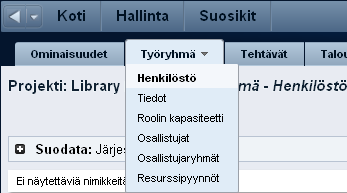
Joidenkin välilehtiä sisältävien sivujen välilehdissä on valikkoja. Kun valitset sivun välilehden, välilehdessä näkyy nuoli, jos kyseiselle välilehdelle on käytettävissä valikko.
Jos haluat avata valikon, napsauta näytettyä välilehteä kerran.
Seuraava kuva näyttää avoimen Työryhmä-välilehtivalikon:
|
Copyright © 2013 CA.
Kaikki oikeudet pidätetään.
|
|