

Para poder implementar profesionales cualificados en los equipos de proyecto adecuados, es preciso crear los recursos con nombres y los roles genéricos en la aplicación. Un recurso es una persona o un objeto (por ejemplo, un equipamiento) que se utiliza para rellenar un rol o para realizar una tarea. Un rol es una descripción genérica de una función o un objeto. Los roles y recursos se dividen en roles y recursos de trabajo y no laborables. Los recursos y roles no laborables incluyen equipamiento, material y gastos.
Ejemplo: creación de recursos y roles
Forward, Inc. ha dado empleo a diez recursos mediante la contratación de estudiantes este año. Todos estos recursos se adjudican al completo a un proyecto de formación sobre las siguientes capacidades: desarrollador, ingeniero de calidad e ingeniero informático. El administrador del sistema debe crear recursos y roles de trabajo y no laborables para el proyecto.
En el siguiente diagrama, se describe cómo crea un administrador del sistema un recurso y un rol:
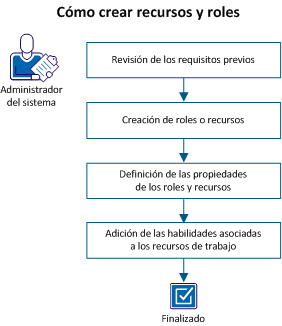
Para crear un recurso y un rol, deben realizarse estos pasos:
Para completar todos los pasos del escenario, deben completarse estas tareas:
|
Administración - Recursos |
Recurso - Editar General - Todos |
Recurso - Ver |
|
Recurso - Crear |
Recurso - Introducir tiempo |
Recurso - Ver - Todo |
|
Recurso - Editar |
Recurso - Reserva en firme |
Recurso - Ver - Derechos de acceso |
|
Recurso - Editar - Todo |
Recurso - Reserva en firme - Todo |
Recurso - Ver - Información financiera |
|
Recurso - Editar derechos de acceso |
Recurso - Ir a |
Recurso - Ver información financiera - Todo |
|
Recurso - Editar administración |
Recurso - Prerreservar |
|
|
Recurso - Editar información financiera |
Recurso - Prerreservar - Todo |
|
|
Recurso - Editar finanzas - Todos |
Recurso - Modificar las habilidades |
|
|
Recurso - Editar General |
Recurso - Actualizar las habilidades - Todo |
|
Se pueden crear recursos o roles de los siguientes tipos:
|
Tipo de recurso |
Descripción |
Puede adjudicarse |
Dispone de habilidades |
|---|---|---|---|
|
Trabajo |
Cualquier persona o rol que trabaje o complete tareas. |
Sí |
Sí |
|
Equipamiento |
Cualquier tipo de maquinaria utilizada para llevar a cabo un trabajo, como los camiones de reparto, las impresoras y los equipos. |
Sí |
No |
|
Material |
Cualquier tipo de material utilizada para llevar a cabo un trabajo, como las guías de formación, productos químicos o gasolina. |
Sí |
No |
|
Gasto |
Cualquier coste asociado a un recurso o a una función, como el coste de desplazamiento al lugar del cliente. |
Sí |
No |
Cree un recurso de trabajo con los menús Página principal y Administración, ya que la información del recurso se configura tanto por parte de la administración como de la aplicación.
Cuando se crean recursos de trabajo por parte de la aplicación, el administrador de CA Clarity PPM debe permitir que los recursos nuevos puedan conectarse al producto. El administrador de CA Clarity PPM debe activar su estado y crear una contraseña por parte de la administración.
En este escenario, el administrador del sistema crea perfiles de recursos por parte de la aplicación y permite recursos por parte de la administración.
A continuación, realice los siguientes pasos:
Indica el rol primario para el recurso. Los roles pueden cambiar de inversión a inversión. Un rol primario permite a otros recursos de CA Clarity PPM consultar en una sola mirada el área primaria de competencia de un recurso.
Define la categoría que identifica el área de experiencia del recurso.
Ejemplo: "Desarrollo de software" o "Marketing de producto"
Especifica si el recurso funciona para una compañía externa.
Valor predeterminado: desactivado
Define el número de horas de un día laborable que el recurso está disponible para trabajar o durante las que se espera que trabaje. El número de disponibilidad se multiplica automáticamente por cinco, que es el número de días de una semana laborable estándar.
Valor predeterminado: 8
Nota: Este campo es obligatorio únicamente para el tipo Trabajo, y no para Equipamiento, y para recursos y roles del tipo Materiales. El valor de los roles y recursos del tipo Trabajo debe ser superior a cero. Los recursos y los roles del tipo Gasto no tienen disponibilidad, ya que no disponen de la noción de tiempo (horas o días). ETC se basa en la disponibilidad y, por tanto, un recurso o rol del tipo Gasto asignado a una tarea no tiene el valor predeterminado ETC.
Especifica un código de tipo de entrada para el recurso. Este código se utiliza con fines de facturación.
Indica el método de seguimiento utilizado para introducir tiempo para este recurso.
Valores:
Valor predeterminado: Clarity.
Especifica si el recurso puede realizar el seguimiento del tiempo dedicado a asignaciones de tarea mediante hojas de tiempo. Si está vacío, el recurso no puede registrar tiempo en ningún proyecto.
Valor predeterminado: Seleccionado
Especifica el recurso para la inclusión en datamart. Cuando se borra, el recurso no se agrega a datamart.
Valor predeterminado: desactivado
Identifica el nombre de la persona que crea el recurso.
Valor predeterminado: el recurso conectado actualmente.
Indica el gestor de reservas predeterminado para este recurso de trabajo.
Define el departamento financiero y la entidad asociada con el recurso. El departamento pertenece a la misma entidad que la ubicación. Asigne una estructura de desglose de la organización del departamento a fin de vincularla a una entidad financiera para el procesamiento financiero.
Define la ubicación utilizada para hacer coincidir la inversión con reglas de débito y crédito para el procesamiento de recargos de la transacción. Si los valores predeterminados del sistema o entidad indican que la ubicación de origen se toma de la inversión, utilice la ubicación para hacer coincidir la inversión con las matrices de tasa y coste.
Un recurso no laborable únicamente se puede crear utilizando el menú Página principal. Los recursos no laborables incluyen equipamiento, material y gastos. Aunque algunos de los campos difieran en función del tipo de recurso seleccionado, los pasos globales para crear cada tipo de recurso son los mismos.
En este escenario, el administrador del sistema crea los siguientes recursos no laborables: escritorios, portátiles y servidores.
A continuación, realice los siguientes pasos:
Valores: Equipamiento, Material y Gasto.
Nota: En este escenario, seleccione Equipamiento.
Indica el rol primario para el recurso. Los roles pueden cambiar de inversión a inversión. Un rol primario permite a otros recursos de CA Clarity PPM consultar en una sola mirada el área primaria de competencia de un recurso.
Define la categoría que identifica el área de experiencia del recurso.
Ejemplo: Proyector, servidor.
Especifica si el recurso funciona para una compañía externa.
Valor predeterminado: desactivado
Define el número de horas de un día laborable que el recurso está disponible para trabajar o durante las que se espera que trabaje. El número de disponibilidad se multiplica automáticamente por cinco, que es el número de días de una semana laborable estándar.
Valor predeterminado: 8
Nota: Este campo es obligatorio únicamente para el tipo Trabajo, y no para Equipamiento, y para recursos y roles del tipo Materiales. El valor de los roles y recursos del tipo Trabajo debe ser superior a cero. Los recursos y los roles del tipo Gasto no tienen disponibilidad, ya que no disponen de la noción de tiempo (horas o días). ETC se basa en la disponibilidad y, por tanto, un recurso o rol del tipo Gasto asignado a una tarea no tiene el valor predeterminado ETC.
Especifica un código de tipo de entrada para el recurso. Este código se utiliza con fines de facturación.
Indica el método de seguimiento utilizado para introducir tiempo para este recurso.
Valores:
Valor predeterminado: Clarity.
Especifica si el recurso puede realizar el seguimiento del tiempo dedicado a asignaciones de tarea mediante hojas de tiempo. Si está vacío, el recurso no puede registrar tiempo en ningún proyecto.
Valor predeterminado: Seleccionado
Especifica el recurso para la inclusión en datamart. Cuando se borra, el recurso no se agrega a datamart.
Valor predeterminado: desactivado
Identifica el nombre de la persona que crea el recurso.
Valor predeterminado: el recurso conectado actualmente.
Indica el gestor de reservas predeterminado para este recurso de trabajo.
Define el departamento financiero y la entidad asociada con el recurso. El departamento pertenece a la misma entidad que la ubicación. Asigne una estructura de desglose de la organización del departamento a fin de vincularla a una entidad financiera para el procesamiento financiero.
Define la ubicación utilizada para hacer coincidir la inversión con reglas de débito y crédito para el procesamiento de recargos de la transacción. Si los valores predeterminados del sistema o entidad indican que la ubicación de origen se toma de la inversión, utilice la ubicación para hacer coincidir la inversión con las matrices de tasa y coste.
Un rol puede ayudar a definir las tareas y el alcance de un proyecto. Posteriormente, se puede reemplazar el rol con un recurso que realice el trabajo. Se pueden crear roles de trabajo y no laborables por parte de la aplicación basados en los requisitos. Aunque algunos de los campos difieran en función del tipo de recurso seleccionado, los pasos generales para crear cada tipo de rol son los mismos.
En este escenario, el administrador del sistema crea los siguientes roles de trabajo: desarrollador asociado, ingeniero de calidad asociado e ingeniero informático asociado.
A continuación, realice los siguientes pasos:
Valor predeterminado: Trabajo.
Nota: Se pueden utilizar otros tipos de recursos para crear un rol. En este escenario, seleccione Trabajo.
Especifica el rol principal para este rol.
Ejemplo: El rol del Desarrollador de aplicaciones es un principal al rol de Desarrollador Web.
Define la categoría que identifica el área de trabajo del rol.
Ejemplo: Desarrollo de software o Marketing de producto.
Define el número de horas de un día laborable durante las que el rol (o el recurso que lo sustituye) está disponible para trabajar o que se espera que trabaje.
Valor predeterminado: 8
Nota: Este campo es obligatorio únicamente para el tipo Trabajo, y no para Equipamiento, y para recursos y roles del tipo Materiales. El valor de los roles y recursos del tipo Trabajo debe ser superior a cero. Los recursos y los roles del tipo Gasto no tienen disponibilidad, ya que no disponen de la noción de tiempo (horas o días). ETC se basa en la disponibilidad y, por tanto, un recurso o rol del tipo Gasto asignado a una tarea no tiene el valor predeterminado ETC.
Indica el gestor de reserva predeterminado para este recurso o rol de trabajo.
Define el departamento financiero y la entidad asociada con el recurso. El departamento pertenece a la misma entidad que la ubicación. Asigne una estructura de desglose de la organización del departamento a fin de vincularla a una entidad financiera para el procesamiento financiero.
Define la ubicación utilizada para hacer coincidir la inversión con reglas de débito y crédito para el procesamiento de recargos de la transacción. Si los valores predeterminados del sistema o entidad indican que la ubicación de origen se toma de la inversión, utilice la ubicación para hacer coincidir la inversión con las matrices de tasa y coste.
La ficha de propiedades está disponible después de guardar el recurso o el rol creado. Esta ficha muestra la información del perfil que se introdujo al crear el recurso o el rol. Se pueden editar los campos, así como gestionar los recursos, los grupos y las unidades de OBS a los que se asigna acceso al recurso o al rol. Utilice las subpáginas para lo siguiente:
Se puede agregar información de contacto únicamente para un recurso de trabajo. Esta información está disponible para cualquiera que disponga de acceso a este recurso.
A continuación, realice los siguientes pasos:
Utilice la subpágina Información financiera con objeto de capturar toda la información necesaria para realizar un seguimiento del tiempo financiero para un recurso o rol en un proyecto. La aplicación utiliza las propiedades financieras del recurso para aplicar los costes y las tasas correctas a las transacciones conforme se procesan. Permita que el recurso o el rol especifiquen que el rol o el recurso está activo financieramente. Permita que las transacciones financieras de un recurso registren en CA Clarity PPM y se muestren en los informes y las páginas de información financiera de las aplicaciones. Los datos reales financieros únicamente son visibles en el producto si un recurso se activa financieramente.
Para activar atributos financieros, se debe disponer de estos derechos de acceso:
|
Tarea |
Derecho de acceso1 |
|
Edición de atributos financieros para un recurso o rol específico. |
Uno de los derechos siguientes:
|
|
Edición de atributos financieros para todos los recursos y los roles. |
Uno de los derechos siguientes:
|
Se puede activar financieramente cualquier recurso que esté implicado en trabajos y transacciones financieras con algunas funciones financieras, como la previsión y la planificación financieras.
A continuación, realice los siguientes pasos:
Indica si los atributos financieros de un recurso están activados. No se pueden utilizar los recursos inactivos en términos financieros en la matriz de tasas. El producto utiliza NULO para los atributos financieros asociados a dicho recurso.
Seleccione Financieramente activo para permitir que el recurso registre actividades de gestión financiera en una inversión.
Implica valores definidos por el usuario que agrupa tipos de transacciones para el recurso y se utiliza con el procesamiento financiero.
Clasifica recursos activados financieramente y se utiliza con el procesamiento financiero.
Si el recurso es un tipo de trabajo, rellene los campos Departamento y Ubicación para poder marcar el recurso como financieramente activo.
Hace referencia al porcentaje de la tasa de facturación objetivo que se puede facturar. Introduzca el porcentaje del objetivo de facturación para este recurso, si procede.
Pueden activarse los atributos financieros para cualquier tipo de rol implicado en las actividades financieras.
A continuación, realice los siguientes pasos:
Indica si el rol se encuentra financieramente activo.
Seleccione Financieramente activo para permitir que el rol registre actividades de gestión financiera en una inversión.
Implica valores definidos por el usuario que agrupa tipos de transacciones para el rol y se utiliza con el procesamiento financiero.
Clasifica roles activados financieramente y se utiliza con el procesamiento financiero.
Se pueden utilizar habilidades con objeto de describir el talento que se precisa de un recurso o un rol para completar las tareas. Utilice la ficha Habilidades para realizar las siguientes acciones:
Únicamente se puede asociar una habilidad con un recurso de trabajo al que se tenga acceso. La asociación de habilidades a recursos de trabajo puede resultar particularmente útil para aquellos que intenten asociar recursos de trabajo con proyectos y roles.
A continuación, realice los siguientes pasos:
El nivel de competencia de un recurso de trabajo permite evaluar la habilidad del recurso. Puede cambiar la configuración del nivel de interés y dominio en cualquier momento. Calificación indica la calidad con la que el recurso realiza la habilidad. Interés indica qué importancia tiene la habilidad para el recurso. Puede utilizarse la opción Ponderación en caso de que existan varias habilidades con el mismo nivel de calificación e interés.
Los tres niveles de calificación son Principiante, Avanzado y Experto. Puede detallar más la evaluación mediante la identificación de subniveles dentro del nivel. Por ejemplo, un recurso con un nivel de dominio de 3 - Principiante tiene más experiencia que uno con un nivel de 1 - Principiante.
Conforme un recurso obtiene mayor experiencia en una habilidad concreta, el gestor o el responsable de la actualización de los datos modifica la habilidad a fin de reflejar el nivel adecuado de calificación e interés.
La tasa de interés funciona del mismo modo. El producto proporciona tres niveles de interés básicos, siendo Bajo el inferior; Alto, el superior; y Medio, el intermedio. En cada nivel, puede seleccionar un subnivel. Por ejemplo, un recurso con un nivel de interés de 7 - Medio tiene un mayor interés en desarrollar una habilidad que uno con un nivel de interés de 4 - Medio.
A continuación, realice los siguientes pasos:
Tras guardar los cambios, se pueden ver los recursos y roles que se crearon por parte de la aplicación y la administración.
Las asociaciones se definen desde las páginas de propiedades de recurso y rol principales.
Para definir las asociaciones de recursos y roles, utilice las siguientes páginas:
Información del perfil del recurso o rol. Puede editar estos campos y definir un acceso adicional de estructura organizativa, grupo y recurso al recurso o a la función.
Utilice esta página para visualizar una lista de habilidades asociadas a un recurso de trabajo y para agregar o editar la información de habilidades. Las habilidades asociadas a recursos de trabajo pueden resultar particularmente útiles para aquellos que intenten asociar recursos de trabajo con proyectos y roles.
En esta ficha aparecen todos los proyectos a los que se ha agregado el recurso o el rol. Se puede utilizar esta página para agregar o suprimir proyectos a y de la carga de trabajo del recurso, y para editar la cantidad de tiempo que se ha adjudicado un recurso o rol a un proyecto.
Esta página muestra el calendario mensual del recurso. Se puede utilizar esta página para ver las excepciones de programación, como por ejemplo, información de turnos o días no laborables especiales, si se ha identificado tal información. Se puede modificar la información de calendario de aquellos recursos para los que se dispone del derecho de acceso Recurso - Editar.
Utilice la página Adjudicaciones de rol/recurso para ver y editar la información sobre las inversiones a las que se ha asignado un recurso o rol. Puede cambiar el estado de la reserva y editar adjudicaciones por fecha o porcentaje. Además, se pueden añadir y suprimir inversiones y servicios en ambas páginas.
Cuando se modifican las adjudicaciones de las páginas de gestión de recursos, sólo se modifica la información del nivel de inversión y, más específicamente, las adjudicaciones del recurso o rol para la inversión. Es posible que estas fechas difieran de aquellas en las que el recurso o el rol han sido asignados a tareas de proyecto.
Práctica recomendable: no cambie las adjudicaciones de la inversión de un recurso o rol desde las páginas de gestión de recursos. Solamente puede realizar modificaciones el gestor de la inversión a la cual se ha asignado el recurso o rol. En caso de ser el gestor de la inversión, modifique las adjudicaciones desde la página Personal del equipo de la inversión. Como gestor de recursos, si edita adjudicaciones de un recurso desde las páginas de planificación de recursos, deberá comunicar los cambios al gestor de la inversión.
Los cambios realizados desde las páginas de adjudicación de recursos/roles aparecen en la página de personal del equipo para la inversión. Es una buena idea comunicárselo al gestor directamente. El gestor puede ajustar las asignaciones de las tareas y la programación de la inversión en caso de que sea necesario.
Para obtener más información, consulte la guía del usuario de gestión de proyectos.
Se puede editar la adjudicación de un rol o recurso mediante las subfichas Resumen y Detalles de la ficha Adjudicación.
Se muestra la información de adjudicación para un recurso adjudicado a una inversión. Utilice esta subficha para ver y editar el estado de la reserva y la información de la adjudicación de cada inversión a la que está asignado el recurso o el rol.
Se muestra la información de adjudicación para un rol adjudicado a una inversión. Utilice esta subficha para consultar y editar la información de cada adjudicación por semana en un formato de histograma.
Se pueden realizar los siguientes cambios de adjudicación:
Si un proyecto está bloqueado y en modo provisional, no podrá editar adjudicaciones para miembros del equipo existentes.
Cuando se modifican las adjudicaciones de las páginas de gestión de recursos, sólo se modifica la información del nivel de inversión y, más específicamente, las adjudicaciones del recurso o rol para la inversión. Es posible que estas fechas difieran de aquellas en las que el recurso o el rol han sido asignados a tareas de proyecto.
Práctica recomendable: no cambie las adjudicaciones de la inversión de un recurso o rol desde las páginas de gestión de recursos. Únicamente puede realizar modificaciones el gestor de la inversión a la cual se ha adjudicado el recurso o rol. En caso de ser el gestor de la inversión, modifique las adjudicaciones desde la página Personal del equipo de la inversión. Como gestor de recursos, si edita adjudicaciones de un recurso desde las páginas de planificación de recursos, deberá comunicar los cambios al gestor de la inversión. El gestor puede ajustar las asignaciones de las tareas y la programación de la inversión en caso de que sea necesario.
De forma predeterminada, si una inversión está bloqueada, no se pueden editar las adjudicaciones de los miembros del personal de equipo existentes. El gestor de proyectos puede modificar la configuración predeterminada de gestión de proyectos Permitir la edición de adjudicaciones cuando la inversión está bloqueada para posibilitar la realización de modificaciones en el equipo mientras el proyecto esté bloqueado.
En la ilustración de la sección Acumulación situada en la parte inferior de la página, la barra de color rojo indica los meses en los que la función está reservada en exceso. La barra amarilla indica que no aparece ninguna adjudicación en exceso en ese período.
Utilice la opción Desplazar adjudicación para desplazar o escalar parcial o totalmente las adjudicaciones de recurso de un proyecto. Esta opción puede resultar útil si desea ampliar las adjudicaciones de proyecto más allá de la vista del valor escalado en el tiempo permitido, que, de forma predeterminada, abarca sólo 6 meses. Puede mover las adjudicaciones de recursos hacia delante y hacia atrás en el tiempo.
Por ejemplo, suponiendo que un período de adjudicación empieza el 1 de mayo, continúa en su tasa predeterminada de 100% hasta finales de mayo y,posteriormente, llega hasta junio con el valor de adjudicación reducido de 50%. Si se desplaza la adjudicación para que empiece el 1 de junio, abarcará del 1 de junio al 2 de julio (31 días del calendario) al 100% y, posteriormente, hasta el 2 de agosto al 50%. También se pueden cambiar las adjudicaciones durante intervalos de tiempo que no contengan segmentos.
No puede cambiar las fechas de programación del proyecto. Utilice estas fechas como guías para saber cuánto puede desplazar el trabajo hacia atrás o hacia delante. No puede desplazar trabajo anterior a la fecha de inicio y no puede desplazar trabajo posterior a la fecha de finalización.
A continuación, realice los siguientes pasos:
Definen las fechas de inicio y de finalización del proyecto a menos que hayan sido modificadas. Estas fechas forman el período que se desplazará.
Define la fecha de inicio para los datos que van a cambiar.
Nota: Si se deja en blanco este campo, no se producirá ningún desplazamiento.
Define la última fecha para cambiar las adjudicaciones. Las adjudicaciones no pueden cambiar más allá de la última fecha.
Define el cambio porcentual en la adjudicación necesaria para el turno.
Nota: Si este campo se deja en blanco, no se producirá la escala.
Se pueden crear curvas de adjudicación en firme y planificadas durante el tiempo que el recurso trabaja en una inversión. Estas curvas indican cualquier desviación del campo % de adjudicación por defecto. Mientras la curva Adjudicación planificada representa la cantidad de adjudicación total o predeterminada solicitada por el gestor de inversión, la curva Adjudicación en firme representa la cantidad de adjudicación comprometida realmente por el gestor de recursos.
Por ejemplo, un recurso dispone de la adjudicación predeterminada al 100 %. Se ha reservado este recurso para trabajar en su proyecto desde el 10/08/12 al 10/11/12. Pero el recurso también está programado para trabajar en otro proyecto el 50% del tiempo hasta el 1/9. Además, el recurso tiene planificado estar de vacaciones del 15/09/10 al 22/09/10. En este caso, se podrían crear dos curvas de adjudicación para el recurso: una que indique una desviación del 50% del 1/08/12 al 1/09/12, y otra que indique una desviación del 0% del 15/09/12 al 22/09/12.
Cuando edite la adjudicación predeterminada para un recurso, pueden aparecer huecos entre los segmentos de adjudicación. Los huecos se rellenan automáticamente al crear nuevos segmentos de adjudicación.
Para obtener más información, consulte la guía del usuario de gestión de proyectos.
A continuación, realice los siguientes pasos:
Define el porcentaje de tiempo que se desea adjudicar al recurso para este proyecto. Se puede introducir un 0 (cero). El cambio realizado aquí se reflejará en las columnas Adjudicación y % de adjudicación de la página de adjudicaciones de recursos o roles o del personal del equipo del proyecto.
Ejemplo:
Para utilizar el ejemplo breve que precede estos pasos, cree dos filas:
Define el porcentaje de tiempo que se espera que los recursos funcionen (como provisionales o comprometidos) en la inversión. También puede introducir cero como porcentaje de adjudicación.
Un recurso dispone de la adjudicación predeterminada al 100%. Se ha reservado este recurso para trabajar en su proyecto desde el 10/08/12 al 10/11/12. Pero el recurso también está programado para trabajar en otro proyecto el 50% del tiempo hasta el 1/9. Además, el recurso tiene planificado estar de vacaciones del 15/09/10 al 22/09/10. En este caso, se podrían crear dos curvas de adjudicación para el recurso: una que indique una desviación del 50% del 1/08/12 al 1/09/12, y otra que indique una desviación del 0% del 15/09/12 al 22/09/12.
La página Detalle de adjudicaciones muestra las adjudicaciones de función o recurso por inversión y semana en un formato de histograma. Utilice esta página para editar las adjudicaciones semanales de un recurso por inversión.
De forma predeterminada, si una inversión está bloqueada, no se pueden editar las adjudicaciones de los miembros del personal de equipo existentes. El gestor de proyectos puede modificar la configuración predeterminada de gestión de proyectos Permitir la edición de adjudicaciones cuando la inversión está bloqueada para posibilitar la realización de modificaciones en el equipo mientras el proyecto esté bloqueado.
Para obtener más información, consulte la guía del usuario de gestión de proyectos.
Las inversiones se muestran por fila y las adjudicaciones se muestran por semanas en columnas. En la ilustración de la sección Acumulación situada en la parte inferior de la página, la barra de color rojo indica los meses en los que la función está reservada en exceso. La barra amarilla indica que no aparece ninguna adjudicación en exceso en ese período.
A continuación, realice los siguientes pasos:
Aparecerá la página detalle de las adjudicaciones.
De forma predeterminada, cuando se agrega un nuevo proyecto, los recursos se adjudican al 100% del tiempo en el nuevo proyecto mientras éste dure. A veces, la adjudicación predeterminada reserva en exceso el recurso. Cuando sucede esto se debe readjudicar el tiempo del recurso o reemplazar el recurso con otro recurso.
Si un proyecto está bloqueado y en modo provisional, no podrá editar adjudicaciones para miembros del equipo existentes.
Desde las páginas de adjudicación de recursos o roles se pueden agregar inversiones a la carga de trabajo para un recurso.
Nota: Solamente los recursos identificados como miembros del personal pueden realizar una tarea para un proyecto y registrar el tiempo dedicado en las tareas. Los participantes en el proyecto pueden utilizar las herramientas de colaboración de un proyecto, pero no se identifican siempre como miembros del personal.
Para obtener más información, consulte la guía del usuario de gestión de proyectos.
A continuación, realice los siguientes pasos:
Aparecerá la página de adjudicaciones.
Aparecerá la página de inversiones.
La inversión se agrega a la carga de trabajo del recurso.
Se puede utilizar la página Adjudicaciones de rol/recurso para eliminar proyectos e inversiones de la carga de trabajo de un recurso en cualquier momento. Si un proyecto está bloqueado, no se puede eliminar de la carga de trabajo del recurso.
Cuando se asigna un recurso como participante de un proyecto, se debe visitar la página Participantes del equipo para eliminar del recurso su estado de participante.
Para obtener más información, consulte la guía del usuario de gestión de proyectos.
A continuación, realice los siguientes pasos:
Aparecerá la página de adjudicaciones.
Aparecerá la página de confirmación.
Sustituir un recurso en un proyecto genera una lista de recursos que comparten el mismo rol, disponible durante el tiempo de la inversión. Utilice la página Buscar recursos para sustituir un recurso o rol. Se puede acceder a esta página desde las páginas Detalle de adjudicación y Resumen de adjudicación.
Si un proyecto está bloqueado, no se pueden reemplazar miembros del equipo existentes después de suprimir un miembro del equipo y transferir asignaciones. El botón Sustituir aparecerá desactivado en este caso. Además, es posible que se le permita sustituir sólo un rol del recurso (sin sustituir la asignación de tareas) en función de la configuración de sustitución del rol. Para obtener más información sobre esta configuración, póngase en contacto con su administrador.
El campo Disponibilidad identifica el período del proyecto y el número de horas que se adjudicó al recurso que está sustituyendo al proyecto. Tanto las fechas como las horas adjudicadas se transfieren a la nueva sustitución.
La columna Coincidencias en disponibilidad muestra una media ponderada que se divide en el período de trabajo y la disponibilidad de cada recurso. Si no se agrega ninguna especificación de habilidades a los criterios de búsqueda, la columna Coincidencias totales duplicará el número Coincidencias en disponibilidad. La columna Coincidencias en habilidades se mostrará en blanco. Buscando por habilidades y criterios de disponibilidad, se muestra un promedio de los dos en la columna Coincidencias totales.
Puede que aparezca el siguiente mensaje en la parte superior de la página:
"Las puntuaciones coincidentes podrían ser imprecisas si las fechas de disponibilidad no están dentro del siguiente intervalo: ddmmaa - ddmmaa"
El mensaje indica una discrepancia entre el intervalo de fechas en el mensaje y las fechas en el campo Disponibilidad. Es decir, el resultado de Coincidencias en disponibilidad puede ser inexacto. Por ejemplo, digamos que las fechas en el campo Disponibilidad son 1/09/12 - 7/02/13 y el intervalo de fechas en el mensaje es 7/09/12 - 7/09/13. CA Clarity PPM no puede encontrar una comparación individualizada para ningún recurso, lo cual hace disminuir los resultados de coincidencia de disponibilidad globales.
Para obtener más información, consulte la guía del usuario de gestión de proyectos.
Considere lo siguiente antes de hacer cualquier sustitución de miembros del personal:
Para obtener más información, consulte la guía del usuario de gestión de proyectos.
A continuación, realice los siguientes pasos:
Aparecerá la página de adjudicaciones. Como resultado de la sustitución del recurso, ya no aparecerá esta inversión en la lista de inversiones para el recurso.
Si las horas disponibles para un recurso son menores que el número total de horas, aparecerá la página de confirmación de la disponibilidad restante (no la reserva).
Si se agregan recursos al proyecto o inversión, la página de confirmación de la disponibilidad restante indica la reserva en exceso del recurso. Si se reserva el 100% (valor predeterminado) de la disponibilidad del recurso, la columna Adjudicación de recursos al 100% mostrará el número de horas utilizadas. La columna Disponibilidad restante indica el número real de horas de trabajo durante las que el recurso estará disponible para trabajar en su proyecto. Desde esta página, puede realizar lo siguiente:
La página Editar calendario del recurso muestra la disponibilidad de un recurso para varias asignaciones. Utilice la página Editar calendario del recurso para ver y agregar días laborables, no laborables y turnos en el calendario para el recurso si tiene identificada esta información. Se puede modificar la información de calendario de aquellos recursos para los que se dispone del derecho de acceso Recurso - Editar.
Para acceder al calendario de un recurso, abra el recurso o rol del calendario que desee consultar y, a continuación, seleccione la ficha Calendario.
Si desea obtener más información, consulte la guía de administración.
Desactive un perfil de un recurso o una función cuando éstos ya no sean necesarios. No se pueden asignar perfiles desactivados a las tareas. Sin embargo, los perfiles continuarán apareciendo en la lista de recursos a menos que los filtre.
A continuación, realice los siguientes pasos:
|
Copyright © 2013 CA.
Todos los derechos reservados.
|
|