

Los usuarios de la aplicación pueden personalizar las páginas para que muestren la información necesaria. Al personalizar una página, se ve solamente el contenido relevante para la tarea y este se puede mostrar en la página de la manera que mejor convenga.
Cada página de CA Clarity PPM se compone de portlets y el contenido de la página se puede organizar en fichas.
Para personalizar una página, es posible:
Nota: Los cambios que realice serán visibles solamente para el usuario.
En el diagrama siguiente se describe cómo personaliza las páginas un usuario de la aplicación:
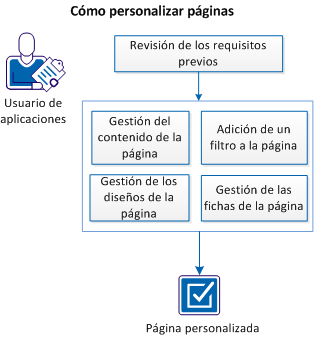
Para personalizar páginas, se deben seguir estos pasos:
Para personalizar páginas correctamente, se deberán completar las tareas siguientes:
Nota: Si tiene privilegios para personalizar, los menús o iconos relacionados aparecerán en una página o una barra de herramientas de portlet.
Se puede gestionar el contenido de la página agregando o eliminando portlets, o restaurando portlets predeterminados.
A continuación, realice los siguientes pasos:
Aparece la página Contenido con una lista de portlets que ya se muestran en la página.
El nuevo portlet se agrega a la página.
Para eliminar portlets de la página o restaurar el contenido predeterminado, utilice los botones Eliminar o Restaurar valores predeterminados.
Se puede agregar un portlet de filtro a una página para filtrar el contenido de la página.
A continuación, realice los siguientes pasos:
Aparece la lista de filtros que la página ya contiene.
Se agregará el filtro a la lista de filtros de página para la página.
Si va a agregar el portlet de filtro a las páginas y desea mantener los valores del filtro, siempre que se desplace de una página a otra, seleccione la casilla de verificación Persistir. Los valores de filtro se mantendrán únicamente en las páginas que utilizan el mismo portlet de filtro.
Seleccione la opción Predeterminado para obtener el valor predeterminado que se desee del filtro de página. El primer filtro publicado en la página es el valor predeterminado del filtro de página a menos que una selección indique lo contrario.
El diseño de la página se cambia reorganizando el contenido.
A continuación, realice los siguientes pasos:
Cada opción proporciona el número de columnas y el porcentaje de la página que es utilizado para cada columna. En la opción Diseño de la fila, el número de portlets que se colocan en una fila determina el porcentaje de espacio que se proporciona a un portlet.
Es posible la creación de un espacio de trabajo personalizado mediante la gestión de las fichas que aparecen en una página y los portlets que aparecen en cada ficha.
Se utiliza la página Gestionar fichas para completar las tareas siguientes:
Es posible agregar una ficha nueva a una página y, a continuación, agregar los portlets que desee mostrar en la página. Las nuevas fichas agregadas aparecerán junto a la última ficha de la página.
A continuación, realice los siguientes pasos:
La página Gestionar fichas aparece mostrando la lista de fichas existentes.
Aparecerá la página Contenido.
Aparecerá la página Contenido del filtro.
Aparecerá la página Diseño.
Se crea una nueva ficha.
Edite las propiedades y el contenido de las fichas existentes.
Nota: No se pueden editar las propiedades de todas las fichas. Si existe la posibilidad de editar la ficha, se mostrará un vínculo al pasar el cursor del ratón por encima de la lista. Se pueden editar las propiedades de las fichas personalizables que vaya creando.
A continuación, realice los siguientes pasos:
En la página Gestionar fichas, también pueden suprimirse las fichas seleccionadas o reorganizarse. Use los botones respectivos.
Nota: Se pueden eliminar las fichas que se crean en una página. No se pueden eliminar las fichas predeterminadas de CA Clarity PPM o las fichas instaladas con el complemento del acelerador de PMO.
|
Copyright © 2013 CA.
Todos los derechos reservados.
|
|