

Esta sección contiene los siguientes temas:
Acerca de los cuadros de mandos
Por ejemplo: cuadros de mandos
Cómo configurar un cuadro de mandos
Personalización de un cuadro de mandos compartido
Se pueden crear portlets para mostrar la información que desea ver y ubicar los portlets en el cuadro de mandos personal para la consulta. Los portlets pueden contener información en el formato de gráfico o de lista.
Se pueden crear tantos cuadros de mandos y portlets como se requieran. Si dispone de más portlets de los que desearía que se mostraran por página, se podrá crear un cuadro de mandos por fichas para las páginas adicionales.
Cómo exportar información de cuadro de mandos a otros formatos
Se puede exportar el contenido de un cuadro de mandos o de un portlet que aparece en el cuadro de mandos a Microsoft Excel o PowerPoint. Se pueden ajustar los datos exportados a una página, especialmente cuando se exporta información a PowerPoint para una presentación. También se pueden ubicar todos los portlets exportados en una página independiente preferiblemente a ajustar todos los portlets en una sola página, ya que podrían aparecer en un cuadro de mandos.
Para obtener más información, consulte la guía básica del usuario.
Uso compartido del cuadro de mandos
Al crear un cuadro de mandos, tendrá la capacidad de consultar y gestionar el cuadro de mandos. Se puede compartir el cuadro de mandos con otros usuarios, grupos, o grupos de estructura organizativa en la organización. Si comparte su cuadro de mandos con otro usuario, el cuadro de mandos también aparecerá en la lista de cuadros de mandos personales del usuario compartida para la consulta.
Existen dos opciones disponibles para el uso compartido:
Cuadros de mandos personalizados
Se puede permitir también a un usuario realizar cambios en la copia compartida del cuadro de mandos que aparece en la lista de cuadro de mandos del usuario. Los cambios se aplican solamente a la versión del usuario y no los pueden consultar otros usuarios. Los cambios se quedan en la copia del usuario hasta que el propietario del cuadro de mandos o un usuario con derechos de gestor publica los cambios. Estos cambios sobrescribirán todos los cambios personalizados.
Derechos de acceso para el uso de cuadros de mandos
El administrador de CA Clarity PPM asigna los derechos de acceso para que funcionen con los cuadros de mandos. Los siguientes derechos de acceso son necesarios para trabajar con los cuadros de mandos y los portlets:
Los derechos de acceso son globales. Los derechos Ir a proporcionan acceso a los vínculos de cuadros de mandos y a los portlets en el menú Personal. Los derechos de creación permiten la creación de un cuadro de mandos o un portlet nuevo.
Además de los derechos de creación y de uso de un cuadro de mandos, es necesario tener derechos de acceso a la información que se muestra en el cuadro de mandos. El acceso a un cuadro de mandos no incluye automáticamente el acceso a la información del proyecto. Si se comparte un cuadro de mandos, la persona con la que está compartiendo debe disponer también del derecho para ver la información compartida.
Nota: Compartir un cuadro de mandos con un usuario no garantiza automáticamente que el usuario pueda ver el cuadro de mandos. El usuario debe disponer del derecho de acceso Cuadro de mandos: ir a para que la opción Cuadro de mandos aparezca en el menú Personal. El derecho de acceso Cuadro de mandos : ir a debe asignarse de manera independiente.
Si dispone de los derechos de acceso apropiados para los portlets de sistema de CA Clarity PPM de stock, podrá seleccionar y utilizar estos portlets para los cuadros de mandos.
Comparación entre la página de cuadro de mandos y la de portlet
La tabla siguiente muestra cómo divergen la página de cuadro de mandos y la de portlet en términos de funcionalidad de CA Clarity PPM.
|
Funcionalidad |
Cuadro de mandos |
Página de portlet |
|---|---|---|
|
Resultado exportado |
|
|
|
Uso compartido con usuarios específicos |
|
|
|
Tipo de página |
|
|
|
Vista de portlet |
|
|
Los escenarios siguientes muestran cómo los miembros del equipo y el gestor del equipo podrían utilizar un cuadro de mandos.
Miembro del equipo 1: Karen
Karen, un miembro del equipo que es responsable de mantener el seguimiento de la información de gestión del proyecto para varios proyectos, creará un cuadro de mandos con fichas. Desde la página de detalles del cuadro de mandos nuevo, creará los portlets que mostrarán los datos del cuadro de mandos. Los portlets que se han creado incluyen:
Ha configurado su cuadro de mandos basándose en los portlets que debe presentar en cada ficha. A continuación, Karen ajusta el diseño de portlets en cada ficha arrastrándolos y colocándolos en la sección de diseño de ficha. También ha agregado un filtro para el cuadro de mandos que le permitirá filtrar la información para todos los portlets al mismo tiempo. Cuando el cuadro de mandos esté completado, consultará el cuadro de mandos, filtrará la información que desee y exportará una copia a PowerPoint como prueba.
Antes de cada reunión de equipo semanal, consultará el cuadro de mandos para controlar todos los proyectos de los que mantiene el seguimiento y exportará los resultados a PowerPoint. El delegado del equipo incluirá las diapositivas de PowerPoint en la agenda de reunión habitual del equipo.
Miembro del equipo 2: Roberto
Roberto, un miembro del equipo que no dispone del derecho de creación de cuadros de mandos, va a Cuadros de mandos. Roberto puede ver dos cuadros de mandos que el gestor del equipo comparte con él: el equipo de desarrollo de seguridad y las entradas de tiempo semanales. Roberto ve el cuadro de mandos del equipo de desarrollo de seguridad. También puede ver que tiene cinco tareas asignadas y tres errores. A continuación, hará clic en la primera tarea para obtener más detalles. Luego, empieza a trabajar en la tarea.
Gestor del equipo: Stan
Stan, el gestor del equipo crea un cuadro de mandos con dos fichas: trabajo de equipo y estado del equipo. Rellenará las fichas con portlets creados de antemano y con los portlets de CA Clarity PPM de stock a los cuales tiene acceso. Stan agrega los portlets siguientes:
Stan no permite a otros personalizar su cuadro de mandos. Comparte el cuadro de mandos con toda la unidad de desarrollo de estructura organizativa y con el equipo de dirección ejecutiva, de manera que les permite consultar portlets en el cuadro de mandos.
Antes de configurar un cuadro de mandos, tenga en cuenta los puntos siguientes:
Ayudas para determinar si se requieren páginas con fichas.
Se puede planificar la presentación visual de los gráficos o la presentación estadística que es posible con filas y columnas.
Algunos usuarios pueden no tener derechos a la información que se presenta en los portlets. Además, se deben tener en cuenta los individuos a los cuales se les pueden otorgar privilegios de gestor para el cuadro de mandos.
A continuación, realice los siguientes pasos:
A continuación, realice los siguientes pasos:
Se mostrará la página de lista de cuadros de mandos.
Se mostrará la página Crear.
Define el nombre del cuadro de mandos. Este nombre aparece en la barra de título del cuadro de mandos y en la página de lista para cuadros de mandos.
Define un identificador alfanumérico único para el cuadro de mandos.
Define la finalidad del cuadro de mandos y proporciona todo tipo de información relevante.
Especifica si el cuadro de mandos es una página única o por fichas.
Especifica si los usuarios con los cuales comparte un cuadro de mandos pueden modificar la copia que aparece en la lista de cuadro de mandos. Los cambios individuales que se han realizado a un cuadro de mandos son locales para el usuario que los realiza. Los cambios se sobrescriben cuando el propietario del cuadro de mandos o un usuario con privilegios de administrador publica cambios nuevos.
Abra la página de detalles del cuadro de mandos para completar el diseño del cuadro de mandos. Desde la página de detalles, se puede:
Para ver la página de detalles, haga clic en Página principal y desde el menú Personal, haga clic en Cuadros de mandos y elija el nombre del cuadro de mandos de la lista que aparecerá.
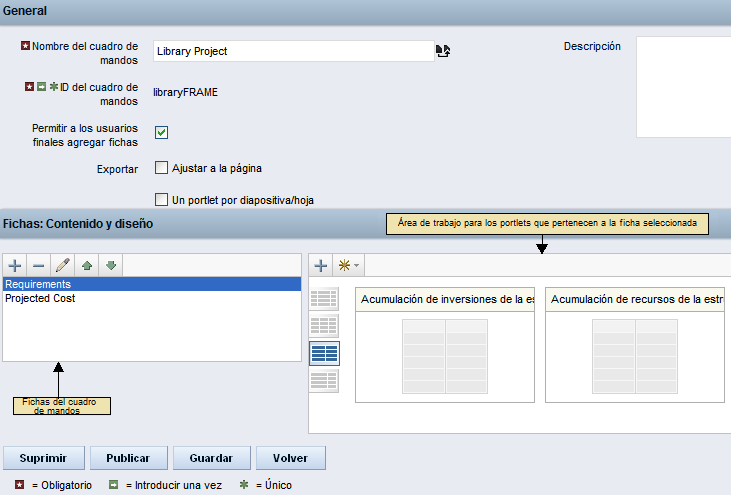
La ilustración siguiente mostrará la página de detalles para un cuadro de mandos que tiene dos fichas. En la sección Contenido y Vista, queda resaltada la ficha Requisitos en la parte izquierda y los portlets se agregan a la ficha que se muestra en la parte derecha. Las barras de herramientas para trabajar con fichas y portlets se muestran por debajo de las áreas de trabajo. Desplace el ratón sobre un icono de la barra de herramientas para consultar para qué sirve.
Plantillas de vista de cuadro de mandos
Para disponer de un cuadro de mandos, seleccione un diseño de plantilla que determine el número de portlets que aparecen en una fila así como la anchura en porcentaje para cada posición del portlet. A continuación, se podrán agregar portlets y arrastrarlos a la posición que desee que ocupen en la sección Contenido y Diseño.
Una plantilla de vista facilita una guía para el cuadro de mandos que aparece. Si un portlet es grande (por ejemplo, un portlet de cuadrícula con muchas columnas), se podrá superar el espacio que se adjudica para ello en una fila. En este caso, el portlet no se truncará. Pero si el tamaño es mayor se tendrá que adaptar moviendo los portlets a otra fila cuando se muestre el cuadro de mandos. Esto significa que, en algunos casos, el cuadro de mandos que aparece puede no ser exactamente idéntico al que se muestra en la sección Contenido y Diseño.
La lista siguiente muestra las plantillas disponibles para los cuadros de mandos.


Este procedimiento explica cómo agregar portlets a un cuadro de mandos. El procedimiento presupone que el cuadro de mandos y los portlets ya se han creado.
A continuación, realice los siguientes pasos:
Aparecerá una página que contiene una lista con los portlets disponibles.
Aparecerá la página de detalles que muestra los iconos de portlet en el área de trabajo de la sección Contenido y Vista.
Es posible desplazar el ratón sobre todas las plantillas de la lista para el formato de columna que representa. La plantilla que se ha seleccionado determina cuántas columnas aparecen en el cuadro de mandos y el porcentaje del cuadro de mandos que se adjudica a cada columna.
Este procedimiento describe cómo se agregan fichas y portlets a un cuadro de mandos. El procedimiento presupone que el cuadro de mandos y los portlets ya se han creado.
Nota: Cuando se crea un cuadro de mandos, se deberá designar el Tipo como Página con fichas con tal de agregar fichas al cuadro de mandos. Si no se selecciona la opción, no se puede agregar una ficha.
Utilice las fichas: la sección Contenido y Vista para gestionar las fichas para el cuadro de mandos. La lista siguiente describe la finalidad de los iconos utilizados en esta sección:
Agrega una nueva ficha a la lista de fichas en el panel de contenido o agrega un portlet existente a la ficha en el panel de vista.
Elimina una ficha del cuadro de mandos.

Abre una ficha para editar.
Mueve una ficha hacia arriba en la presentación del cuadro de mandos.
Mueve una ficha hacia abajo en la presentación del cuadro de mandos.

Abre una página para crear un portlet nuevo.
A continuación, realice los siguientes pasos:
Se mostrará la página Crear.
Define el nombre para la ficha que aparece en el cuadro de mandos.
Define un identificador alfanumérico único para la ficha.
Define la finalidad de la ficha y proporciona todo tipo de información relevante.
Especifica si es posible que un usuario que puede consultar el cuadro de mandos personalice esta ficha. Los cambios son locales para el usuario que los realiza.
A continuación, realice los siguientes pasos:
El panel de la derecha en la sección Contenido y Vista cambia para mostrar cualquier configuración existente en la ficha.
Aparecerá una página que contiene una lista con los portlets disponibles.
La página de detalles aparecerá con los iconos de portlet para la ficha que muestra el área de vista.
Es posible desplazar el ratón sobre todas las plantillas de la lista para el formato de columna que representa. La plantilla que se ha seleccionado determina cuántas columnas aparecen en el cuadro de mandos y el porcentaje del cuadro de mandos que se adjudica a cada columna.
Puede compartir un cuadro de mandos con un usuario, con un grupo de usuarios, o con un grupo de estructura organizativa. Cuando se comparte, el cuadro de mandos aparecerá en la lista de cuadros de mandos del usuario para la consulta. De forma predeterminada, al compartir, el usuario con el que comparte dispone del derecho de sólo lectura.
También se pueden otorgar derechos de gestor a un usuario. Los derechos permiten al usuario cambiar y publicar el cuadro de mandos para todos los que puedan consultar el cuadro de mandos.
A continuación, realice los siguientes pasos:
A continuación, realice los siguientes pasos:
Un gestor de cuadro de mandos puede publicar cambios en un cuadro de mandos. Al publicar un gestor de cuadro de mandos, los cambios nuevos afectarán a todos los usuarios que pueden ver el cuadro de mandos. Si un usuario ha personalizado el cuadro de mandos, los cambios nuevos publicados sobrescribirán los antiguos.
A continuación, realice los siguientes pasos:
Aparecerá la página de lista de cuadros de mandos, que mostrará los cuadros de mando del usuario.
Aparecerá la página de detalles del cuadro de mandos.
A continuación, realice los siguientes pasos:
Se mostrará la página de detalles para el cuadro de mandos.
Aparece la página Propiedades.
Cuando se elimina un portlet de un cuadro de mandos, éste no se suprime sino que permanece en la página de la lista de portlets. Para suprimir el portlet permanentemente, suprímalo desde la página de la lista de portlets.
A continuación, realice los siguientes pasos:
Se mostrará la página de detalles para el cuadro de mandos.
Se puede personalizar otro cuadro de mandos del usuario cuando éste se encuentre compartido. Únicamente usted podrá visualizar los cambios. El resto de usuarios que consulten el cuadro de mandos desde sus equipos, no podrán. Si el creador del cuadro de mandos modifica y publica el cuadro de mandos, sus cambios personales se perderán.
Las siguientes opciones son personalizables:
A continuación, realice los siguientes pasos:
Se mostrará la página de lista de cuadros de mandos.
El cuadro de mandos aparecerá para la consulta.
Aparecerá la página de contenido.
|
Copyright © 2013 CA.
Todos los derechos reservados.
|
|