

Als Anwendungsbenutzer können Sie Ihre Seiten persönlich anpassen, damit sie die Information anzeigen, die Sie benötigen. Wenn Sie eine Seite persönlich anpassen, werden nur jene Inhalte angezeigt, die für Ihre Aufgabe relevant sind, und Sie können sie in einer Weise anzeigen, die Ihren Bedürfnissen entspricht.
Alle CA Clarity PPM-Seiten bestehen aus Portlets, und der Seiteninhalt kann in Registerkarten angeordnet werden.
Um eine Seite zu personalisieren, können Sie:
Hinweis: Die Änderungen, die Sie vornehmen, sind nur für Sie selbst sichtbar.
Das folgende Diagramm veranschaulicht, wie ein Anwendungsbenutzer Seiten persönlich anpasst:
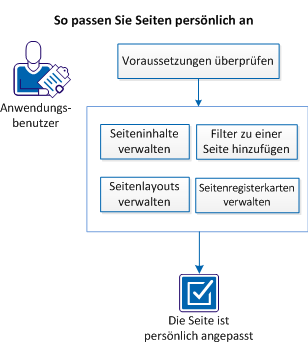
Um Seiten persönlich anzupassen, führen Sie die folgenden Schritte aus:
Um Seiten erfolgreich persönlich anzupassen, müssen die folgenden Aufgaben durchgeführt werden:
Hinweis: Wenn Sie über Berechtigungen zur persönlichen Anpassung verfügen, werden die entsprechenden Menüs und Symbole auf der Symbolleiste einer Seite bzw. eines Portlet angezeigt.
Sie können den Seiteninhalt verwalten, indem Sie Portlets hinzufügen oder entfernen oder Standard-Portlets wiederherstellen.
Gehen Sie wie folgt vor:
Die Seite "Inhalt" wird mit einer Liste der bereits auf der Seite angezeigten Portlets angezeigt.
Das neue Portlet wird zur Seite hinzugefügt.
Um Portlets von der Seite zu entfernen oder den Standardinhalt wiederherzustellen, verwenden Sie die Schaltflächen Entfernen bzw. Standardwerte wiederherstellen.
Sie können zu einer Seite ein Filter-Portlet hinzufügen, um den Seiteninhalt zu filtern.
Gehen Sie wie folgt vor:
Es wird eine Liste von Filtern angezeigt, die bereits auf der Seite enthalten sind.
Der Filter ist zur Liste der Seitenfilter für diese Seite hinzugefügt.
Wenn Sie das Filter-Portlet zu Seiten hinzufügen und möchten, dass die Werte im Filter beibehalten werden, wenn Sie zwischen verschiedenen Seiten wechseln, aktivieren Sie das Kontrollkästchen Dauerhaft speichern. Filterwerte werden nur auf jenen Seiten beibehalten, die dasselbe Filter-Portlet verwenden.
Aktivieren Sie die Option Standard für die gewünschte Standardeinstellung für Seitenfilter. Sofern keine andere Auswahl getroffen wird, ist der erste auf der Seite veröffentlichte Filter zugleich der standardmäßige Seitenfilter.
Ändern Sie das Layout der Seite, indem Sie den Seiteninhalt neu anordnen.
Gehen Sie wie folgt vor:
Die einzelnen Optionen definieren die Anzahl der Spalten, sowie den Prozentsatz der Seite, die für die Anzahl der einzelnen Spalten verwendet werden. In der Option Zeilenlayout wird durch die Anzahl der Portlets, die Sie in derselben Zeile anordnen können, der Prozentsatz des jeweils zugewiesenen Platzes festgelegt.
Sie können Ihren persönlichen Arbeitsplatz erstellen, indem Sie die Registerkarten auf der Seite und die Portlets auf den einzelnen Registerkarten verwalten.
Verwenden Sie die Seite Registerkarten verwalten, um die folgenden Aufgaben durchzuführen:
Sie können zu einer Seite eine neue Registerkarte und anschließend die Portlets, die auf dieser Seite angezeigt werden sollen, hinzufügen. Die von Ihnen neu hinzugefügten Registerkarten werden neben der letzten Registerkarte auf der Seite angezeigt.
Gehen Sie wie folgt vor:
Die Seite Registerkarten verwalten wird mit einer Liste der vorhandenen Registerkarten angezeigt.
Die Seite Inhalt wird angezeigt.
Die Seite Inhalt filtern wird angezeigt.
Die Seite Layout wird angezeigt.
Eine neue Registerkarte wird erstellt.
Bearbeiten Sie die Eigenschaften und Inhalte von vorhandenen Registerkarten.
Hinweis: Nicht alle Registerkarten können von Ihnen bearbeitet werden. Wenn die Registerkarte bearbeitbar ist, wird eine Verknüpfung angezeigt, wenn Sie den Mauszeiger in der Liste darüber bewegen. Sie können die Eigenschaften der benutzerdefinierten Registerkarten bearbeiten, die Sie selbst erstellt haben.
Gehen Sie wie folgt vor:
Auf der Seite Registerkarten verwalten können Sie ausgewählte Registerkarten auch löschen oder neu anordnen. Verwenden Sie die entsprechenden Schaltflächen.
Hinweis: Sie können die Registerkarten, die Sie auf einer Seite erstellen, auch wieder entfernen. CA Clarity PPM-Standardregisterkarten sowie mit dem PMO Accelerator-Add-In installierte Registerkarten können nicht entfernt werden.
|
Copyright © 2013 CA.
Alle Rechte vorbehalten.
|
|