

Dieses Kapitel enthält folgende Themen:
So richten Sie ein Dashboard ein
Ein freigegebenes Dashboard persönlich anpassen
Erstellen Sie Portlets mit den von Ihnen gewünschten Informationen, und zeigen Sie sie auf Ihrem persönlichen Dashboard an. Die Portlets können Informationen als grafische Diagramme oder als Listen anzeigen.
Sie können beliebig viele Dashboards und Portlets erstellen. Wenn Sie mehr Portlets haben als Sie auf einer Seite anzeigen möchten, können Sie ein Dashboard mit Registerkarten für zusätzliche Seiten erstellen.
Dashboard-Informationen in andere Formate exportieren
Sie können die Inhalte eines Dashboards oder ein im Dashboard angezeigtes Portlet in Microsoft Excel oder PowerPoint exportieren. Sie können die exportierten Daten an eine Seite anpassen, insbesondere wenn Sie Informationen zu Präsentationszwecken in PowerPoint exportieren. Sie können die einzelnen exportierten Portlets auch auf separaten Seiten ablegen und nicht gemäß der Anordnung auf dem Dashboard auf einer einzigen Seite zusammenfassen.
Weitere Informationen finden Sie im Benutzerhandbuch mit grundlegenden Informationen.
Dashboard freigeben
Wenn Sie ein Dashboard erstellen, haben Sie die Möglichkeit, das Dashboard anzuzeigen und zu verwalten. Sie können das Dashboard für andere Benutzer, Gruppen oder OSP-Gruppen in Ihrer Organisation freigeben. Wenn Sie Ihr Dashboard gemeinsam mit einem anderen Benutzer nutzen, kann es auch in der Liste freigegebener persönlicher Dashboards zur Anzeige ausgewählt werden.
Zwei Optionen sind zur Freigabe verfügbar:
Persönlich angepasste Dashboards
Sie können es einem Benutzer ermöglichen, Änderungen an einer gemeinsam verwendeten Kopie des Dashboards vorzunehmen, die in seiner Dashboard-Liste angezeigt wird. Die Änderungen gelten nur für die Version des Benutzers und können von keinem anderen Benutzern angezeigt werden. Die Änderungen werden in der Kopie des Benutzers so lange beibehalten, bis der Besitzer des Dashboards oder ein Benutzer mit Managerrechten Änderungen veröffentlicht. Diese überschreiben sämtliche persönlichen Änderungen.
Zugriffsrechte zur Verwendung von Dashboards
Der CA Clarity PPM-Administrator weist die erforderlichen Zugriffsrechte zum Arbeiten mit Dashboards zu. Die folgenden Zugriffsrechte ermöglichen das Arbeiten mit Dashboards und Portlets:
Die Zugriffsrechte sind global. Die Navigationsrechte ermöglichen den Zugriff zu den Verknüpfungen "Dashboards" und "Portlets" im Menü "Persönlich". Die Erstellungsrechte ermöglichen es Ihnen, neue Dashboards bzw. Portlets zu erstellen.
Zusätzlich zu den Rechten zum Erstellen und Verwenden eines Dashboards müssen Sie über Zugriffsrechte für die Informationen verfügen, die auf einem Dashboard angezeigt werden. Der Zugriff auf ein Dashboard schließt nicht automatisch den Zugriff auf die Projektinformationen ein. Wenn Sie ein Dashboard freigeben, muss die Person, mit der Sie es teilen, auch berechtigt sein, die freigegebenen Informationen anzuzeigen.
Hinweis: Das Freigeben eines Dashboards für die gemeinsame Verwendung mit einem anderen Benutzer bedeutet nicht automatisch, dass der Benutzer das Dashboard sehen kann. Der Benutzer muss über das Zugriffsrecht Dashboard - Navigieren verfügen, damit die Dashboard-Optionen im Menü "Persönlich" angezeigt werden. Das Zugriffsrecht Dashboard - Navigieren wird separat zugewiesen.
Wenn Sie über die entsprechenden Zugriffsrechte für standardmäßige CA Clarity PPM-System-Portlets verfügen, können Sie diese Portlets für Ihre Dashboards auswählen und verwenden.
Vergleich von Dashboard- und Portlet-Seiten
Die folgende Tabelle zeigt veranschaulicht die Unterschiede zwischen Dashboard- und Portlet-Seiten hinsichtlich ihrer Funktionalität in CA Clarity PPM.
|
Funktionalität |
Dashboard |
Portlet-Seite |
|---|---|---|
|
Exportierte Ausgabe |
|
|
|
Mit bestimmten Benutzern teilen |
|
|
|
Seitentyp |
|
|
|
Portlet-Layout |
|
|
Die folgenden Szenarien zeigen, wie Teammitglieder und ein Teammanager ein Dashboard verwenden können.
Teammitglied 1: Karen
Karen, ein Teammitglied, die für die Nachverfolgung von Informationen zur Projektverwaltung für mehrere Projekte verantwortlich ist, erstellt ein Dashboard mit Registerkarten. Auf der Seite "Details" des neuen Dashboards erstellt sie die Portlets, um die Dashboard-Daten anzuzeigen. Die Portlets, die sie erstellt, beinhalten:
Sie konfiguriert ihr Dashboard, indem sie bestimmt, welche Portlets jeweils auf den Registerkarten vorhanden sein sollen. Dann passt Karen das Layout der Portlets auf den Registerkarten an, indem sie im Bereich "Layout" die einzelnen Portlets in die jeweils gewünschte Position zieht. Sie fügt dem Dashboard einen Filter hinzu, mit dem sie Informationen für alle Portlets gleichzeitig filtern kann. Wenn das Dashboard fertig ist, zeugt sie es an, filtert nach den gewünschten Informationen und exportiert als Test eine Kopie in PowerPoint.
Vor jeder wöchentlichen Teambesprechung ruft sie das Dashboard auf, um alle nachverfolgten Projekte zu überwachen, und exportiert die Ergebnisse in PowerPoint. Der Teamleiter schließt die PowerPoint-Folien in die normale Tagesordnung der Teambesprechung ein.
Teammitglied 2: Roberto
Roberto, ein Teammitglied, der keine Rechte zur Erstellung von Dashboards hat, navigiert zu "Dashboards". Roberto kann zwei Dashboards sehen, die von seinem Teammanager für ihn freigegeben wurden: "Team Sicherheitsentwicklung" und "Wöchentliche Zeiteinträge". Roberto zeigt das Dashboard "Team Sicherheitsentwicklung" an. Weiters kann er sehen, dass ihm fünf Aufgaben und drei Fehler zugewiesen sind. Er klickt auf die erste Aufgabe, um mehr Details zu erhalten, und beginnt, die Aufgabe zu bearbeiten.
Teammanager: Stan
Stan, der Teammanager, erstellt ein Dashboard mit zwei Registerkarten: "Team - Arbeit" und "Team - Status". Er füllt die Registerkarten mit den im Voraus erstellten Portlets und mit standardmäßigen CA Clarity PPM-Portlets, auf die er Zugriff hat, auf. Stan fügt die folgenden Portlets hinzu:
Stan erlaubt anderen nicht, sein Dashboard persönlich anzupassen. Er verwendet das Dashboard gemeinsam mit der gesamten OSP-Entwicklungseinheit und dem Führungsteam.
Bevor Sie ein Dashboard einrichten, berücksichtigen Sie Folgendes:
Dies hilft Ihnen bei der Entscheidung, ob Sie Seiten im Registerformat erforderlich sind.
Sie können eine visuelle Darstellung von Diagrammen oder eine statistische Darstellung mit Zeilen und Spalten planen.
Manche Benutzer verfügen möglicherweise nicht über Zugriffsrechte für Informationen, die Sie in Portlets anzeigen. Legen Sie außerdem Personen fest, denen Sie Managerberechtigungen für Ihr Dashboard übertragen können.
Gehen Sie wie folgt vor:
Gehen Sie wie folgt vor:
Die Seite mit der Dashboard-Liste wird angezeigt.
Die Seite "Erstellen" wird geöffnet.
Gibt den Namen des Dashboards an. Der Name wird auf der Titelleiste des Dashboards und auf der Listenseite für Dashboards angezeigt.
Gibt eine eindeutige alphanumerische Kennung für das Dashboard an.
Gibt den Zweck des Dashboards an und stellt alle relevanten Informationen bereit.
Legt fest, ob das Dashboard eine einzelne Seite oder eine Seite mit Registerkarten ist.
Gibt an, ob Benutzer, mit denen Sie ein Dashboard gemeinsam nutzen, die Kopie, die in ihren Dashboard-Listen angezeigt wird, ändern können. Persönliche Änderungen an einem Dashboard werden lokal für den Benutzer, der sie vornimmt, angewendet. Die Änderungen werden überschrieben, wenn der Besitzer des Dashboards oder ein Benutzer mit Administratorrechten neue Änderungen veröffentlicht.
Öffnen Sie Seite der Dashboard-Details, um das Dashboard-Layout fertig einzurichten. Auf der Seite "Details" können Sie:
Um die Seite "Details" zu öffnen, klicken Sie auf der Startseite im Menü "Persönlich" auf "Dashboards". Klicken Sie anschließend in der angezeigten Liste auf den Namen des Dashboards.
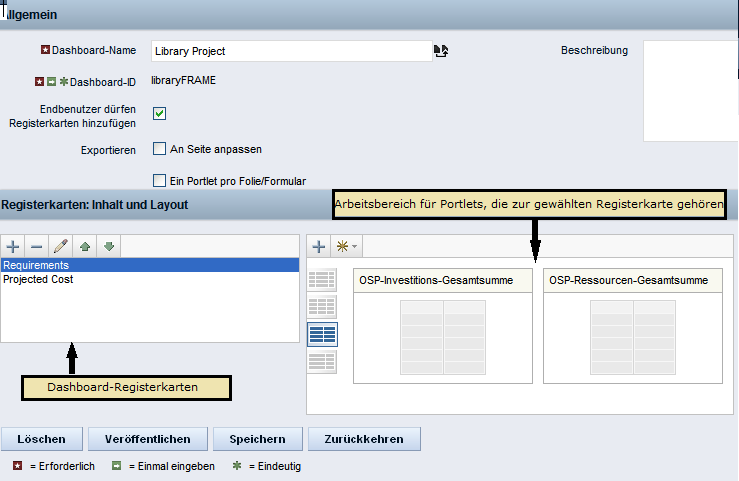
Die folgende Abbildung zeigt die Seite "Details" für ein Dashboard mit zwei Registerkarten. Im Bereich "Inhalt und Layout" wird links die Registerkarte "Anforderungen" hervorgehoben. Rechts werden die zur Registerkarte hinzugefügten Portlets angezeigt. Die Symbolleisten, mit denen Registerkarten und Portlets bearbeitet werden können, werden unter den Arbeitsbereichen angezeigt. Bewegen Sie den Mauszeiger über ein Symbol der Symbolleiste, um die entsprechende Funktion anzuzeigen.
Vorlagen des Dashboard-Layouts
Um ein Dashboard-Layout festzulegen, wählen Sie ein Vorlagelayout aus, das die Anzahl von anzuzeigenden Portlets und die Prozentsatz der Breite der einzelnen Portlets bestimmt. Anschließend können Sie Portlets hinzufügen und an die gewünschte Position im Bereich "Inhalt und Layout" ziehen.
Eine Layout-Vorlage stellt eine Richtlinie für Ihr angezeigtes Dashboard bereit. Wenn ein Portlet groß ist (zum Beispiel ein Raster-Portlet mit vielen Spalten), kann der zur Verfügung gestellte Platz in der Zeile überschritten werden. In diesem Fall wird das Portlet nicht abgeschnitten. Stattdessen wird Platz für die Anzeige freigemacht, indem andere Portlets in andere Zeilen verschoben werden, wenn das Dashboard angezeigt wird. Das angezeigte Dashboard entspricht somit nicht genau den Maßen, des ursprünglichen Entwurfs im Bereich "Inhalt und Layout".
Die folgende Liste enthält die verfügbaren Dashboard-Vorlagen.


Dieser Vorgang beschreibt, wie Portlets in ein Dashboard hinzugefügt werden. In dieser Vorgangsbeschreibung wird davon ausgegangen, dass das Dashboard und die Portlets bereits erstellt wurden.
Gehen Sie wie folgt vor:
Eine Seite mit der Liste der verfügbaren Portlets wird angezeigt.
Die Seite "Details" erscheint mit den Portlet-Symbolen, die im Arbeitsbereich des Bereichs "Inhalt und Layout" angezeigt werden.
Sie können den Mauszeiger über die Vorlagen in der Liste bewegen, um das jeweils dazugehörige Spaltenformat anzuzeigen. Die ausgewählte Vorlage bestimmt, wie viele Spalten das Dashboard enthält sowie den Prozentsatz des Dashboards, der für die einzelnen Spalten zur Verfügung gestellt wird.
Dieser Vorgang beschreibt, wie Registerkarten und Portlets zu einem Dashboard hinzugefügt werden. In dieser Vorgangsbeschreibung wird davon ausgegangen, dass das Dashboard und die Portlets bereits erstellt wurden.
Hinweis: Beim Erstellen eines Dashboards müssen Sie den Typ als Seite mit Registerkarte kennzeichnen, um Registerkarten zum Dashboard hinzufügen zu können. Wenn diese Option nicht ausgewählt ist, können Sie keine Registerkarten hinzufügen.
Verwenden Sie die Registerkarten: Den Bereich "Inhalt und Layout", um die Registerkarten für das Dashboard zu verwalten. Die folgende Liste bezeichnet den Zweck der Symbole, die in diesem Bereich verwendet werden:
Fügt eine neue Registerkarte zur Registerkartenliste im Inhaltsbereich oder ein vorhandenes Portlet zur Registerkarte im Layout-Bereich hinzu.
Entfernt eine Registerkarte aus dem Dashboard.

Öffnet eine Registerkarte zur Bearbeitung.
Bewegt eine Registerkarte in der Dashboard-Darstellung nach oben.
Bewegt eine Registerkarte in der Dashboard-Darstellung nach unten.

Öffnet eine Seite, um ein neues Portlet zu erstellen.
Gehen Sie wie folgt vor:
Die Seite "Erstellen" wird geöffnet.
Gibt den Namen für die Registerkarte an, die im Dashboard erscheint.
Gibt eine eindeutige alphanumerische Kennung für die Registerkarte an.
Gibt den Zweck der Registerkarte an und stellt alle relevanten Informationen bereit.
Gibt an, ob ein Benutzer, der das Dashboard anzeigen kann, die Registerkarte persönlich anpassen kann. Die Änderungen werden lokal für den Benutzer, der sie vornimmt, angewendet.
Gehen Sie wie folgt vor:
Der rechte Abschnitt im Bereich "Inhalt und Layout" ändert sich, um jede bestehende Konfiguration für die Registerkarte anzuzeigen.
Eine Seite mit der Liste der verfügbaren Portlets wird angezeigt.
Die Seite "Details" erscheint mit den Portlet-Symbolen für die Registerkarten, die im Layout-Bereich angezeigt werden.
Sie können den Mauszeiger über die Vorlagen in der Liste bewegen, um das jeweils dazugehörige Spaltenformat anzuzeigen. Die ausgewählte Vorlage bestimmt, wie viele Spalten das Dashboard enthält sowie den Prozentsatz des Dashboards, der für die einzelnen Spalten zur Verfügung gestellt wird.
Sie können ein Dashboard für einen Benutzer, eine Gruppe von Benutzern oder eine OSP-Gruppe freigeben. Freigegebene Dashboards sind in der Dashboard-Liste der Benutzer verfügbar. Standardmäßig hat der Benutzer, für den Sie das Dashboard freigeben, nur Anzeigeberechtigungen.
Sie können einem Benutzer auch Managerrechte erteilen. Diese Rechte erlauben es dem Benutzer, das Dashboard zu ändern und für alle weiteren Benutzer, die es anzeigen können, zu veröffentlichen.
Gehen Sie wie folgt vor:
Gehen Sie wie folgt vor:
Ein Dashboard-Manager kann Änderungen an einem Dashboard veröffentlichen. Wenn ein Dashboard-Manager veröffentlicht, wirken sich die neuen Änderungen auf jeden Benutzer aus, der das Dashboard anzeigen kann. Wenn ein Benutzer das Dashboard persönlich angepasst hat, werden diese Änderungen durch die neu veröffentlichten Änderungen überschrieben.
Gehen Sie wie folgt vor:
Die Seite mit der Dashboardliste wird mit Ihren Dashboards angezeigt.
Die Seite der Dashboard-Details wird geöffnet.
Gehen Sie wie folgt vor:
Die Seite "Details" für das Dashboard wird angezeigt.
Die Seite "Eigenschaften" wird angezeigt.
Wenn Sie ein Portlet aus einem Dashboard entfernen, wird es nicht gelöscht, sondern bleibt auf der Seite mit der Portlet-Liste weiterhin verfügbar. Um das Portlet dauerhaft zu löschen, löschen Sie es aus der Seite mit der Portlet-Liste.
Gehen Sie wie folgt vor:
Die Seite "Details" für das Dashboard wird angezeigt.
Sie können Dashboards anderer Benutzer, die für Sie freigegeben sind, persönlich anpassen. Die vorgenommenen Änderungen sind nur für Sie sichtbar und nicht für andere Benutzer, die das Dashboard auf ihren Computern anzeigen. Wenn der Ersteller des Dashboards das Dashboard ändert und veröffentlicht, gehen Ihre persönlichen Änderungen verloren.
Sie können folgende persönliche Anpassungen vornehmen:
Gehen Sie wie folgt vor:
Die Seite mit der Dashboard-Liste wird angezeigt.
Das Dashboard wird angezeigt.
Die Seite "Inhalt" wird angezeigt.
|
Copyright © 2013 CA.
Alle Rechte vorbehalten.
|
|