

Brug visningen Vandlinjer til at prioritere og rationalisere investeringer i din portefølje. Vandlinjen udgør et analysepunkt på listen over porteføljeinvesteringer. Vandlinjen kan f.eks. blive vist der, hvor målet for den primære begrænsning for det samlede budget nås. Som standard vises godkendte investeringer med de seneste afslutningsdatoer øverst på listen i visningen. Investeringer, der ikke er godkendt, med senere afslutningsdatoer vises nederst.
Du kan definere regler for at konfigurere dine egne brugerdefinerede kriterier for klassificering af investeringer internt. Mens du gennemgår listen over investeringer under porteføljeplanlægningsmøder, kan du evaluere, hvordan listen over prioriteret arbejde er i sammenligning med de angivne porteføljebegrænsninger på omkostninger, udbytte og ressourcer over tid. På baggrund af feedback fra dine interessenter kan du manuel finjustere prioriteringen for at rationalisere dine aktuelle investeringer og tilsidesætte de foruddefinerede klassificeringsregler.
Du kan f.eks. fastsætte et mål for planlagt omkostning for en porteføljeplan og derefter konfigurere vandlinjen til at være fastgjort til den primære begrænsning Planlagt omkostning. Vandlinjen vises på din liste over investeringer på det sted, hvor målet for planlagt omkostning nås. Alt over vandlinjen er inden for porteføljens planlagte omkostninger, og alt under vandlinjen overskrider de planlagte omkostninger.
Mens den primære begrænsning afgør, hvor vandlinjen vises på listen, afgør klassificeringsreglerne, hvilke investeringer der vises over eller under vandlinjen. Du kan manuelt tilsidesætte, hvad der vises over vandlinjen, ved at trække i selve vandlinjen eller ved at trække investeringer til et nyt sted på listen. Når du omarrangerer vandlinjen eller investeringer på listen, vises den deraf følgende varians mellem målbegrænsningerne og porteføljens samlede tal.
I følgende diagram beskrives det, hvordan en porteføljechef konfigurerer visningen Vandlinje.
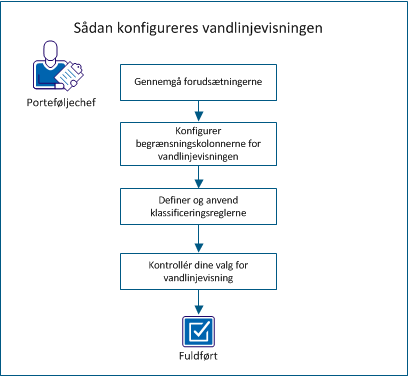
Udfør følgende trin for at konfigurere vandlinjen:
Kontrollér, at de følgende opgaver er udførte, før du afprøver procedurerne i dette scenarie.
Start med at konfigurere kolonnerne for at få vist de oplysninger, du vil have vist for visningen Vandlinjer. Konfigurer f.eks. visningen Vandlinjer for at få vist kolonnen Planlagte omkostning og for at bruge Planlagt omkostning som den primære begrænsning, der følges af visningen Vandlinjer. De kolonner, du føjer til visningen Vandlinjer, afhænger af virksomhedens behov, og hvordan investeringerne administreres.
Følg disse trin:
Listen Kolonnelayout vises.
Bemærk: Hvis du har føjet rolletotaler til dine mål, kan du vælge den rolle, der skal vises som kolonne i visningen Vandlinjer. Hvis du f.eks. vælger DBA som en rolle under fanen Mål i porteføljen, vises en markering med navnet Rolle: DBA som en kolonnemarkering.
Bemærk: Du kan også trække i kolonnens kant i visningen Vandlinjer for at øge eller reducere bredden.
Bemærk: Træk Gantt-delen af visningen til højre, hvis dine nye kolonner ikke er synlige. Du kan også udvide eller skjule Gantt-diagrammet vha. ikonet øverst på listen.
Klassificeringsreglerne bestemmer, hvor investeringerne vises på listen i visningen Vandlinjer. Du opretter en klassificering ved at tildele vægtninger til investeringsattributter, som gælder for dine investeringer. Du kan f.eks. vægte godkendte investeringer, så de rangeres højere end ikke-godkendte investeringer. Når klassificeringsberegningerne foretages for alle investeringer, vises godkendte investeringer højere oppe på klassificeringslisten. Jo flere klassificeringsregler, du medtager, des mere komplekse bliver beregningerne, og des mere variable bliver resultaterne. Overvej nøje de regler, du angiver for den indledende klassificering.
Den vægtning, du tildeler attributterne, er relativ. Vælg de investeringsattributter, der skal vægtes, og tildel en vægtning, som er baseret på virksomhedens behov. Den indledende klassificering udgør et startsted for en evaluering af porteføljen eller planen. Du kan rationalisere din portefølje ved manuelt at flytte investeringer på listen og se resultaterne af dine ændringer.
De følgende punkter beskriver, hvordan du kan konfigurere klassificeringsregler:
Bemærk: Når du opretter en plan for en portefølje, nedarver planen klassificeringsreglerne fra porteføljen. Når du kopierer en plan, nedarver den kopierede plan klassificeringsreglerne fra originalplan.
Følg disse trin:
Siden Prioriteringskriterier vises.
Hvis du f.eks. vil bruge planlagte omkostninger som primær begrænsning, skal du vælge Planlagt omkostning (horisont). Vandlinjen vises, når målet for planlagt omkostning overskrides på listen over investeringer.
Attributterne vises på siden Prioriteringskriterier.
Hvis f.eks. klassificeringmetoden er Jo lavere, jo bedre, giver attributvægtningsværdien 1 den største påvirkning.
Bemærk: Hvis du vælger en attribut, som er et opslag, skal du klikke på Vægtning af opslagsværdi på attributrækken for at angive en vægtning for hver enkelt opslagsværdi.
Beregningerne for klassificeringsreglerne færdiggøres, og listen i visningen Vandlinjer omarrangeres. Vandlinjen vises på listen på det sted, hvor porteføljen overskrider den primære begrænsning.
Bekræft, at vandlinjeresultaterne er som forventet. Eventuelle kolonnebegrænsninger, som vises på listen, vises også i ruden under listen. Visningen i ruden giver oplysninger om afvigelse i totalerne over og under vandlinjen.
Bemærk: Investeringer, der føjes til porteføljen efter den sidste klassificering, vises øverst på listen i visningen Vandlinjer. Investeringerne får tildelt NR (not ranked - ikke klassificeret) i kolonnen Klassificering. Investeringerne med denne klassificering medtages ikke i totalerne i visningen Vandlinjer. Kør klassificeringsreglerne igen for at medtage nytilføjede investeringer.
|
Copyright © 2013 CA.
Alle rettigheder forbeholdes.
|
|