

Som applikationsbruger er du ansvarlig for at spore det antal timer, som du arbejder på bestemte opgaver. Sporing af arbejdstid vha. timesedler gør det muligt for virksomheder at planlægge budgetter for komplekse projekter, spore allokeringen af ressourcer, implementere debiteringskoder osv. Derfor kan din leder bede dig om at spore de timer, som du bruger på bestemte opgaver i bestemte projekter. Afhængigt af virksomhedens politikker kan din leder også bede dig om at spore de timer, som du bruger på opgaver, under forskellige debiteringskoder og med forskellige inputmetoder. Som applikationsbruger kan du spore arbejdstider vha. timesedler.
Se Brugervejledning til projektstyring for at få flere oplysninger om, hvordan projekter administreres vha. CA Clarity PPM.
Følgende diagram beskriver, hvordan en applikationsbruger sender en timeseddel.
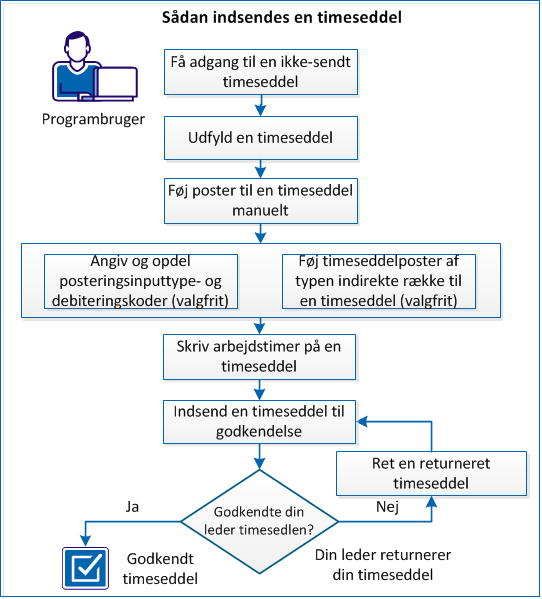
Gør følgende for at sende en timeseddel.
Når din leder har registreret dig som en bruger, kan du begynde at arbejde med CA Clarity PPM. For at begynde at spore tid vha. timesedler skal du opnå adgang til dine ikke-sendte timesedler.
Følg disse trin:
Listesiden for timesedler vises med de ikke-sendte timesedler frem til den aktuelle rapporteringsperiode.
Siden Timeseddel åbnes.
Når du først åbner en timeseddel, vil den være tom og ikke indeholde nogen opgaver. Du kan forudfylde din aktuelle timeseddel med opgaver ved at klikke på knappen Udfyld på timeseddelsiden.
Bemærk! Afhængigt af, hvordan CA Clarity PPM-administratoren har konfigureret timeseddelindstillingerne, medfører forudfyldning af en timeseddel følgende:
Når du har udfyldt din timeseddel med opgaver, kan du tilføje flere opgaver fra dit projekt. Brug funktionen til tilføjelse af opgave, hvis du manuelt vil føje yderligere opgaver til en timeseddel.
Følg disse trin:
Der åbnes en side med en liste over opgaver, der er tilgængelige for brugeren.
Din timeseddel åbnes med de manuelt tilføjede opgaver.
Type- og debiteringskoder bruges til aflønningsformål. Hvis din virksomhed bruger disse koder, kan din projektleder gøre dem tilgængelige for dig til brug i dine timesedler. Din leder vil muligvis også have, at du opdeler elementer i denne proces. Kontrollér din virksomheds politik for inputtype- og debiteringskoder, før du sender dine timesedler.
Se Brugervejledning til projektstyring for at få flere oplysninger om dette emne.
Følg disse trin:
Bemærk! Dette trin er passende, når din leder vil have dig til at angive bestemte timer under to forskellige debiteringskoder. Når du har opdelt posten, kan du vælge en typekode eller debiteringskode til den anden post i feltet Typekode eller Debiteringskode.
Din leder vil muligvis have dig til at føje indirekte rækker til en timeseddel under en indirekte kategori. Du kan opfylde virksomhedens specifikke krav ved at føje en timeseddelpost for indirekte række til en timeseddel.
Følg disse trin:
Der oprettes en ny post.
Du kan registrere den tid, som du har arbejdet hver dag på bestemte opgavetildelinger ved at bruge timeseddelsiden for din aktuelle arbejdsperiode.
Bemærk! Du kan også distribuere antallet af timer for en enkelt opgave på tværs af alle arbejdsdage ved at indtaste det samlede antal timer, som du har arbejdet, i kolonnen Total i timeangivelsesrækken. Hvis du indtaster værdier i både cellerne Dato og Total, tilsidesætter værdien i cellen Dato værdien i cellen Total.
Du kan spore den tid, som du bruger på opgaver hver uge, ved at indtaste arbejdstimer i en timeseddel.
Følg disse trin:
Siden Timeseddel åbnes.
Når du sender en timeseddel, leveres den til din leder til godkendelse. Timesedlens status er Ikke-godkendt, indtil din leder godkender den. Hvis du vil sende en timeseddel til din leder til godkendelse, skal du sende den.
Gør ét af følgende:
Når din leder returnerer en timeseddel, modtager du en meddelelse. Metoden for denne meddelelse afhænger af dine kontoindstillinger. Hvis din leder returnerer en timeseddel til dig til rettelse skal du bruge følgende proces til at rette timesedlen.
Følg disse trin:
Bemærk! Den returnerede timeseddel kan indeholde noter fra din leder angående, hvad der skal rettes. Papir- og blyant-ikonerne på timesedlen angiver, om der er nye noter. Se Grundlæggende brugervejledning for at få flere oplysninger om timeseddelnoter.
Din chef får besked om, at den rettede timeseddel er klar til gennemsyn og godkendelse.
|
Copyright © 2013 CA.
Alle rettigheder forbeholdes.
|
|