

Jako uživatel aplikace si můžete své stránky přizpůsobit tak, aby zobrazovaly požadované informace. Přizpůsobením stránky si na stránce zobrazíte pouze obsah, který se vztahuje k vaší práci, a to takovou formou, která vám nejvíce vyhovuje.
Každá stránka aplikace CA Clarity PPM se skládá z portletů a obsah stránky lze uspořádat na karty.
Chcete-li přizpůsobit stránku, můžete:
Poznámka: Změny se zobrazí pouze vám.
Následující schéma popisuje, jak uživatel aplikace může přizpůsobit své stránky:
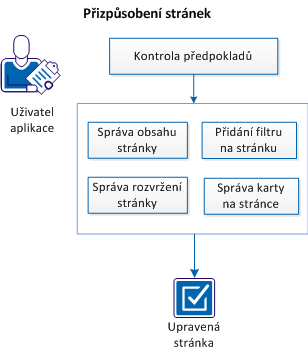
Chcete-li přizpůsobit stránky, proveďte následující kroky:
Chcete-li si přizpůsobit stránky, je třeba splnit následující:
Poznámka: Pokud máte oprávnění k přizpůsobení, zobrazí se na panelu nástrojů na stránce nebo portletu příslušné nabídky a ikony.
Obsah stránky můžete spravovat přidáním nebo odebráním portletů nebo obnovením výchozích portletů.
Postupujte takto:
Zobrazí se stránka Obsah se seznamem portletů, které jsou již na stránce zobrazeny.
Na stránku byl přidán nový portlet.
Chcete-li odebrat portlety ze stránky nebo obnovit výchozí obsah, použijte tlačítka Odebrat nebo Obnovit výchozí.
Na stránku můžete přidat portlet filtru, který bude filtrovat obsah stránky.
Postupujte takto:
Zobrazí se seznam filtrů, které stránka již obsahuje.
Filtr bude přidán na seznam filtrů pro danou stránku.
Pokud chcete přidat portlet filtru na stránky a chcete, a aby byly hodnoty filtru zachovány při přecházení mezi stránkami, vyberte zaškrtávací políčko Zachovat. Hodnoty filtru budou zachovány jen na stránkách, které obsahují shodný portlet filtru.
U požadovaných výchozích nastavení filtru stránek vyberte možnost Výchozí. Pokud není výběrem určeno jinak, výchozí nastavení filtru stránek odpovídá prvnímu filtru publikovanému na stránku.
Rozvržení stránky změníte změnou pořadí obsahu stránky.
Postupujte takto:
U každé možnosti je uveden počet sloupců a v procentech část, kterou každý sloupec na stránce zabere. V možnosti Rozvržení řádku určuje počet portletů na řádku prostor přiřazený jednomu portletu (v procentech).
Můžete si vytvořit vlastní pracovní prostor a nastavit si karty, které se zobrazují na stránce, a portlety zobrazené na každé kartě.
Na stránce Správa karet proveďte následující úkoly:
Přidejte na stránku novou kartu a poté přidejte portlety, které se mají na stránce zobrazit. Nově přidané karty se zobrazí vedle poslední karty na stránce.
Postupujte takto:
Zobrazí se stránka Správa karet se seznamem stávajících karet.
Zobrazí se stránka Obsah.
Zobrazí se stránka Filtrovat obsah.
Zobrazí se stránka Rozvržení.
Byla vytvořena nová karta.
Upravte vlastnosti a obsah stávajících karet.
Poznámka: Nemůžete upravovat vlastnosti u všech karet. Pokud kartu lze upravovat, zobrazí se u ní odkaz, když na ní v seznamu karet umístíte kurzor myši. Můžete upravovat vlastnosti vlastních karet, které jste vytvořili.
Postupujte takto:
Na stránce Správa karet můžete také vybrané karty odstranit nebo změnit jejich pořadí. Použijte příslušná tlačítka.
Poznámka: Karty, které na stránce vytvoříte, můžete odebrat. Nemůžete odebrat výchozí karty aplikace CA Clarity PPM ani karty nainstalované s doplňkem PMO Accelerator.
|
Copyright © 2013 CA.
Všechna práva vyhrazena.
|
|