

Jako uživatelé aplikace jste povinni vykázat počet hodin odpracovaných na daných úkolech. Společnosti pak tyto výkazy používají k plánování rozpočtu u složitých projektů, k alokaci zdrojů, implementaci kódů účtování a k dalším účelům. Kvůli tomu vás manažer může požádat o výkaz hodin, které jste strávili na konkrétních projektech a úkolech. V závislosti na zásadách vaší společnosti vás manažer nejspíš požádá, abyste ve výkazu používali různé kódy účtování a typy vstupů. Jako uživatel aplikace zapisujete odpracované hodiny do pracovních výkazů.
Další informace z oblasti správy projektů pomocí aplikace CA Clarity PPM najdete v Uživatelské příručce modulu Správa projektů.
Následující schéma popisuje, jak uživatel aplikace odesílá pracovní výkaz.
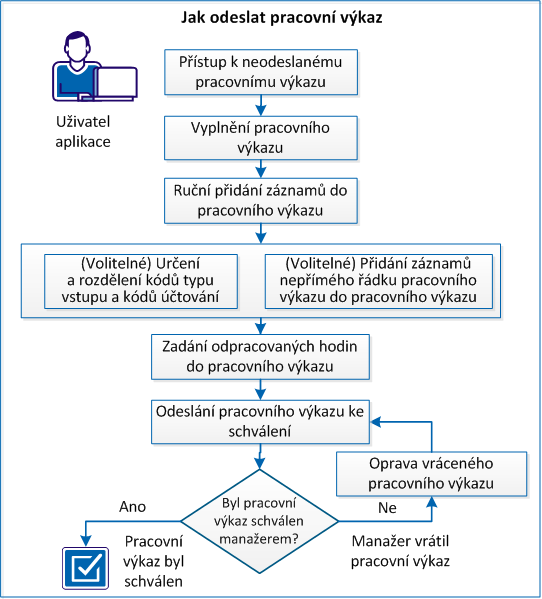
Odeslání pracovního výkazu:
Jakmile vás manažer zaregistruje jako uživatele, můžete začít používat aplikaci CA Clarity PPM. Chcete-li začít sledování času ve výkazech, otevřete své neodeslané pracovní výkazy.
Postupujte takto:
Zobrazí se stránka seznamu pracovních výkazů se všemi neodeslanými pracovními výkazy až k aktuálnímu období pro hlášení.
Zobrazí se stránka pracovního výkazu.
Když výkaz poprvé otevřete, je prázdný a nejsou v něm žádné úkoly. Chcete-li vyplnit do aktuálního pracovního výkazu úkoly, klikněte na tlačítko Vyplnit.
Poznámka: Podle toho, jaké vám administrátor aplikace CA Clarity PPM nastavil možnosti, bude vyplnění pracovního výkazu probíhat následovně:
Jakmile do pracovního výkazu zadáte úkoly, můžete k nim přidávat další úkoly ze svého projektu. Chcete-li ručně přidat další úkoly, použijte funkci přidání úkolu.
Postupujte takto:
Otevře se stránka se seznamem úkolů, které jsou vám k dispozici.
Otevře se pracovní výkaz s ručně přidanými úkoly.
Kódy typu vstupu a kódy účtování slouží se používají pro mzdové účely. Pokud vaše firma tyto kódy používá, manažer projektu vám je v pracovních výkazech může zpřístupnit. Může po vás také chtít, abyste v tomto procesu své záznamy rozdělili. Před odesláním pracovního výkazu doporučujeme ověřit zásady vaší společnosti týkající se kódů typu vstupu a kódů účtování.
Další informace o tomto tématu najdete v Uživatelské příručce modulu Správa projektů.
Postupujte takto:
Poznámka: Toto řešení je vhodné, pokud po vás manažer vyžaduje abyste zadali určitý počet hodin do dvou různých kódů účtování. Jakmile záznam rozdělíte, můžete v druhém řádku vybrat příslušný kód z pole Kód typu vstupu a Kód účtování.
Manažer po vás může chtít do pracovního výkazu přidat nepřímé řádky v nepřímé kategorii. Abyste splnili specifické požadavky své společnosti, přidejte do pracovního výkazu výkazovou položku nepřímého řádku.
Postupujte takto:
Byl vytvořen nový záznam.
Chcete-li zaznamenat čas, kolik hodin jste každý den pracovali na jednotlivých úkolech a přiřazeních, použijte stránku pracovního výkazu ve svém aktuálním časovém období.
Poznámka: Můžete také pro jeden úkol rovnoměrně rozdistribuovat určitý počet hodin mezi všechny pracovní dny, když zadáte celkový počet odpracovaných hodin do sloupce Celkem pro řádek časového záznamu. Pokud zadáte hodnoty do buňky Datum i do buňky Celkem, hodnota buňky Datum přepíše hodnotu buňky Celkem.
Chcete-li sledovat počet hodin strávených na jednotlivých úkolech každý týden, zadejte do pracovního výkazu odpracované hodiny.
Postupujte takto:
Zobrazí se stránka pracovního výkazu.
Když odešlete pracovní výkaz, jde k vašemu manažerovi na schválení. Stav pracovního výkazu je Neschváleno, dokud ho manažer neschválí. Pokud chcete, aby manažer pracovní výkaz schválil, odešlete pracovní výkaz.
Proveďte jednu z následujících akcí:
Když vám manažer vrátí pracovní výkaz, obdržíte oznámení. Způsob tohoto oznámení závisí na nastavení ve vašem účtu. Pokud vám manažer vrátí pracovní výkaz k opravě, opravte ho následujícím postupem.
Postupujte takto:
Poznámka: Vrácený pracovní výkaz od manažera může obsahovat poznámky, co máte opravit. Ikony papíru a tužky na pracovním výkazu signalizují, jestli jsou v něm nové poznámky. Další informace o poznámkách v pracovním výkazu naleznete v Základní uživatelské příručce.
Manažer bude upozorněn, že je opravený pracovní výkaz připraven k posouzení a schválení.
|
Copyright © 2013 CA.
Všechna práva vyhrazena.
|
|