

作为应用程序用户,您可以对您的页面进行个性化设置,以便显示需要的信息。 通过对页面进行个性化设置,您仅需查看与您的任务相关的内容,并可以按最适合您的方式在页面上显示该内容。
每个 CA Clarity PPM 页面都由 Portlet 组成,且页面内容可以被组织到选项卡中。
要对页面进行个性化设置,您可以:
注意:您所做的更改仅对您自己可见。
下图说明了应用程序用户如何对页面进行个性化设置:
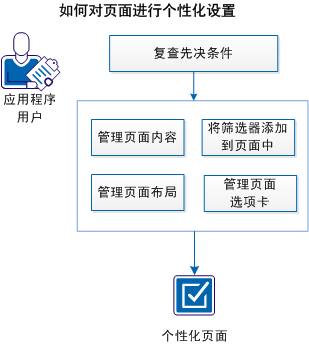
要对页面进行个性化设置,请执行以下步骤:
要成功地对页面进行个性化设置,必须完成以下任务:
注意:如果您拥有进行个性化设置的权限,则相关的菜单或图标将显示在页面或 Portlet 工具栏上。
您可以通过添加或删除 Portlet 或还原默认 Portlet 来管理页面内容。
请按下列步骤操作:
此时会显示含有已显示在该页面上的 Portlet 列表的“内容”页面。
此时已将新 Portlet 添加到页面。
要从页面中删除 Portlet 或还原默认内容,请使用“删除”或“恢复默认值”按钮。
您可以向页面添加筛选器 Portlet 以筛选页面内容。
请按下列步骤操作:
此时会显示页面已包含的筛选器列表。
筛选器将添加至页面的页面筛选列表中。
如果要向页面添加筛选器 Portlet 并希望筛选器中的值在您从一个页面移动到另一个页面时保持不变,请选中“持久”复选框。 筛选值将仅在使用一个筛选器 Portlet 的页面中保持不变。
(可选)为所需的页面筛选器默认值选择“默认”选项。 除非通过某个选项指定其他筛选器,否则发布到页面上的第一个筛选器即为默认的页面筛选器。
通过对页面内容进行重新排序来更改页面布局。
请按下列步骤操作:
每个选项各提供列数以及分配给每列的页面百分比。 在“行布局”选项中,置于行中的 Portlet 数可决定为 Portlet 提供的空间百分比。
通过管理页面上显示的选项卡以及每个选项卡上显示的 Portlet,可以创建个性化工作区。
使用“管理选项卡”页面完成以下任务:
将新选项卡添加到页面中,然后添加您想要在页面上显示的 Portlet。 所添加的新选项卡将显示在页面上最后一个选项卡的旁边。
请按下列步骤操作:
此时会显示“管理选项卡”页面,其中显示了现有选项卡列表。
此时会显示“内容”页。
此时会显示“筛选内容”页面。
此时会显示“布局”页。
此时已创建新的选项卡。
编辑现有选项卡的属性和内容。
注意:您不能编辑所有选项卡的属性。 如果选项卡可以编辑,则在您将鼠标光标悬停在列表上时,会显示一个链接。 您可以编辑您创建的自定义选项卡的属性。
请按下列步骤操作:
在“管理选项卡”页面上,您还可以删除选定的选项卡或对其进行重新排序。 使用各自的按钮。
注意:您可以在页面上删除您创建的选项卡。 但不能删除 CA Clarity PPM 默认选项卡或与 PMO 加速器插件一起安装的选项卡。
|
版权所有 © 2013 CA。
保留所有权利。
|
|