

此部分包含以下主题:
创建可显示您要查看的信息的 Portlet,并将此 Portlet 放到个人显示板上以供查看。 Portlet 可以显示图形图表格式或列表格式的信息。
您可以创建您需要的多个显示板和 Portlet。 如果您有更多的 Portlet 要在一页面中显示,您可以为额外页面创建选项卡页的显示板。
将显示板信息导出到其他格式
您可以将显示在显示板中的显示板或 Portlet 的内容导出到 Microsoft Excel 或 PowerPoint。 您可以调整导出到页面的数据,特别是当您将信息导出到 PowerPoint 进行演示时。 此外,还可将每个导出的 Portlet 放在单独的页面上,而不是调整所有 Portlet 使其显示在显示板中的单个页面上。
有关详细信息,请参阅《基本用户指南》。
显示板共享
在创建显示板时,您可以查看和管理显示板。 您可以与组织中的其他用户、组或 OBS 组共享显示板。 如果您与其他用户共享显示板,则显示板还将在共享用户个人显示板列表中显示以供查看。
两个选项可用于共享:
个性化显示板
您还可以允许用户变更用户显示板列表中所显示的显示板的共享副本。 这些变更仅适用于用户版本,其他用户无法查看这些更改。 在显示板的所有者或拥有经理权限的用户发布变更之前,这些变更将保留在用户副本中。 由显示板的所有者或拥有经理权限的用户发布的变更将覆盖所有个性化变更。
使用显示板的访问权限
CA Clarity PPM 管理员委派使用显示板的访问权限。 通过以下访问权限,您可以使用显示板和 Portlet:
访问权限是全局权限。 导航权限提供访问“个人”菜单中的显示板和 Portlet 链接的权利。 利用创建权限,您可以创建显示板或 Portlet。
除创建和使用显示板的权限之外,您还需要有权访问显示板上显示的信息。 对显示板的访问权限不自动包括对项目信息的访问权限。 如果您共享显示板,则与您共享此显示板的用户也需要拥有查看共享信息的权限。
注意:与用户共享显示板不能自动确保此用户能够看到该显示板。 用户必须拥有“显示板 - 导航”访问权限,“显示板”选项才会显示在“个人”菜单中。 “显示板 - 导航”访问权限将单独委派。
如果您拥有标准 CA Clarity PPM 系统 Portlet 的相应访问权限,请为您的显示板选择和使用 Portlet。
显示板和 Portlet 页面比较
下表显示在 CA Clarity PPM 功能方面显示板和 Portlet 页面比较的方式。
|
功能 |
显示板 |
Portlet 页面 |
|---|---|---|
|
导出输出 |
|
|
|
与特定用户共享 |
|
|
|
页类型 |
|
|
|
Portlet 布局 |
|
|
以下方案显示了团队成员和团队经理如何使用显示板。
团队成员 1:Karen
Karen,负责跟踪多个项目的项目管理信息的团队成员,使用选项卡创建显示板。 从新显示板的详细信息页,她创建将显示显示板数据的 Portlet。 她创建的 Portlet 包括:
她通过确定要在每个选项卡上显示的 Portlet 来配置自己的显示板。 然后,Karen 将 Portlet 拖放到选项卡布局部分的相应位置,以调整 Portlet 在每个选项卡上的布局。 她添加显示板的筛选,她可以同时为所有 Portlet 筛选信息。 显示板完成之后,她查看显示板,筛选想要的信息,并且将副本导出到 PowerPoint 作为测试。
团队每周例会之前,她会查看显示板来监控她跟踪的每个项目,并将结果导出到 PowerPoint。 团队领导者在常规团队会议议程中包括 PowerPoint 幻灯片。
团队成员 2:罗伯托
Roberto,没有权限创建显示板、导航到显示板的团队成员。 Roberto 可以看到其团队经理与其共享的两个显示板:安全开发团队和每周时间条目。 Roberto 查看“安全开发团队”显示板。 此外,他还看到自己有五个已委派任务和三个缺陷。 他单击第一个任务以获得更多详细信息并开始工作。
团队经理:Stan
Stan,团队经理使用两个选项卡创建显示板:团队工作和团队状态。 他使用事先创建的 Portlet 及其有权访问的标准 CA Clarity PPM Portlet 来填充选项卡。 Stan 添加以下 Portlet:
Stan 不允许其他人个性化他的显示板。 他与整个 OBS 开发单位和行政管理团队共享显示板,以便查看显示板中的 Portlet。
在设置显示板之前,请考虑以下内容:
确定您是否需要选项卡式页面的帮助。
您可以为图表的可视化显示或可能带有行和列的统计信息显示进行计划。
有些用户无权访问您在 Portlet 中显示的信息。 此外,请考虑您可以向其授予显示板的经理权限的个人。
请按下列步骤操作:
请按下列步骤操作:
此时会显示显示板列表页。
此时会显示创建页。
定义显示板的名称。 该名称显示在显示板的标题栏上和显示板列表页中。
定义显示板的唯一字母数字标识符。
定义显示板的用途并提供任何相关信息。
指定显示板是单个页面还是选项卡式页面。
指定与您共享显示板的用户是否可以变更其显示板列表中显示的副本。 个人对显示板所做的变更仅是用户所做的本地更改。 当显示板的所有者或拥有管理员权限的用户发布新变更时,这些变更将被覆盖。
打开显示板详细信息页以完成显示板布局。 通过详细信息页,您可以:
要查看详细信息页,请打开主页,并从“个人”中单击“显示板”,然后单击所显示的列表中的显示板名称。
下图显示了具有两个选项卡的显示板的详细信息页。 在“内容和布局”部分中,左边的“要求”选项卡突出显示,添加到选项卡的 Portlet 显示在右边。 使用选项卡和 Portlet 的工具栏显示在工作区下面。 将鼠标悬停在工具栏中的图标上可显示此图标的用途。
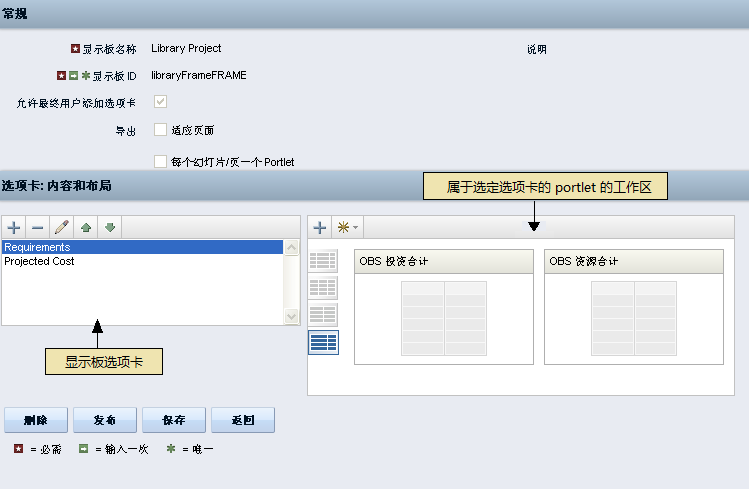
显示板布局模板
要对显示板进行布局,请选择一个可确定一行中显示的 Portlet 数和每个 Portlet 位置的百分比宽度的模板布局。 然后,您可以添加 Portlet,并将其拖动到“内容和布局”部分中的相应位置。
布局模板为显示的显示板提供指导。 如果 Portlet 很大(例如具有许多列的网格 Portlet),则它会超出行中分配给它的空间。 在这种情况下,Portlet 不会被截断。 但是当显示板显示时,通过将 Portlet 移动到其他行,可容纳更大的 Portlet。 因此,显示的显示板与您在“内容和布局”部分中设计的显示板看起来不会完全相同。
以下列表显示了显示板可用的模板。


该程序说明如何将 Portlet 添加到显示板中。 程序假定显示板和 Portlet 已经创建。
请按下列步骤操作:
可用 Portlet 的列表页面出现。
详细信息页出现,带有 Portlet 图标(显示在“内容和布局”部分的工作区内)。
您可以将鼠标悬停在列表中的每个模板上,以了解它所使用的列格式。 您选择的模板确定在显示板上显示多少列,以及分配给每个列的显示板百分比。
该程序说明如何将选项卡和 Portlet 添加到显示板中。 程序假定显示板和 Portlet 已经创建。
注意:创建显示板时,请确保将“类型”指定为“带有选项卡的页面”,以将选项卡添加到显示板中。 如果未选择此选项,您将无法添加选项卡。
使用选项卡的“内容和布局”部分管理显示板的选项卡。 以下列表介绍了本部分所使用的图标的用途:
将新选项卡添加到内容窗格的选项卡列表中,或将现有 Portlet 添加到布局窗格的选项卡中。
从显示板中删除选项卡。

打开选项卡进行编辑。
在显示板显示中向上移动选项卡。
在显示板显示中向下移动选项卡。

打开页面以创建 Portlet。
请按下列步骤操作:
此时会显示创建页。
定义出现在显示板上的选项卡名称。
定义选项卡的唯一字母数字标识符。
定义选项卡的用途并提供任何相关信息。
指定能够查看显示板的用户是否可以个性化该选项卡。 这些更改对于做出更改的用户来说是本地的。
请按下列步骤操作:
“内容和布局”部分的右窗格发生变化以显示选项卡的任何现有配置。
可用 Portlet 的列表页面出现。
详细信息页出现,带有选项卡的 Portlet 图标(显示在布局区域内)。
您可以将鼠标悬停在列表中的每个模板上,以了解它所使用的列格式。 您选择的模板确定在显示板上显示多少列,以及分配给每个列的显示板百分比。
您可以与用户、一组用户或 OBS 组共享显示板。 在您共享时,显示板将显示在显示板的用户列表中以供查看。 默认情况下,在您共享时,与您共享的用户仅有查看权利。
您也可以将经理权限委派给用户。 通过经理权限,用户可以变更显示板,并且可以向能够查看此显示板的所有人发布此显示板。
请按下列步骤操作:
请按下列步骤操作:
显示板经理可以将变更发布到显示板。 在显示板经理发布时,新的更改会影响可以查看显示板的每个用户。 如果用户个性化显示板,则这些变更会被发布的新变更覆盖。
请按下列步骤操作:
显示板列表页出现,显示您的显示板。
此时会显示显示板详细信息页。
请按下列步骤操作:
此时会显示显示板的详细信息页。
此时会显示属性页面。
从显示板中删除 Portlet 不会将其删除,而是仍保留在 Portlet 列表页中。 要永久地删除 Portlet,请将其从 Portlet 列表页中删除。
请按下列步骤操作:
此时会显示显示板的详细信息页。
其他用户的显示板与您共享时,您可以个性化该显示板。 您所做的变更只有您可以看到,查看其计算机上显示板的其他用户看不到。 如果显示板的创建者修改并发布显示板,您的个人变更将会丢失。
您可以个性化下列内容:
请按下列步骤操作:
此时会显示显示板列表页。
此时会显示显示板以供查看。
此时会显示内容页。
|
版权所有 © 2013 CA。
保留所有权利。
|
|