

作为应用程序用户,您将负责跟踪用于特定任务的小时数。 使用时间表跟踪工作时间允许公司为复杂项目计划预算,跟踪资源分配,实施费用代码等。 因此,您的经理可能会要求您跟踪在特定项目的特定任务上花费的小时数。 根据公司的策略,您的经理可能还希望您按照各种费用代码和输入方法跟踪在任务上花费的小时数。 作为应用程序用户,您可以使用时间表来跟踪您的工作时数。
有关如何使用 CA Clarity PPM 管理项目的详细信息,请参见《项目管理用户指南》。
下图说明了应用程序用户如何提交时间表。
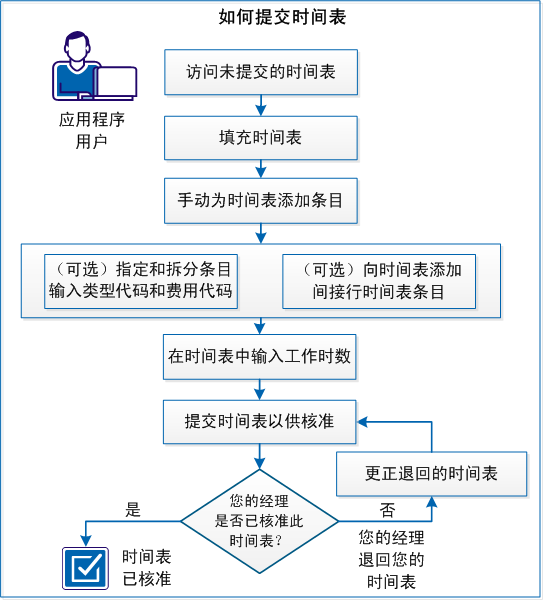
要提交时间表,请执行以下步骤:
在经理将您注册为用户之后,即可以开始使用 CA Clarity PPM。 要开始使用时间表跟踪时间,请访问您的未提交时间表。
请按下列步骤操作:
此时会显示时间表列表页面,其中包含截止到当前报告期间未提交的时间表。
此时会显示时间表页。
第一次打开时间表时,时间表为空,不包含任何任务。 要使用任务预填充当前时间表,请单击时间表页面上的“填充”按钮。
注意:根据 CA Clarity PPM 管理员设置时间表选项的方式,预填充时间表时会执行以下任务之一:
在使用任务填充时间表之后,您可以从项目中添加其他任务。 要将其他任务手动添加到时间表,请使用“添加任务”功能。
请按下列步骤操作:
此时会打开一个页面,其中包含可供用户使用的任务列表。
此时您的时间表会处于打开状态,其中包含手动添加的任务。
输入类型代码和费用代码可用于工资单。 如果您的公司使用这些代码,则您的项目经理可使其供您在时间表中使用。 您的经理可能还希望您在此过程中拆分条目。 在提交时间表之前,请确认您的公司在输入类型代码和费用代码方面的策略。
有关此主题的详细信息,请参见《项目管理用户指南》。
请按下列步骤操作:
注意:当您的经理希望您按照两个不同的费用代码输入特定小时数时,此步骤比较适合。 在拆分条目之后,可以从“输入类型代码”或“费用代码”字段中为第二个条目选择类型代码或费用代码。
您的经理可能希望您向“间接”类别下的时间表添加间接行。 要满足公司的特定要求,请向时间表添加间接行时间表条目。
请按下列步骤操作:
此时会创建新的条目。
要记录您每天用于特定任务委派的时间,请使用当前工作期间的时间表页面。
注意:您还可以将单项任务的小时数平均分配到所有工作日,方法是在时间条目行的“总计”列中输入所使用的总小时数。 如果同时在“日期”和“总计”单元格中输入值,则“日期”单元格中的值将覆盖“总计”单元格中的值。
要跟踪您每周在任务上花费的时间,请在时间表中输入工作时数。
请按下列步骤操作:
此时会显示时间表页。
提交时间表时,会将时间表发送给您的经理以供核准。 在您的经理核准之前,时间表将一直处于未核准状态。 要将时间表发送给您的经理进行核准,请提交时间表。
执行以下操作之一:
如果您的经理退回时间表,则您会收到相关通知。 接收此通知的方法取决于您的帐户设置。 如果您的经理将时间表退回给您进行更正,请按照以下过程更正时间表。
请按下列步骤操作:
注意:退回的时间表可能附有经理有关更正内容的注释。 时间表上的纸张和铅笔图标指示是否存在新注释。 有关时间表注释的详细信息,请参见《基础用户指南》。
您的经理便会获得有关时间表已更正、您可以进行复查与核准的通知。
|
版权所有 © 2013 CA。
保留所有权利。
|
|