

Quando um usuário cria e salva um requisito, um rascunho do requisito é adicionado à lista de requisitos. O usuário que cria o requisito torna-se seu proprietário. O controle da versão permite a criação de rascunhos e versões aprovadas de requisitos.
Quando o proprietário do requisito fica satisfeito com seu conteúdo, é possível criar uma versão aprovada do requisito. Se a RCM (Requirement Change Management - Gestão de Mudanças de Requisitos) estiver ativada, o proprietário do requisito deve enviar o rascunho para aprovação, para criar uma versão aprovada.
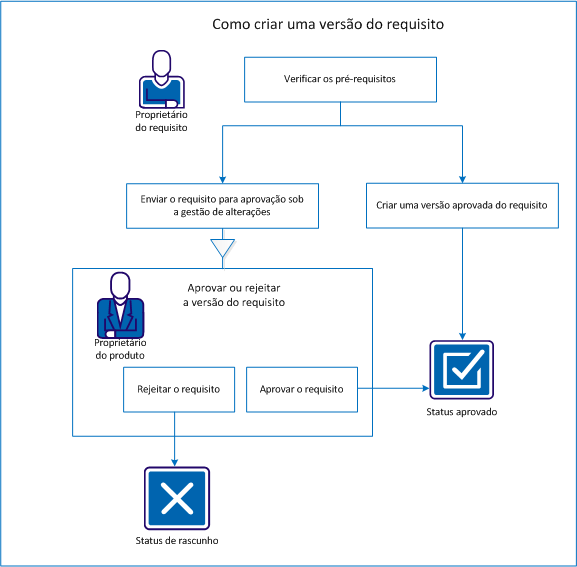
O diagrama a seguir descreve como o proprietário de um requisito cria uma versão do requisito.
Para criar uma versão do requisito, siga estas etapas:
Para garantir que você possa criar com êxito uma versão do requisito, verifique os seguintes pré-requisitos:
Se a RCM não estiver ativada, o proprietário do requisito pode criar uma versão aprovada.
Siga estas etapas:
Especifica que as atualizações foram pequenas alterações como, por exemplo, mudanças editoriais ou alterações de campo, como inserir o Esforço real. A versão é alterada em um ponto (0,1).
Especifica que as atualizações são significativas, como a alteração da release associada ao requisito ou do escopo do requisito. A versão é alterada em um número de inteiro (1,0).
Uma nova versão do requisito é criada. Os seguintes campos ou seções têm valores atualizados:
O valor muda de Rascunho para Aprovado.
O valor aumenta em um ponto decimal ou um número inteiro, o qual é especificado pelo tipo de versão secundária ou principal.
Um registro é adicionado à seção Versões, com o novo número de versão e um carimbo de data/hora.
Quando a RCM estiver ativada, o proprietário do requisito deve passar por um processo de aprovação a fim de criar uma versão aprovada.
Siga estas etapas:
A caixa de diálogo pop-up Enviar para aprovação é aberta.
Especifica que as atualizações foram pequenas alterações como, por exemplo, mudanças editoriais ou alterações de campo, como inserir o Esforço real. A versão é alterada em um ponto (0,1).
Especifica que as atualizações são significativas, como a alteração da release associada ao requisito ou do escopo do requisito. A versão é alterada em um número de inteiro (1,0).
Vá para a seção Histórico de aprovação. Uma entrada é adicionada à solicitação da aprovação, o que mostra que o rascunho foi enviado e que o status é Pendente.
O proprietário do produto recebe uma notificação por email sobre a solicitação.
Após o proprietário do requisito enviar uma solicitação de aprovação, o proprietário do produto recebe um email informando que um requisito precisa de aprovação. O email contém um link de URL para a solicitação da aprovação.
O proprietário do produto analisa a solicitação e aprova ou rejeita o rascunho do requisito.
Siga estas etapas:
A página Detalhes do requisito é exibida.
Observação: também é possível clicar no link do email e abrir a página Detalhes do requisito.
A página Analisar o requisito é exibida.
O status do requisito é atualizado de uma maneira diferente se o proprietário do produto aprovar ou recusar o requisito. Se o requisito for aprovado, terá o status de Aprovado, e uma nova versão será criada. Se o requisito for rejeitado, o status será exibido como Rascunho, e uma nova versão não será criada.
|
Copyright © 2013 CA.
Todos os direitos reservados.
|
|