前のトピック: はじめに

次のトピック: アップグレードの準備


CA CSM をアップグレードする方法

CA Chorus™ Software Manager (CA CSM)を使用すると、メインフレーム ソフトウェアの取得、インストール、メンテナンス、展開、設定を自動化できます。 システム プログラマとしての職務には、CA CSM を最新のバージョンにアップグレードすることが含まれています。 このシナリオでは、そのプロセスについて説明します。

CA CSM をアップグレードするには、以下のタスクを実行します。
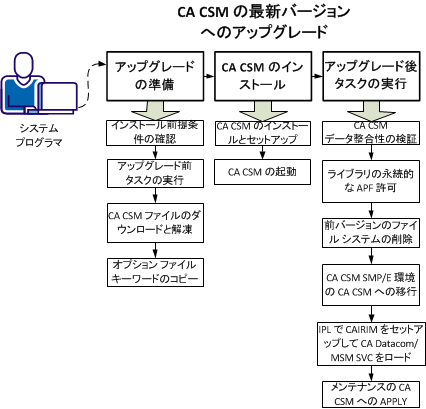
この図は、CA MSM のアップグレード プロセスを示しています。

  1. アップグレードの準備を行います。
    1. インストールの前提条件を確認します
    2. アップグレード前のタスクを実行します
    3. CA CSM ファイルをダウンロードして解凍します
    4. オプション ファイル キーワードをコピーします
  2. CA CSM をインストールします。
    1. CA CSM をインストールしてセットアップします
    2. CA CSM を起動します
  3. アップグレード後のタスクを実行します。
    1. CA CSM のデータ整合性を確認します
    2. ライブラリを永続的に APF 許可します
    3. 以前のバージョンのファイル システムを削除します
    4. CA CSM SMP/E 環境を CA CSM に移行します
    5. CAIRIM をセットアップして、IPL 実行時に CA Datacom/MSM SVC をロードします
    6. CA CSM にメンテナンスを APPLY します

アップグレード プロセスは、CA CSM の旧バージョンにはまったく影響を与えません。 新しい CA CSM 環境は、アップグレードされたデータベースを使用してセットアップされます。 CA CSM を使用して管理される製品用の旧バージョンの CA CSM のマウント ポイントは、アップグレードの後も引き続き使用されます。 最新の CA CSM を正常に実行できる場合は、以前のバージョンをこれ以上使用しないでください。