이전 항목: "Metrics"(메트릭) 패널에서 문제를 해결하는 방법다음 항목: CA Chorus for DB2 Database Management를 위한 시스템 구성


배치 보고 작업을 생성하는 방법

이 시나리오에서는 데이터베이스 관리자가 배치 보고 작업을 생성하는 방법과 이유에 대해 설명합니다.

DBA로서 용량 계획을 참여하고 있다고 가정하겠습니다. DASD가 추가로 필요한 때를 알기 위해 테이블스페이스 모니터링을 담당하고 있습니다. CA Chorus Investigator를 사용하면 손쉽게 데이터베이스의 모든 테이블스페이스를 검색하고 검색 쿼리를 JCL 배치 작업으로 저장할 수 있습니다. 이 배치 작업을 실행하면 보고서가 생성됩니다. JCL을 생성하면 매주 보고서를 실행할 수 있습니다. 또한 배치 작업을 미리 정한 간격으로 실행하도록 작업 스케줄러에 추가하여 테이블스페이스 크기에 대한 최신 보고서를 제공할 수 있습니다.

다음 그림에서는 DBA가 작업을 생성 및 실행하여 테이블스페이스 크기를 모니터링하는 방법을 보여 줍니다.
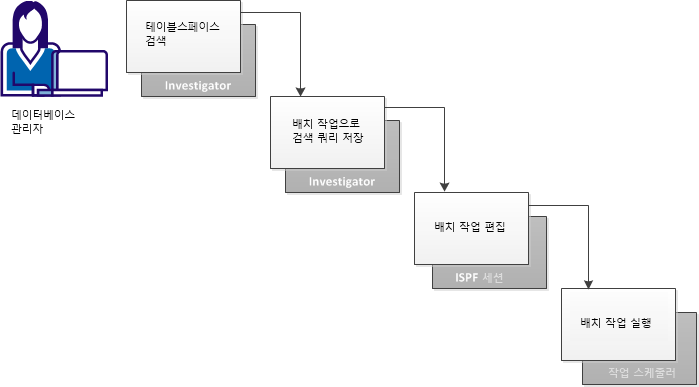
이 다이어그램은 Investigator를 사용하여 테이블스페이스를 검색하고 쿼리를 배치 작업으로 저장하여 보고서를 생성하는 배치 작업을 만들고, 이 작업을 ISPF 세션에서 편집한 다음 정기적 실행을 위해 스케줄러에 추가하는 작업흐름을 보여 줍니다.

DBA는 다음 단계를 수행합니다.

  1. 테이블스페이스 검색:
    1. 대시보드에 Investigator 모듈을 추가하고 "Start New Investigation"(새 조사 시작)을 클릭합니다.
    2. DBA for DB2 전문 분야를 선택한 후 원하는 하위 시스템으로 이동하여 "Catalog"(카탈로그), "Table Space"(테이블스페이스)를 선택합니다.
    3. 필터로 DBNAME = PAYROLL을 사용하여 테이블스페이스를 검색합니다.

    Investigator가 PAYROLL 데이터베이스의 모든 테이블스페이스를 표시합니다.

  2. (선택 사항) Investigator에서 렌치 아이콘을 클릭하고 "Current View"(현재 보기) 상자에서 "All Selected Columns"(선택된 모든 열)를 편집하여 열을 추가하거나 제거합니다.

    이 시나리오에서 DBA는 DBNAME, NAME, PARTITIONS, NACTIVE 및 SPACEF를 제외한 모든 열을 제거합니다.

    "Save"(저장)를 클릭합니다.

    이 보기에 대한 열 설정이 저장됩니다.

  3. SPACEF 열 제목의 위쪽 화살표를 클릭합니다.

    열이 내림차순으로 정렬됩니다. 즉, 맨 위에 가장 큰 테이블스페이스가 표시됩니다.

  4. (선택 사항) "View SQL"(SQL 보기) 아이콘을 클릭하여 검색에 사용된 쿼리를 보고 테이블스페이스를 표시합니다.
  5. 검색 쿼리를 JCL 배치 작업으로 저장합니다.
    1. "Save Search Queries"(SQL 검색 쿼리 저장) 아이콘을 클릭하고 팝업 메뉴에서 "Save JCL"(JCL 저장)을 선택합니다.
    2. 다음 정보를 입력합니다.
      • (선택 사항) 작업에 적용할 JCL 템플릿이 들어 있는 데이터 집합 및 멤버의 이름. 이 단계는 둘 이상의 템플릿을 사용할 수 있는 경우에만 수행합니다. 기본값은 chorus_runtime_hlq.CETJEZTR(EZTMPL01)입니다.
      • JCL 배치 작업을 저장할 데이터 집합 및 멤버의 이름
      • 저장할 배치 작업에 대한 설명(예: "Payroll Table Spaces")

      "Save"(저장)를 클릭합니다.

    3. 저장되었음을 알리는 메시지가 나타나면 "OK"(확인)를 클릭합니다.

      참고: "Save Search Queries"(SQL 검색 쿼리 저장) 아이콘을 클릭하고 "Save Query"(쿼리 저장)을 선택하여 검색 쿼리를 Investigator 쿼리로 저장할 수도 있습니다. 이 기능을 사용하면 Investigator에서 정보를 보려고 할 때마다 쿼리를 생성하지 않아도 되므로 시간이 절약됩니다. 또한 "Export"(내보내기) 아이콘을 클릭하여 Investigator에서 현재 표시된 테이블스페이스 목록을 내보낼 수 있습니다.

  6. ISPF 세션을 열고 저장된 JCL 작업이 들어 있는 데이터 집합 멤버를 표시합니다.
  7. JCL에 제공된 주석에 따라 작업을 편집한 다음 JCL을 저장합니다.
  8. 작업을 실행할 빈도와 생성된 보고서 출력을 전달할 위치를 지정하여 스케줄러에 작업을 추가합니다.

Investigator를 사용하면 일정에 따라 실행되는 배치 작업을 생성하여 테이블스페이스 크기를 모니터링할 수 있습니다.