

Como administrador do sistema, você é responsável pela preparação de um banco de dados para o CA Business Service Insight. Esse cenário descreve uma configuração padrão do servidor Oracle. Para configurações específicas, como RAC, esse cenário fornece um exemplo. Para obter mais informações, consulte a documentação do Oracle ou entre em contato com a Oracle para obter assistência.
Use este procedimento como orientação durante o processo:
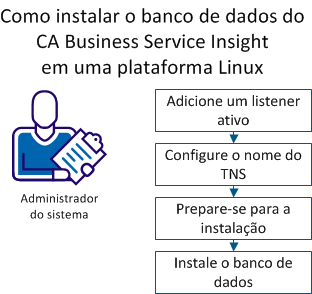
Se não houver listener ativos, crie e configure um listener.
Siga estas etapas:
O listener ativo é criado.
Para ativar a criação do banco de dados do CA Business Service Insight, configure o nome do serviço de rede local.
Siga estas etapas:
TNSname.ora é criado em /opt/oracle/product/11.2/DB_1/network/admin.
TNSping Oblicore
O exemplo abaixo mostra o resultado esperado:
TNS Ping Utility for Linux: Version 11.2.0.1.0 - Production on 21 - AUG - 2013 15:31:07

Copyright (c) 1997, 2009, Oracle. All rights reserved.

Arquivos de parâmetro usado:
/opt/oracle/product/11.2/DB_1/network/admin/sqlnet.ora


Conector TNSNAMES usado para resolver o alias
Tentando estabelecer contato (SESCRIPTION = (ADDRESS = (Protocol = TCP) (HOST = 6201 - lab350- sp) (PORT = 1521))) (CONNECT_DATA = (SERVICE_NAME = oblicore)))
OK (10 ms)
oracle@6201 - LAB350- SP:/Download/Setup/InstallDB>
Para preparar o diretório de instalação, execute as seguintes tarefas.
Siga estas etapas:
Mkdir -p /Software/SetupDB/InstallDB/Log
Chown -R oracle:oinstall /Software/SetupDB
#!/bin/bash
dos2unix_recursive()
{
for file in "$1"/*; do
   if [ ! -d "$file" ] ; then
     if [ ! -L "$file" ] ; then
       echo Convert $file to Unix format...
       dos2unix $file $file
     fi
   else
     if [ ! -L "$file" ] ; then
       dos2unix_recursive $file
     fi
   fi
done
}

dos2unix_recursive "$PWD"
chmod -R +rx *.sh
Exemplo:
[DataBaseDetailes]
OBLICORE_ROOT=/oracle/Oblicore
DB_NAME=oblicore
ORACLE_HOME=/opt/oracle/product/11,2/DB_1
ORACLE_VERSION =11
DB_SIZE= grande
SYS_PASS=sys
OBLICORE_USER=oblicore
OBLICORE_PASS=oblicore
OBLIDBADMIN_PASS=oblidbadmin
DB_CHARSET=utf8
DB_SYNONYM=public
Para fornecer um banco de dados para CA Business Service Insight, instale o banco de dados.
Siga estas etapas:
sh Main.sh
O terminal da linha de comando é aberto.
A criação do TNSNAME e do banco de dados do Oblicore é iniciada. Esse processo pode levar mais de 10 minutos.
O banco de dados está pronto para uso.
|
Copyright © 2014 CA.
Todos os direitos reservados.
|
|