Rubrique précédente: Présentation des protocoles de communicationRubrique suivante: Installation du module d'extension de MS Word


Procédure d'installation de la base de données CA Business Service Insight sur une plate-forme Linux

En tant qu'administrateur système, vous êtes responsable de la préparation d'une base de données pour CA Business Service Insight. Ce scénario décrit une configuration de serveur Oracle standard. Pour des configurations spécifiques, telles que RAC, ce scénario fournit un exemple. Pour plus d'informations, consultez la documentation Oracle ou contactez Oracle pour obtenir de l'aide.

Le scénario suivant vous orientera dans le processus :
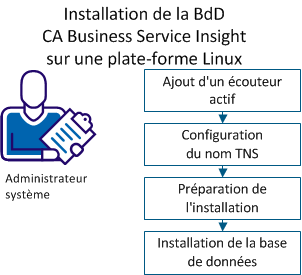
Illustre les étapes d'installation de la base de données sur une plate-forme Linux.

  1. Ajout d'un écouteur actif
  2. Configuration du nom TNS
  3. Préparation de l'installation
  4. Installation de la base de données

Ajout d'un écouteur actif

Si aucun écouteur actif n'est présent, créez-en un et configurez-le.

Procédez comme suit:

  1. Démarrez l'outil Net Configuration Assistant d'Oracle.
  2. Sélectionnez Listener configuration.
  3. Sélectionnez Add et cliquez sur Next.
  4. Saisissez LISTENER et cliquez sur Next.
  5. Déplacez TCP vers Selected Protocols et cliquez sur Next.
  6. Sélectionnez Use the standard port number of 1521 et cliquez sur Next.

    L'écouteur actif est créé.

  7. Vérifiez que l'écouteur est actif dans le Net Manager d'Oracle.

Configuration du nom TNS

Pour activer la création de la base de données de CA Business Service Insight, configurez le nom local du service Net.

Procédez comme suit:

  1. Démarrez l'outil Net Configuration Assistant d'Oracle.
  2. Sélectionnez Local Net Service Name configuration et cliquez sur Next.
  3. Sélectionnez Add et cliquez sur Next.
  4. Dans Service Name, saisissez oblicore et cliquez sur Next.
  5. Sélectionnez TCP pour la communication et cliquez sur Next.
  6. Dans Host Name, spécifiez le nom du serveur Oracle, sélectionnez Use the standard port number of 1521 et cliquez sur Next.
  7. Sélectionnez No, do not test et cliquez sur Next.
  8. Dans Net Service Name, saisissez oblicore et cliquez sur Next.
  9. Cliquez sur Suivant.

    TNSname.ora est créé sous /opt/oracle/product/11.2/DB_1/network/admin.

  10. Pour vérifier que le nom TNS est actif, exécutez la commande suivante :
    TNSping Oblicore
    

    L'exemple suivant indique le chemin d'accès recommandé :

    TNS Ping Utility for Linux: Version 11.2.0.1.0 - Production on 21 - AUG - 2013 15:31:07
    
    Copyright (c) 1997, 2009, Oracle. Tous droits réservés.
    
    Used parameter files:
    /opt/oracle/product/11,2/DB_1/network/admin/sqlnet.ora
    
    
    Used TNSNAMES adapter to resolve the alias
    Attempting to contact (SESCRIPTION = (ADDRESS = (Protocol = TCP) (HOST = 6201 - lab350- sp) (PORT = 1521))) (CONNECT_DATA = (SERVICE_NAME = oblicore)))
    OK (10 msec)
    oracle@6201 - LAB350- SP:/Download/Setup/InstallDB>
    

Préparation de l'installation

Pour préparer le répertoire pour l'installation, effectuez les tâches suivantes.

Procédez comme suit:

  1. Copiez le répertoire SetupDB à partir de \Server\program files\CA\Cloud insight\ sur le CD d'installation ver le fichier Linux System:/Software.
  2. Exécutez les commandes suivantes :
  3. Convertissez le fichier du format dOS au format UNIX :
    1. Créez BSI-conv.sh dans /InstallDB.
    2. Copiez le code suivant.
      #!/bin/bash
      dos2unix_recursive()
      {
      for file in "$1"/*; do
         if [ ! -d "$file" ] ; then 
           if [ ! -L "$file" ] ; then
             echo Convert $file to Unix format...
             dos2unix $file $file
           fi
         else
           if [ ! -L "$file" ] ; then
             dos2unix_recursive $file
           fi
         fi
      done
      }
      
      dos2unix_recursive "$PWD"
      chmod -R +rx *.sh
      
    3. Exécutez le fichier .bat.
  4. Vérifiez que le répertoire /oracle/oblicore existe. Si ce n'est pas le cas, créez-le.
  5. Modifiez start_parameters.ini dans /logiciel/SetupDB/InstallDB/.

    Exemple :

    [DataBaseDetailes]
    OBLICORE_ROOT=/oracle/Oblicore
    DB_NAME=oblicore
    ORACLE_HOME=/opt/oracle/product/11.2/DB_1
    ORACLE_VERSION =11
    DB_SIZE= large
    SYS_PASS=sys
    OBLICORE_USER=oblicore
    OBLICORE_PASS=oblicore
    OBLIDBADMIN_PASS=oblidbadmin
    DB_CHARSET=utf8
    DB_SYNONYM=public
    

Installation de la base de données

Pour fournir une base de données à CA Business Service Insight, installez la base de données.

Procédez comme suit:

  1. Remplacez le répertoire par SetupDB\InstallDB et exécutez le fichier de script avec la commande suivante :
    sh Main.sh
    

    Le terminal de ligne de commande s'ouvre.

  2. Suivez les instructions du terminal. Nous recommandons les paramètres suivants :
  3. Vérifiez les paramètres de la base de données, puis poursuivez la création de la base de données.

    La création du nom TNS et de la base de données Oblicore commence. Ce processus peut durer plus de 10 minutes.

  4. (Facultatif) pour afficher le journal de création, recherchez les fichiers sous /Softwar/SetupDB/InstallDB/Log.

    La base de données est préparée pour l'utilisation.