Tema anterior: Descripción general de los protocolos de comunicaciónTema siguiente: Instalación del complemento de MS Word


Cómo instalar la base de datos de CA Business Service Insight en una plataforma Linux

El administrador del sistema es responsable de la preparación de la base de datos para CA Business Service Insight. Este escenario describe una configuración del servidor de Oracle estándar. En este escenario también se proporciona un ejemplo para configuraciones específicas, como RAC. Para obtener más información, consulte la documentación de Oracle o póngase en contacto con Oracle para obtener ayuda.

Utilice este procedimiento como guía durante el proceso:
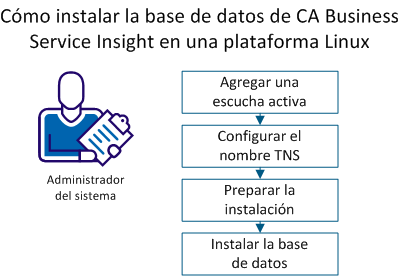
Muestra los pasos a seguir para instalar la base de datos en una plataforma Linux.

  1. Agregue a una escucha activa.
  2. Configure el nombre TNS.
  3. Prepare la instalación.
  4. Instale la base de datos.

Adición de una escucha activa

Si no hay ninguna escucha activa, se debe crear y configurar una.

Siga estos pasos:

  1. Inicie Oracle Net Configuration Assistant.
  2. Seleccione Listener configuration.
  3. Seleccione Add y haga clic en Next.
  4. Escriba LISTENER y haga clic en Next.
  5. Mueva el protocolo TCP a Selected Protocols y haga clic en Next.
  6. Seleccione Use the standard port number of 1521 y haga clic en Next.

    Se ha creado la escucha activa.

  7. Verifique que la escucha está activa en Oracle Net Manager.

Configuración del nombre TNS

Para permitir la creación de la base de datos de CA Business Service Insight, se debe configurar el nombre del servicio de red local.

Siga estos pasos:

  1. Inicie Oracle Net Configuration Assistant.
  2. Seleccione Local Net Service Name configuration y haga clic en Next.
  3. Seleccione Add y haga clic en Next.
  4. En Service Name, escriba oblicore y haga clic en Next.
  5. Seleccione el protocolo TCP para la comunicación y haga clic en Next.
  6. En Host name, especifique el nombre del servidor de Oracle, seleccione Use the standard port number of 1521 y haga clic en Next.
  7. Seleccione No, do not test y haga clic en Next.
  8. En Net Service Name, escriba oblicore y haga clic en Next.
  9. Haga clic en Next.

    Se crea el archivo TNSname.ora en la ruta /opt/oracle/product/11.2/DB_1/network/admin.

  10. Para verificar que el nombre TNS está activo, ejecute el comando siguiente:
    TNSping Oblicore
    

    En el siguiente ejemplo, se muestra la respuesta esperada:

    TNS Ping Utility for Linux: Version 11.2.0.1.0 - Production on 21 - AUG - 2013 15:31:07
    
    Copyright (c) 1997, 2009, Oracle. All rights reserved.
    
    Used parameter files:
    /opt/oracle/product/11.2/DB_1/network/admin/sqlnet.ora
    
    
    Used TNSNAMES adapter to resolve the alias
    Attempting to contact (SESCRIPTION = (ADDRESS = (Protocol = TCP) (HOST = 6201 - lab350- sp) (PORT = 1521))) (CONNECT_DATA = (SERVICE_NAME = oblicore)))
    OK (10 msec)
    oracle@6201 - LAB350- SP:/Download/Setup/InstallDB>
    

Preparación de la instalación

Para preparar el directorio de instalación, se deben llevar a cabo las tareas siguientes.

Siga estos pasos:

  1. Copie el directorio SetupDB de \Server\Archivos de programas\CA\Cloud insight\ en el CD de instalación a Linux File System:/Software.
  2. Ejecute los comandos siguientes:
  3. Convierta el archivo del formato dOS a UNIX:
    1. Cree BSI-conv.sh en /InstallDB.
    2. Copie el código siguiente:
      #!/bin/bash
      dos2unix_recursive()
      {
      for file in "$1"/*; do
         if [ ! -d "$file" ] ; then 
           if [ ! -L "$file" ] ; then
             echo Convert $file to Unix format...
             dos2unix $file $file
           fi
         else
           if [ ! -L "$file" ] ; then
             dos2unix_recursive $file
           fi
         fi
      done
      }
      
      dos2unix_recursive "$PWD"
      chmod -R +rx *.sh
      
    3. Ejecute el archivo BAT.
  4. Verifique que el directorio /oracle/oblicore existe. Si no existe, créelo.
  5. Edite start_parameters.ini en /software/SetupDB/InstallDB/.

    Ejemplo:

    [DataBaseDetailes]
    OBLICORE_ROOT=/oracle/Oblicore
    DB_NAME=oblicore
    ORACLE_HOME=/opt/oracle/product/11.2/DB_1
    ORACLE_VERSION =11
    DB_SIZE= large
    SYS_PASS=sys
    OBLICORE_USER=oblicore
    OBLICORE_PASS=oblicore
    OBLIDBADMIN_PASS=oblidbadmin
    DB_CHARSET=utf8
    DB_SYNONYM=public
    

Instalación de la base de datos

Para proporcionar una base de datos para CA Business Service Insight, se debe instalar la base de datos.

Siga estos pasos:

  1. Cambie al directorio por SetupDB\InstallDB y ejecute el archivo de script mediante el comando siguiente:
    sh Main.sh
    

    Se abrirá la terminal de la línea de comandos.

  2. Siga las instrucciones del terminal. Se recomienda establecer los valores de configuración siguientes:
  3. Verifique los parámetros de la base de datos y continúe con la creación de la base de datos.

    Se inicia la creación del nombre TNS y de la base de datos de Oblicore. Este proceso puede tardar más de 10 minutos.

  4. (Opcional) Para ver el registro de creación, consulte los archivos ubicados en /Softwar/SetupDB/InstallDB/Log.

    La base de datos está lista para su uso.