Installation Guide › Atividade obrigatória após a instalação
Atividade obrigatória após a instalação
Execute as etapas nesta seção imediatamente após a instalação do CA Business Service Insight [assign the version number for your book] no Windows Server 2008 R2.
Isso precisa ser feito apenas uma vez e não precisa ser feito durante a instalação do CA Business Service Insight em outros servidores.
Esta seção contém os seguintes tópicos:
Instalações em uma camada
Instalações do Multi-Tier
Instalações em 3 camadas: Configurações avançadas
Selecionar idioma
Instalações em uma camada
- Instale o CA Business Service Insight [assign the version number for your book] de acordo com as instruções do Guia de Instalação.
- Ignore o erro DocumentLoader que pode ser recebido no final da instalação.
- Quando solicitado a reiniciar após a instalação do BSI, abra um prompt de comando do Windows 32 bits, como segue:
- Clique em Iniciar, Executar.
A janela Executar será aberta.
- Digite o seguinte comando na janela Executar: C:\Windows\SysWOW64\cmd.exe
O prompt de comando será aberto.
- No prompt de comando, digite:
cd %OG_HOME%\bin
C:\Windows\Microsoft.NET\Framework\v2.0.50727\regasm.exe /codebase "%OG_HOME%\bin\BSI_NetUtils.dll"
StringsLoader.exe -a [Caminho para os arquivos xml de sequência de caracteres de idioma]
(Por exemplo: C:\Inetpub\wwwroot\Oblicore\App_Data\Resources)
cd %OG_HOME%\Setup\Migration\
DocumentLoader.exe
- Reinicie o servidor.
Instalações do Multi-Tier
Siga as etapas pós-instalação descritas aqui quando a instalação for em várias camadas.
O servidor contém aplicativos e componentes da web
- Quando o servidor contém aplicativos e componentes da web:
-
- Instale o CA Business Service Insight [assign the version number for your book] de acordo com as instruções do Guia de Instalação. (Certifique-se de que a opção Copiar arquivos de banco de dados esteja marcada)
- Ignore o erro DocumentLoader que pode ser recebido no final da instalação.
- Quando solicitado a reiniciar após a instalação do BSI, abra um prompt de comando do Windows 32 bits, como segue:
- Clique em Iniciar, Executar.
A janela Executar será aberta.
- Digite o seguinte comando na janela Executar: C:\Windows\SysWOW64\cmd.exe
O prompt de comando será aberto.
- No prompt de comando, digite:
cd %OG_HOME%\bin
ren NetUtils.dll BSI_NetUtils.dll
C:\Windows\Microsoft.NET\Framework\v2.0.50727\regasm.exe /codebase "%OG_HOME%\bin\BSI_NetUtils.dll"
StringsLoader.exe -a [Caminho para os arquivos xml de sequência de caracteres de idioma]
(Por exemplo: C:\Inetpub\wwwroot\Oblicore\App_Data\Resources)
cd %OG_HOME%\Setup\Migration\
DocumentLoader.exe
- Reinicie o servidor.
Os componentes APP e WEB são separados e instalados em servidores diferentes
- No servidor web
-
- Instale o CA Business Service Insight [assign the version number for your book] de acordo com as instruções do Guia de Instalação. Certifique-se de marcar a opção "Copiar arquivos do banco de dados".
- No prompt que solicita a reinicialização após a instalação do BSI, abra um prompt de comando do Windows de 32 bits, como segue:
- Clique em Iniciar, Executar.
A janela Executar será aberta.
- Digite o seguinte comando na janela Executar: C:\Windows\SysWOW64\cmd.exe
- No prompt de comando, digite:
cd %OG_HOME%\bin
C:\Windows\Microsoft.NET\Framework\v2.0.50727\regasm.exe /codebase "%OG_HOME%\bin\BSI_NetUtils.dll"
StringsLoader.exe -a [Caminho para os arquivos xml de sequência de caracteres de idioma]
(Por exemplo: C:\Inetpub\wwwroot\Oblicore\App_Data\Resources)
cd %OG_HOME%\Setup\Migration\
DocumentLoader.exe
- Reinicie o servidor.
- No servidor de aplicativos
-
- Instale o CA Business Service Insight [assign the version number for your book] de acordo com as instruções do Guia de Instalação.
- Quando solicitado a reiniciar após a instalação do BSI, abra um prompt de comando do Windows 32 bits, como segue:
- Clique em Iniciar, Executar.
A janela Executar será aberta.
- Digite o seguinte comando na janela Executar: C:\Windows\SysWOW64\cmd.exe
- No prompt de comando, digite:
cd %OG_HOME%\bin
C:\Windows\Microsoft.NET\Framework\v2.0.50727\regasm.exe /codebase "%OG_HOME%\bin\BSI_NetUtils.dll"
- Reinicie o servidor.
Instalações em 3 camadas: Configurações avançadas
Durante a instalação em ambientes com 3 camadas algumas configurações avançadas não são atualizadas automaticamente. Atualize manualmente os seguintes itens.
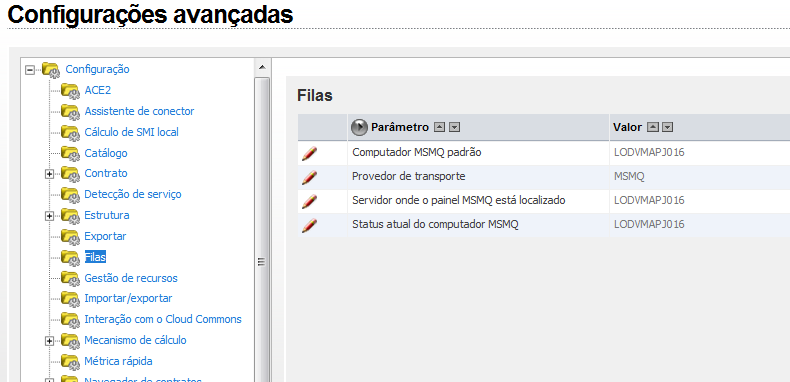
Configuração de MSMQ
Em ambientes com três camadas, os locais do servidor de configuração do MSMQ não são atualizados automaticamente com o Nome do servidor de aplicativos.
- Atualize as configurações das filas manualmente via Administração, Configurações avançadas, Filas, conforme mostrado na figura a seguir.
Configuração de ACE2
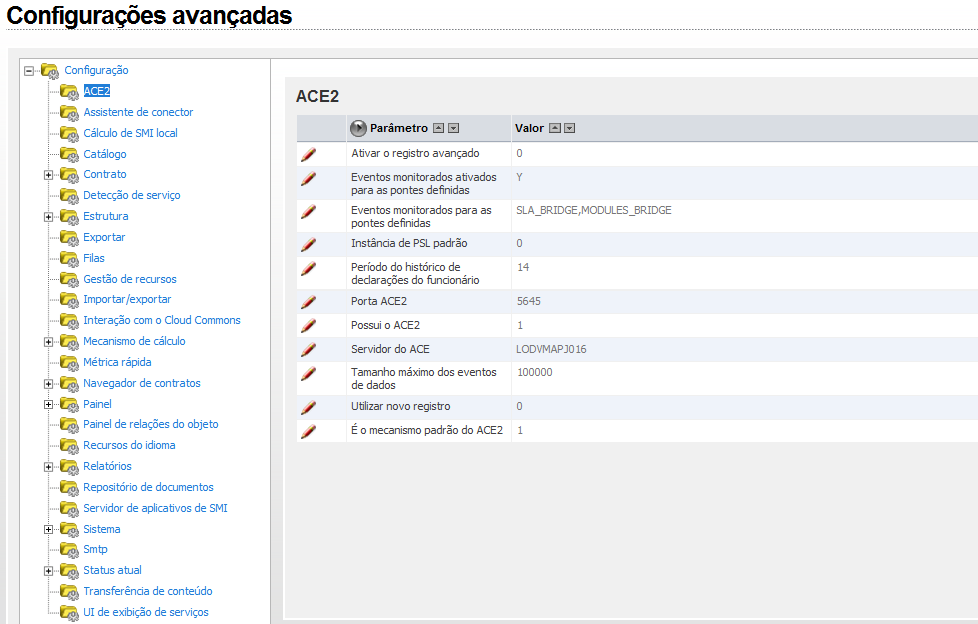
Em ambientes com três camadas, os locais do servidor do ACE2 não são atualizados automaticamente com o Nome do servidor de aplicativos.
- Atualize as configurações do ACE2 manualmente via Administração, Configurações avançadas, ACE2, conforme mostrado na figura a seguir.
Painel: Endereços
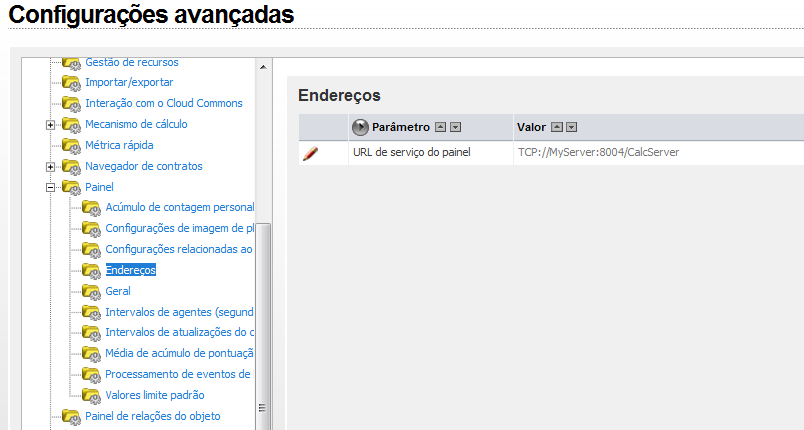
Em ambientes com três camadas, as configurações de Painel, Endereços não são atualizadas automaticamente.
- Atualize as configurações de Painel, Endereços manualmente via Administração, Configurações avançadas, Painel, Endereços, conforme mostrado na figura a seguir.
Painel: Status atual
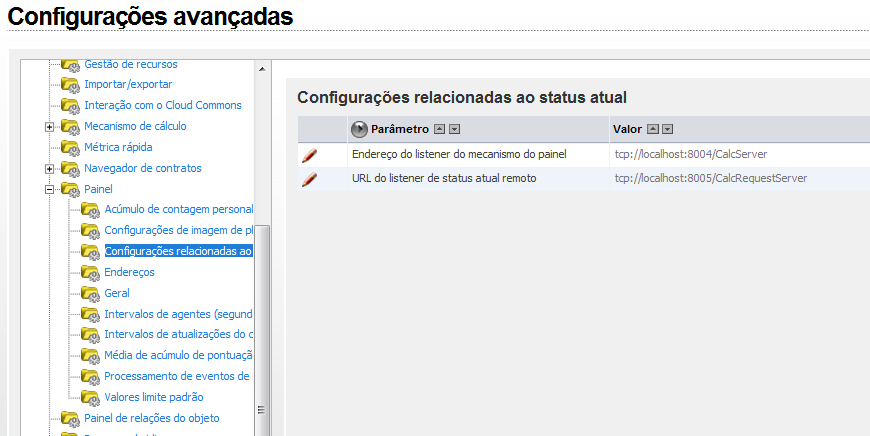
Em ambientes com três camadas, as configurações de Painel, Status atual não são atualizadas automaticamente.
- Atualize as configurações de Painel, Status atual manualmente via Administração, Configurações avançadas, Painel, Status atual das configurações relacionadas, conforme mostrado na figura a seguir.
Chaves do Registro
Existe um problema ao programar booklets usando o modelo Docx em sistemas com 3 camadas. Uma alternativa para esse problema por meio da modificação das configurações do Registro é descrita aqui.
Aplique esta alternativa ao servidor de aplicativos do CA Business Service Insight.
- Adicione a seguinte chave do Registro:
[
HKEY_LOCAL_MACHINE\SOFTWARE\Wow6432Node\Oblicore\Install Data\
]
“WWWRootFolderLocation” = “C:\Arquivos de programas (x86)\CA\Cloud Insight”
Observação: Tipo = Valor da sequência de caracteres
Observação: deve corresponder ao local da pasta "Cloud Insight"
- No servidor de aplicativos, crie a pasta C:\Arquivos de programas (x86)\CA\Cloud Insight\ App_Data\Esquemas
- No servidor web, copie a pasta C:\inetpub\wwwroot\Oblicore\App_Data\Esquemas\Contrato para a pasta criada na etapa anterior.
Selecionar idioma
- Para selecionar o idioma da interface do CA Business Service Insight, mova o cursor do mouse para o item de menu Nome de usuário (Organização), (à esquerda do item de menu Logoff).
O item de menu Configurações é exibido.
- Clique em Configurações.
A caixa de diálogo Preferências do usuário é exibida.
- Selecione o idioma da interface da opção Idioma preferido.
- Clique em Salvar.
Uma mensagem é exibida e o CA Business Service Insight agora exibe o idioma de interface selecionado. Este continua a ser o idioma padrão até que você o altere.

