- No Menu principal, clique em Relatórios, Pasta de relatórios.
A página Pasta de relatórios é aberta.
- Clique no botão Localizar para exibir os campos Localizar.
- Clique em Adicionar e selecione Grupo de relatórios.
A página Propriedades do grupo de relatórios é aberta.
- Em Nome, digite um nome para o relatório de grupo de relatórios.
Observação: use nomes descritivos para os relatórios de grupo de relatórios, de forma que eles possam ser facilmente identificados na lista Relatórios.
- Em Descrição, digite uma descrição para o relatório de grupo de relatórios.
- Em Proprietário, selecione o proprietário do relatório de grupo de relatórios na lista suspensa. O proprietário de um relatório de grupo de relatórios pode visualizá-lo na lista de relatórios salvos e modificá-lo, se necessário.
Observação: essa lista suspensa fica desativada ao criar um novo relatório de grupo de relatórios iniciando da pasta Meus relatórios
- Em Usuários permitidos, selecione o usuário que tem permissão para visualizar o relatório de grupo de relatórios na lista Disponível e clique na seta, ou clique duas vezes no usuário.
O usuário é movido para a lista Incluído.
- Em Pasta, selecione a pasta na qual você deseja adicionar o relatório de grupo de relatórios na lista suspensa.
- Em Relatórios, clique em Adicionar para selecionar os relatórios que compõem o grupo.
A janela Localizar relatório de destino é aberta.
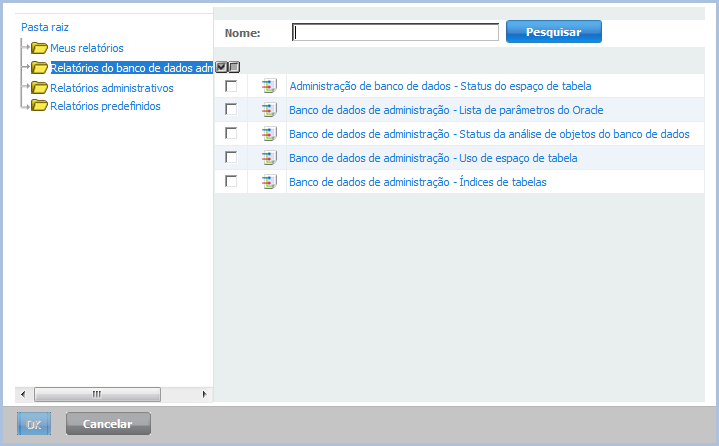
- Clique em uma pasta e selecione os relatórios a serem incluídos no relatório de grupo de relatórios marcando as respectivas caixas de seleção.
Dica: clique em  para selecionar todos os relatórios na pasta ou em
  para desmarcar todas as caixas de seleção.
- Clique em OK. Os relatórios são adicionados e exibidos na caixa de listagem Relatórios.
- Organize a ordem dos relatórios na lista selecionando um relatório e clicando nas setas. A ordem dos relatórios nesta lista determina a ordem em que os relatórios são exibidos (da esquerda para a direita, de cima para baixo).
Observação: é possível remover um relatório da caixa de listagem Relatórios selecionando-o e clicando em Remover.
- Em Parâmetros de PDF, defina os parâmetros de configuração da página para quando o relatório for exportado para PDF.
- Em Relatórios relacionados, clique em Adicionar. A janela Localizar relatório de destino é aberta.
- Clique em uma pasta e selecione os relatórios relacionados a serem incluídos no relatório de grupo de relatórios.
Dica: clique em para selecionar todos os relatórios na pasta ou em para desmarcar todas as caixas de seleção.
- Clique em OK. Os relatórios são adicionados e exibidos na caixa de listagem Relatórios relacionados.
- Organize a ordem dos campos na lista selecionando um relatório relacionado e clicando nas setas. A ordem dos relatórios relacionados nesta lista determina a ordem em que os relatórios são exibidos (da esquerda para a direita, de cima para baixo).
Observação: é possível remover um relatório relacionado da caixa de listagem Relatórios relacionados selecionando-o e clicando em Remover.
- Em Exibir em, digite o número de colunas no qual exibir os relatórios.
- Em Programação, clique em Editar para programar o relatório de grupo de relatórios.
A janela Programação é aberta. Para obter mais informações, consulte o tópico Programando um grupo de relatórios.
- Clique em Salvar para salvar o relatório de grupo de relatórios e retornar para a página Pasta de relatórios.
- Clique em Cancelar para interromper o processo e retornar para a página Pasta de relatórios.

