インストール ガイド › 旧バージョンからのアップグレード › 開始前の確認事項
開始前の確認事項
重要: アップグレードがスムーズに実行できるように、アップグレードを開始する前に以下を確認します。
- ロールバックに対応できるように、すべての CA Technologies フォルダおよびファイルのバックアップが取ってあり、データベース ダンプが作成されていることを確認します。
注: インストール処理は、データベースの変更を伴います。 アップグレード前にデータベースをバックアップし、インストール後にサーバを再起動します。
注: ロールバックを実行するには、旧バージョンをすべてアンインストールしてから再インストールし、バックアップ データをインポートします。
- カスタマイズしたファイルがすべてバックアップ済みであることを確認します。 以下のファイルはカスタマイズ可能です。
- LoginCommon.asp
- RedirectToLogin.asp
- SilentLogin.asp
- AcceptLogin.asp
- Web.config
- Registry.xml
- Index.asp(シングル サインオン用)
- logo.jpg
- logo.gif
- logobg.gif
- logout1.gif
- logout2.gif
- Reportlogo(およびダッシュ/レポート エクスポートなどの他のロゴ)
- 言語パッケージに変更を加えた場合は、そのデータのバックアップを取ります。
- データベース内の各テーブル スペースに少なくとも 15 パーセントの空き領域があることを確認します。 autoextend がオンになっている場合、データ ファイルの maxsize が、データファイルの現在のサイズの少なくとも 15 パーセント以上に設定されることを確認します。
- データベース テーブルスペースが含まれる各物理デバイスの空き領域が、デバイス内にあるすべてのテーブルスペースの合計サイズの少なくとも 15 パーセントであることを確認します。
- すべての Oblicore サービスを停止します。
- Web サイト(WWW サービスまたは IIS Admin サービスを除く)を停止します。
- 分散トランザクション コーディネータ サービスが起動するように設定します。
注: この分散トランザクション コーディネータ サービスはアップグレード時のみに必要です。 自分が所属している会社の方針に従ってこのサービスを無効にする必要がある場合は、システム管理者に問い合わせてサポートを受けてください。
- CA Business Service Insight トポロジに、アプリケーション サーバとしてのみ指定されたサーバが含まれない場合:
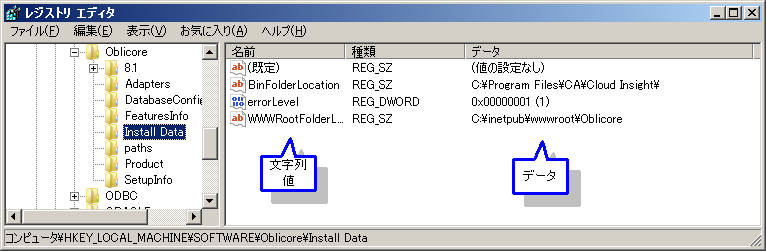
- Web または Web サービス サーバのレジストリを開き、以下のエントリを参照します: HKEY_LOCAL_MACHINE\SOFTWARE\Oblicore\Install Data
- 64 ビット システムについては、エントリは次のとおりです: HKEY_LOCAL_MACHINE\SOFTWARE\WOW6432node\Oblicore\Install Data
- WWWRootFolderLocation が存在することを確認します。
- この文字列値のデータに Web フォルダのフォルダ パスが含まれていることを確認します。 例: "C:\Inetpub\wwwroot\Oblicore" (以下の図を参照)。
- CA Business Service Insight トポロジに、アプリケーション サーバとしてのみ指定されたサーバが含まれる場合:
- アプリケーション サーバのレジストリを開き、以下のエントリを参照します: HKEY_LOCAL_MACHINE\SOFTWARE\Oblicore\Install Data
- WWWRootFolderLocation 文字列値が存在しないことを確認します。 存在する場合は、文字列値を削除します。
- Oracle OLEDB Provider がアプリケーション サーバと Web サーバにインストールされていることを確認します。
注: 以下の手順を実行するには、SYSDBA 権限が必要です。
- oblicore_privs.sql を実行します。 これはマイグレーション ルート ディレクトリの下に配置されています(例: C:\Program Files\Oblicore\Database Installation\Migration)。 Setup\Migration フォルダのインストール CD からスクリプトを取得できます。
- バージョン 7.0SP1 からアップグレードする場合は、以下のように sys パスワードを必要とするマイグレーションの部分を別々に実行できます。
- OG8.0MigrationSys.bat ファイルを実行します。
- OG8.xMigration.bat を実行します(SYSDBA 権限は必要なし)。
- init.ora ファイルで job_queue_processes パラメータが 2 に設定されていることを確認します。 他の値の場合は、2 に変更します。
データベース ジョブの再編成
特定のカスタマに関係のない機能がデータベース ジョブで参照される場合、カスタマによってそのデータベース ジョブが無効化されることがあります。
バージョン 8.2 より前の一部のバージョン(すべてではありません)では、指定データベース ログイン ユーザおよび指定権限ユーザは oblidbadmin でした。 現在のバージョンでは、データベース ジョブが作成されるときの指定データベース ログイン ユーザおよび指定権限ユーザは Oblicore になります。
バージョン 8.2 にアップグレードすると、スキーマ Oblicore または oblidbadmin で作成された現在のジョブ (10) はすべて自動的に削除され、ユーザ Oblicore で再サブミットされます。 その結果、無効なジョブがアクティブになります。
そのため、意図的に無効にしていたすべてのジョブを再度無効にしてください。
ジョブを無効にするには、「broken」属性を設定し、ジョブを完全に削除しないことをお勧めします。 将来のマイグレーション中に、非表示になったジョブを自動的に再作成できます。
例:
-- アップグレード前。
-- broken ジョブを検索します。
-- 結果を記録します。
select what
  from dba_jobs
where schema_user = 'OBLICORE'
   and broken      = 'Y'

-- アップグレード後。 ジョブを選択します。
select job
  from dba_jobs x
where schema_user = 'OBLICORE'
   and what        = 'oblicore.db_mng_forcast_pkg.cre_forcast_new_partition (''PSL'');'

-- 予想される結果です。
JOB
---
48

-- ジョブを再サブミットします。
begin
   dbms_job.broken (48 , true);
   commit;
end;

-- または
-- ジョブを再サブミットします(SQLplus)。

exec dbms_job.broken (48 , true);
commit;
サービスの停止
CA Business Service Insight をインストールする前に、タスク マネージャのプロセス リストで実行中の JAVA プロセスを確認し、インストールの開始前にそれらをすべて停止します。
アップグレード時には、CA Business Service Insight に属するサービス(すべての「Oblicore」サービス)をすべて停止します。 さらに、すべての JAVA プロセス(ACE2、Oblisync、および Tomcat)も停止します。
インストールおよび地域の設定
地域と言語の設定が英語以外のときに、インストール コマンドが変更されてインストールが中断する場合があります。
地域と言語の設定が英語以外のときは、一時的に設定を[英語(米国)]に変更し、以下のインストール手順に従ってください。
- CA Business Service Insight をインストールする前に、地域の設定を[英語(米国)]に変更します。
- このガイドに記載されている手順に従ってインストールします。
- 再起動します。
- 地域の設定を元に戻します。
- 再起動します。
- CA Business Service Insight を使用します。

