![前のトピック: [データ ソース インターフェース]手順](574.png)

|
|
|
アダプタ ウィザードの次の(そして最後の)手順では、変換タスクを実行し、データ ソースの入力フィールドを CA Business Service Insight の「イベント」を形成する出力フィールドにマップできます。 システムに「イベント タイプ」がすでに作成されているかどうかによって、続行するための 2 つのオプションがあります。 また、設定のために選択可能で、命名規則に従うようにすることができるその他の多数のオプションがあります。 ただし、これらのほとんどは省略可能であり、処理を簡略化し、必要な手順を減らすためのものです。 必須の手順を以下に示します。
マッピングの手順を設定する手順は、以下のとおりです(オプションの手順を含む)。
新しいイベント タイプの作成を選択すると、新しいウィンドウが表示され、メイン画面の入力フォーマットに基づいて自動入力されます。 ただし、イベント タイプの名前を入力し、イベント タイプにリソース タイプを割り当てる必要があります。
完了すると、[保存して閉じる]ことができ、マッピングが自動的に完了します。
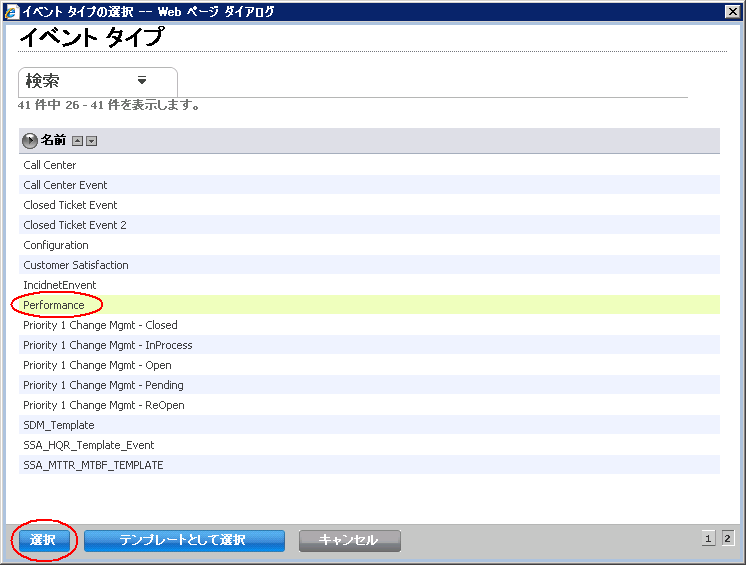
[イベント タイプの選択]オプションを選択すると、システムで選択できる既存のイベント タイプのリストが表示されます。 ただし、次に進むときに、イベント タイプの名前およびデータ タイプと一致する入力のフィールドのみが自動でリンクされます。 残りのフィールドは手動でマップする必要があります。
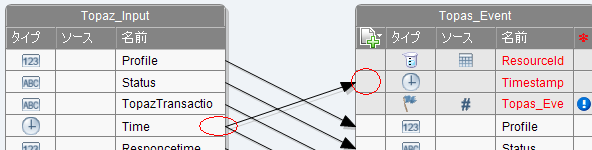
次の手順では、ResourceId、Timestamp、およびイベント タイプを設定します。 フィールドがすでに存在する(前の手順で作成されます)場合、必要に応じてそれらのフィールドにリンクできます。
このインターフェースでは、ドラッグ アンド ドロップ スタイルの関連付けがサポートされます。 関連付けが設定しても保持されない場合は、それぞれの型が一致していることを確認します (つまり、時間/文字列/整数など)。
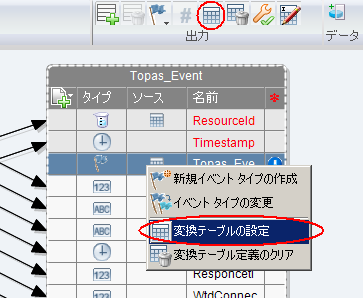
これにより、ポップアップ ウィンドウが表示されます。
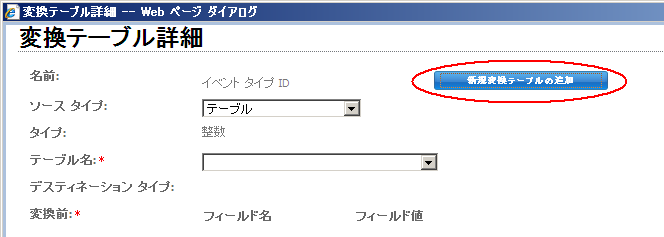
この値フィールドの変換テーブルがすでに存在する場合は、ここで選択できます。または、この値に新しい変換テーブルをセットアップできます。 上の画面のボタンはこのために使用できます。
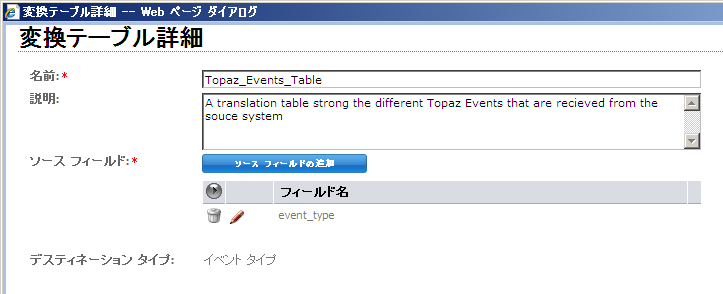
テーブルを作成したら、上記で指定した[ソース フィールド]にマップする入力フィールドを指定する必要があります。
アダプタのリソースに別の変換テーブルを指定する場合は、それもこの時点で行う必要があります。 これは、上記で説明したイベント タイプと同様のプロセスを使用して設定します。
注: デフォルトでは、アダプタ ウィザードは、特に指定されていない場合、「Default_Translation_Table」という既存の変換テーブルにすべてのリソースを割り当てます。 これは、単純な実装の場合は適切ですが、より複雑な実装の場合(およびデータを区別する目的の場合)、CA は別のテーブルを使用することを推奨します。 アダプタ マッピング セクションの[ソース フィールド]が異なるか、複数の値が含まれる場合も必須となります。
マッピング手順の最後の手順では、アダプタの「OnDuplication」を設定します。 この設定では、すべての「キー」フィールドの値が一致する 2 つ目のイベントを受信したときに取るアクションを記述します。 この一意の「キー」は、アダプタの各出力に定義できます(この詳細については、以降の説明を参照)。 デフォルトでは、この「OnDuplication」値には[追加]が設定されるため、変更する必要があるのは、別のアクションが必要な場合のみです。 使用できる値は以下のとおりです。
[追加]以外のオプションを使用すると、アダプタのパフォーマンスに影響する場合があり、特にデータ量が非常に多い場合は、実装する前に注意深く検討する必要があります。
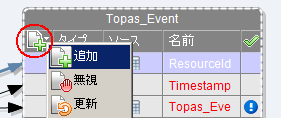
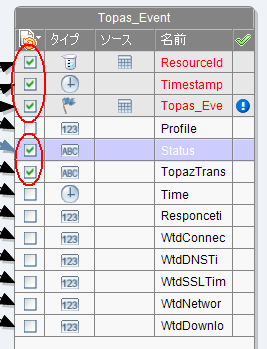
値に[追加]以外を設定した場合、一意の「キー」を定義するために使用される一連のチェック ボックスが出力構造に表示されます。 「キー」は、チェック ボックスがオンにされている各項目から構成されます。 キーの選択は、注意深く分析してから、要件に基づいて決定する必要があります。
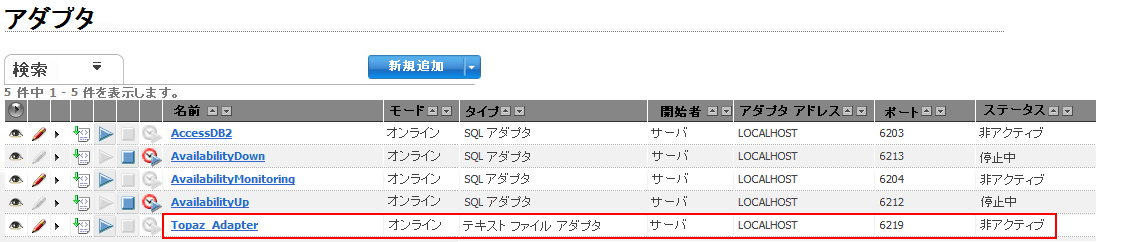
マッピング セクションの設定が完了したら、画面の右下にある[完了]ボタンをクリックします。 システム内のアダプタのリストに戻ります。作成したアダプタが表示され、そのステータスには「非アクティブ」と示されます。
| Copyright © 2012 CA. All rights reserved. | このトピックについて CA Technologies に電子メールを送信する |