- Dal menu principale, fare clic su Report, quindi su Cartella dei report.
Viene visualizzata la pagina Cartella dei report.
- Fare clic sul pulsante Cerca per visualizzare i campi di ricerca.
- Fare clic su Aggiungi nuovo e selezionare Report di raggruppamento.
Viene visualizzata la pagina Proprietà gruppo di report.
- Nel campo Nome, immettere un nome per il report di raggruppamento.
Nota: utilizzare nomi descrittivi per i report di raggruppamento, in modo che possano essere facilmente identificati nell'elenco Report.
- Nel campo Descrizione, immettere una descrizione per il report di raggruppamento.
- Nel campo Titolare, selezionare il titolare del report di raggruppamento dall'elenco a discesa. Il titolare di un report di raggruppamento può visualizzare il report nell'elenco dei report salvati e modificarlo, se necessario.
Nota: questo elenco a discesa è disabilitato durante la creazione di un nuovo report di raggruppamento dalla cartella dei report personali.
- Nel campo Utenti autorizzati, selezionare l'utente autorizzato a visualizzare il report di raggruppamento dall'elenco Disponibile e fare clic sulla freccia o fare doppio clic sull'utente.
L'utente viene spostato nell'elenco Incluso.
- Nel campo Cartella, selezionare la cartella in cui aggiungere il report di raggruppamento dall'elenco a discesa.
- Nel campo Report, fare clic su Aggiungi per selezionare i report che compongono il gruppo.
Viene visualizzata la finestra Trova report di destinazione.
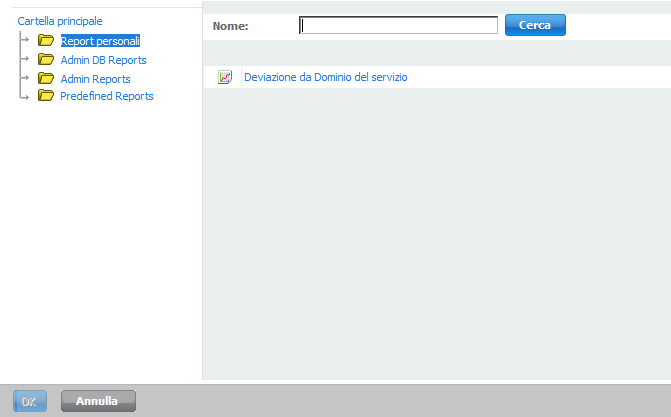
- Fare clic su una cartella, quindi selezionare i report da includere nel report di raggruppamento selezionando le relative caselle di controllo.
Suggerimento: fare clic su  per selezionare tutti i report nella cartella o su
  per deselezionare tutte le caselle di controllo.
- Fare clic su OK. I report vengono aggiunti e visualizzati nella casella di riepilogo Report.
- Disporre i report elencati selezionando un report e facendo clic sulle frecce. L'ordine dei report in questo elenco determina l'ordine in cui i report vengono visualizzati (da sinistra a destra o dall'alto in basso).
Nota: è possibile rimuovere un report dalla casella di riepilogo Report selezionandolo e facendo clic su Rimuovi.
- Nel campo Parametri PDF, definire i parametri di configurazione della pagina quando il report deve essere esportato in formato PDF.
- Nel campo Report correlati, fare clic su Aggiungi. Viene visualizzata la finestra Trova report di destinazione.
- Fare clic su una cartella, quindi selezionare i report correlati da includere nel report di raggruppamento.
Suggerimento: fare clic su per selezionare tutti i report nella cartella o su per deselezionare tutte le caselle di controllo.
- Fare clic su OK. I report vengono aggiunti e visualizzati nella casella di riepilogo Report correlati.
- Modificare l'ordine dei campi nell'elenco selezionando un report correlato e facendo clic sulle frecce. L'ordine dei report correlati in elenco determina l'ordine in cui i report vengono visualizzati (da sinistra a destra o dall'alto in basso).
Nota: è possibile rimuovere un report correlato dalla casella di riepilogo Report correlati selezionandolo e facendo clic su Rimuovi.
- Nel campo Visualizza su, immettere il numero di colonne in cui visualizzare i report.
- Nel campo Pianificazione, fare clic su Modifica per pianificare il report di raggruppamento.
Viene visualizzata la finestra Pianificazione. Per ulteriori informazioni, consultare la sezione Pianificazione di un report di raggruppamento.
- Fare clic su Salva per salvare il report di raggruppamento e tornare alla pagina Cartella dei report.
- Fare clic su Annulla per interrompere il processo e tornare alla pagina Cartella dei report.

