Manuel d'installation › Tâches de post-installation requises
Tâches de post-installation requises
Effectuez les étapes de cette section immédiatement après l'installation de CA Business Service Insight [assign the version number for your book] sous Windows Server 2008 R2.
Elles ne sont requises qu'une seule fois et doivent être ignorées en cas d'installation de CA Business Service Insight sur d'autres serveurs.
Ce chapitre traite des sujets suivants :
Installations de niveau 1
Installations multiniveau
Installations de 3 niveaux : paramètres avancés
Sélection d'une langue
Installations de niveau 1
- Installez CA Business Service Insight [assign the version number for your book] conformément aux instructions du manuel d'installation.
- Ignorez l'erreur DocumentLoader qui peut apparaître vers la fin de l'installation.
- Lorsque vous serez invité à redémarrer après l'installation de BSI, ouvrez une invite de commande Windows 32 bits comme suit :
- Cliquez sur Démarrer, puis sur Exécuter.
La fenêtre Exécuter s'affiche.
- Introduisez la commande suivante dans la fenêtre Exécuter : C:\Windows\SysWOW64\cmd.exe
L'invite de commande s'ouvre.
- Saisissez :
cd %OG_HOME%\bin
C:\Windows\Microsoft.NET\Framework\v2.0.50727\regasm.exe /codebase "%OG_HOME%\bin\BSI_NetUtils.dll"
StringsLoader.exe -a [chemin d'accès aux fichiers XML des chaînes de langue]
(Par exemple : C:\Inetpub\wwwroot\Oblicore\App_Data\Resources)
cd %OG_HOME%\Setup\Migration\
DocumentLoader.exe
- Redémarrez le serveur.
Installations multiniveau
Suivez les étapes de post-installation décrites ici pour une installation multiniveau.
Le serveur contient à la fois les composants App et Web.
- Lorsque le serveur contient à la fois des composants Web et App :
-
- Installez CA Business Service Insight [assign the version number for your book] conformément aux instructions du manuel d'installation. Vérifiez que l'option de copie des fichiers de base de données est activée.
- Ignorez l'erreur DocumentLoader qui peut apparaître vers la fin de l'installation.
- Lorsque vous êtes invité à redémarrer après l'installation de BSI, ouvrez une invite de commande 32 bits comme suit :
- Cliquez sur Démarrer, puis sur Exécuter.
La fenêtre Exécuter s'affiche.
- Introduisez la commande suivante dans la fenêtre Exécuter : C:\Windows\SysWOW64\cmd.exe
L'invite de commande s'ouvre.
- Saisissez :
cd %OG_HOME%\bin
ren NetUtils.dll BSI_NetUtils.dll
C:\Windows\Microsoft.NET\Framework\v2.0.50727\regasm.exe /codebase "%OG_HOME%\bin\BSI_NetUtils.dll"
StringsLoader.exe -a [chemin d'accès aux fichiers XML des chaînes de langue]
(Par exemple :  C:\Inetpub\wwwroot\Oblicore\App_Data\Resources)
cd %OG_HOME%\Setup\Migration\
DocumentLoader.exe
- Redémarrez le serveur.
Les composants APP et WEB sont deux composants distincts et sont installés sur des serveurs différents.
- Sur le serveur Web
-
- Installez CA Business Service Insight [assign the version number for your book] conformément aux instructions du manuel d'installation. Activez l'option Copier les fichiers de base de données.
- Lorsque l'invite de redémarrage apparaît après l'installation de BSI, ouvrez une invite de commande Windows 32 bits comme suit :
- Cliquez sur Démarrer, puis sur Exécuter.
La fenêtre Exécuter s'affiche.
- Introduisez la commande suivante dans la fenêtre Exécuter : C:\Windows\SysWOW64\cmd.exe
- Saisissez :
cd %OG_HOME%\bin
C:\Windows\Microsoft.NET\Framework\v2.0.50727\regasm.exe /codebase "%OG_HOME%\bin\BSI_NetUtils.dll"
StringsLoader.exe -a [chemin d'accès aux fichiers XML des chaînes de langue]
(Par exemple : C:\Inetpub\wwwroot\Oblicore\App_Data\Resources)
cd %OG_HOME%\Setup\Migration\
DocumentLoader.exe
- Redémarrez le serveur.
- Sur le serveur APP
-
- Installez CA Business Service Insight [assign the version number for your book] conformément aux instructions du manuel d'installation.
- Lorsque vous serez invité à redémarrer après l'installation de BSI, ouvrez une invite de commande Windows 32 bits comme suit :
- Cliquez sur Démarrer, puis sur Exécuter.
La fenêtre Exécuter s'affiche.
- Introduisez la commande suivante dans la fenêtre Exécuter : C:\Windows\SysWOW64\cmd.exe
- Saisissez :
cd %OG_HOME%\bin
C:\Windows\Microsoft.NET\Framework\v2.0.50727\regasm.exe /codebase "%OG_HOME%\bin\BSI_NetUtils.dll"
- Redémarrez le serveur.
Installations de 3 niveaux : paramètres avancés
Pendant l'installation sur des environnements de 3 niveaux, certains paramètres avancés ne sont pas automatiquement mis à jour. Mettez à jour les éléments suivants manuellement.
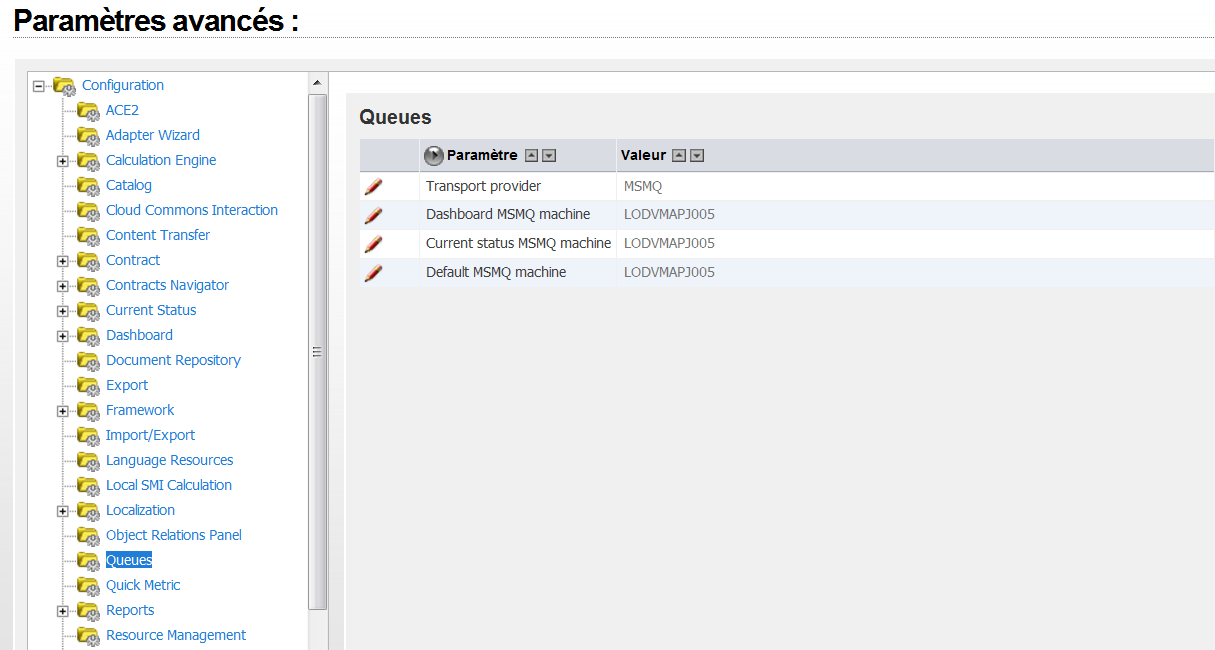
Configuration MSMQ
Dans des environnements de trois niveaux, les emplacements de serveur de configuration MSMQ ne sont pas automatiquement mis à jour avec le nom de serveur d'applications.
- Mettez à jour les paramètres de files d'attente manuellement dans la section Administration, Paramètres avancés, Files d'attente comme l'illustre l'image ci-dessous.
Configuration ACE2
Dans des environnements de trois niveaux, les emplacements de serveur ACE2 ne sont pas automatiquement mis à jour avec le nom du serveur d'applications.
- Mettez à jour les paramètres ACE2 dans la section Administration, Paramètres avancés, ACE2 comme l'illustre l'image ci-dessous.
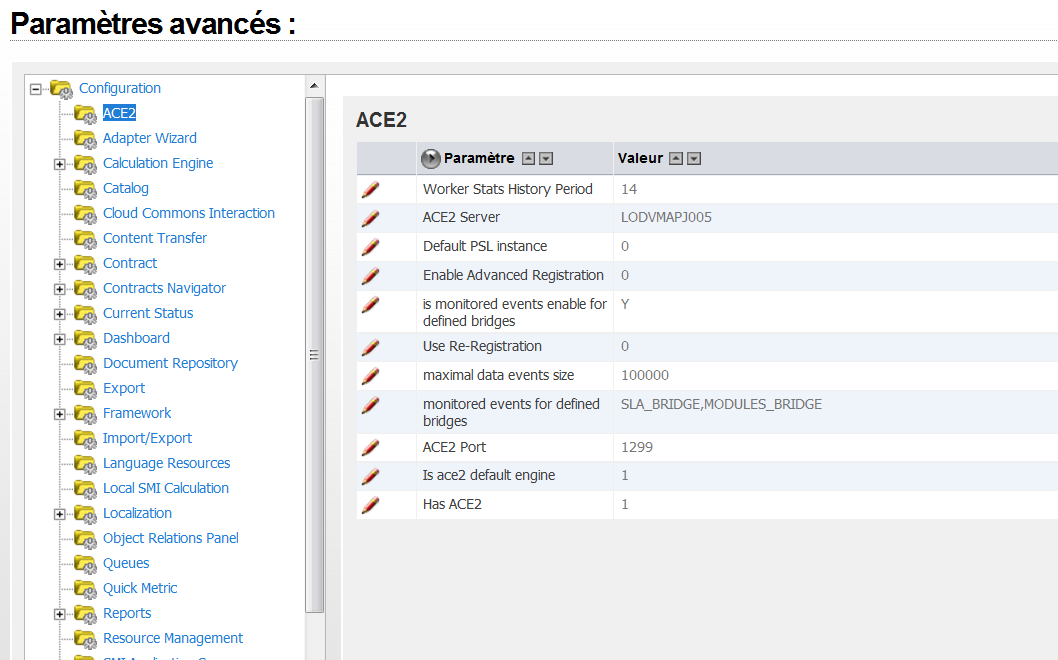
Tableau de bord : adresses
Dans des environnements de trois niveaux, les paramètres d'adresses de tableau de bord ne sont pas automatiquement mis à jour.
- Mettez à jour les paramètres d'adresses du tableau de bord manuellement dans Administration, Paramètres avancés, Tableau de bord, Adresses comme l'illustre l'image ci-dessous.
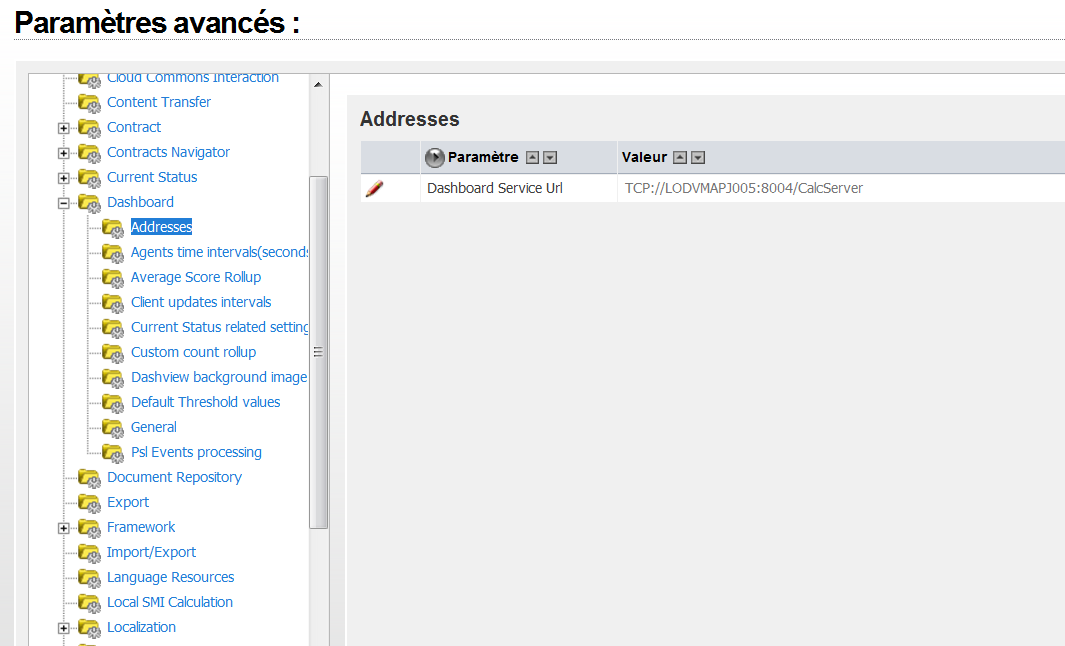
Tableau de bord : statut actuel
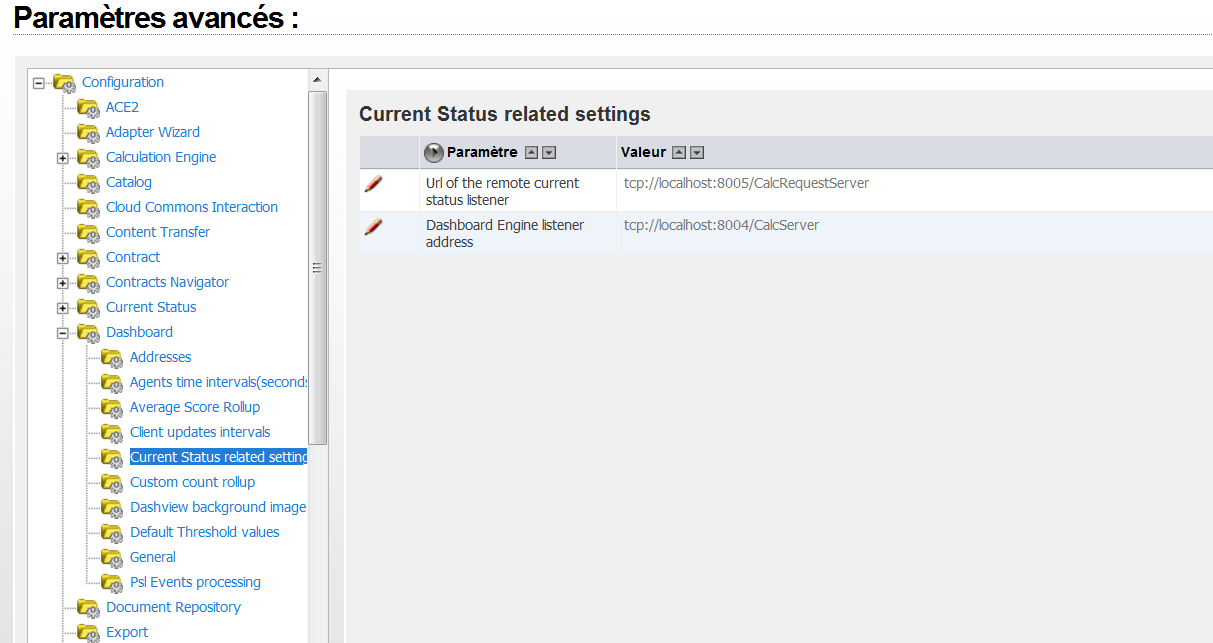
Dans des environnements de trois niveaux, les paramètres de statut actuel du tableau de bord ne sont pas automatiquement mis à jour.
- Mettez à jour les paramètres de statut actuel du tableau de bord manuellement dans Administration, Paramètres avancés, Tableau de bord, Statut actuel comme l'illustre l'image ci-dessous.
Clés de registre
Un problème se produit lors de la planification des livrets à l'aide du modèle Docx sur des systèmes de 3 niveaux. Vous pouvez corriger ce problème en modifiant les paramètres de registre, comme le décrit la section ci-dessous.
Appliquez cette solution au serveur d'applications CA Business Service Insight.
- Ajoutez la clé de registre suivante :
[
HKEY_LOCAL_MACHINE\SOFTWARE\Wow6432Node\Oblicore\Install Data\
]
“WWWRootFolderLocation” = “C:\Program Files (x86)\CA\Cloud Insight”
Remarque : Type = valeur de chaîne
Remarque : Doit correspondre à l'emplacement du dossier Cloud Insight.
- Sur le serveur d'applications, créez le dossier C:\Program Files (x86)\CA\Cloud Insight\ App_Data\Schemas.
- Sur le serveur Web, copiez le dossier C:\inetpub\wwwroot\Oblicore\App_Data\Schemas\Contract dans le dossier créé à l'étape précédente.
Sélection d'une langue
- Pour sélectionner la langue de l'interface de CA Business Service Insight, déplacez le curseur de la souris sur l'élément de menu Nom d'utilisateur (Organisation), à gauche de l'élément de menu Déconnexion.
L'élément de menu Paramètres s'affiche.
- Cliquez sur Paramètres.
La boîte de dialogue Préférences de l'utilisateur s'affiche.
- Sous Langue par défaut, sélectionnez la langue de l'interface.
- Cliquez sur Enregistrer.
Un message apparaît et l'interface de CA Business Service Insight s'affiche désormais dans la langue sélectionnée. Cette langue par défaut sera maintenue jusqu'à modification.

