Installation Guide › Actividad necesaria después de la instalación
Actividad necesaria después de la instalación
Realice los pasos de esta sección inmediatamente después de la instalación de CA Business Service Insight [assign the version number for your book] en Windows Server 2008 R2.
Esto debe realizarse solamente una vez y no es recomendable hacerlo cuando se instala CA Business Service Insight en otros servidores.
Esta sección contiene los siguientes temas:
Instalaciones de primer nivel
Instalaciones de Multi-Tier
Instalaciones de tercer nivel: Configuración avanzada
Selección de idioma
Instalaciones de primer nivel
- Instale CA Business Service Insight [assign the version number for your book] según las instrucciones de la Guía de instalación.
- Ignore el error de DocumentLoader que es posible que reciba al final de la instalación.
- Cuando se solicite un reinicio después de la instalación de BSI, abra un símbolo del sistema de 32 bits de Windows como a continuación:
- Haga clic en Inicio, Ejecutar.
Se abre la ventana Ejecutar.
- Introduzca el comando siguiente en la ventana Ejecutar: C:\Windows\SysWOW64\cmd.exe
Se abrirá el símbolo del sistema.
- En el símbolo del sistema, escriba:
cd %OG_HOME%\bin
C:\Windows\Microsoft.NET\Framework\v2.0.50727\regasm.exe /codebase "%OG_HOME%\bin\BSI_NetUtils.dll"
StringsLoader.exe -a [ruta a los archivos xml de cadenas de idioma]
(Por ejemplo: C:\Inetpub\wwwroot\Oblicore\App_Data\Resources)
cd %OG_HOME%\Setup\Migration\
DocumentLoader.exe
- Reinicie el servidor.
Instalaciones de Multi-Tier
Siga los pasos posteriores a la instalación que se describen aquí cuando la instalación sea de varios niveles.
El servidor contiene tanto componentes de aplicaciones como componentes Web
- Cuando el servidor contiene tanto componentes de aplicaciones como componentes Web:
-
- Instale CA Business Service Insight [assign the version number for your book] según las instrucciones de la Guía de instalación. (asegúrese de que la opción Copiar archivos de la base de datos esté seleccionada)
- Ignore el error de DocumentLoader que es posible que reciba al final de la instalación.
- Cuando se solicite un reinicio después de la instalación de BSI, abra un símbolo del sistema de 32 bits de Windows como a continuación:
- Haga clic en Inicio, Ejecutar.
Se abre la ventana Ejecutar.
- Introduzca el comando siguiente en la ventana Ejecutar: C:\Windows\SysWOW64\cmd.exe
Se abrirá el símbolo del sistema.
- En el símbolo del sistema, escriba:
cd %OG_HOME%\bin
ren NetUtils.dll BSI_NetUtils.dll
C:\Windows\Microsoft.NET\Framework\v2.0.50727\regasm.exe /codebase "%OG_HOME%\bin\BSI_NetUtils.dll"
StringsLoader.exe -a [ruta a los archivos xml de cadenas de idioma]
(Por ejemplo: C:\Inetpub\wwwroot\Oblicore\App_Data\Resources)
cd %OG_HOME%\Setup\Migration\
DocumentLoader.exe
- Reinicie el servidor.
Los componentes Web y de aplicaciones son independientes y están instalados en servidores distintos
- En el servidor Web
-
- Instale CA Business Service Insight [assign the version number for your book] según las instrucciones de la Guía de instalación. Seleccione la opción “Copiar archivos de base de datos”.
- Cuando se solicite un reinicio después de la instalación de BSI, abra un símbolo del sistema de 32 bits de Windows como a continuación:
- Haga clic en Inicio, Ejecutar.
Se abre la ventana Ejecutar.
- Introduzca el comando siguiente en la ventana Ejecutar: C:\Windows\SysWOW64\cmd.exe
- En el símbolo del sistema, escriba:
cd %OG_HOME%\bin
C:\Windows\Microsoft.NET\Framework\v2.0.50727\regasm.exe /codebase "%OG_HOME%\bin\BSI_NetUtils.dll"
StringsLoader.exe -a [ruta a los archivos xml de cadenas de idioma]
(Por ejemplo: C:\Inetpub\wwwroot\Oblicore\App_Data\Resources)
cd %OG_HOME%\Setup\Migration\
DocumentLoader.exe
- Reinicie el servidor.
- En el servidor de aplicaciones
-
- Instale CA Business Service Insight [assign the version number for your book] según las instrucciones de la Guía de instalación.
- Cuando se solicite un reinicio después de la instalación de BSI, abra un símbolo del sistema de 32 bits de Windows como a continuación:
- Haga clic en Inicio, Ejecutar.
Se abre la ventana Ejecutar.
- Introduzca el comando siguiente en la ventana Ejecutar: C:\Windows\SysWOW64\cmd.exe
- En el símbolo del sistema, escriba:
cd %OG_HOME%\bin
C:\Windows\Microsoft.NET\Framework\v2.0.50727\regasm.exe /codebase "%OG_HOME%\bin\BSI_NetUtils.dll"
- Reinicie el servidor.
Instalaciones de tercer nivel: Configuración avanzada
Durante la instalación en entornos de tercer nivel algunos valores de configuración avanzados no se actualizarán automáticamente. Actualice los elementos siguientes manualmente.
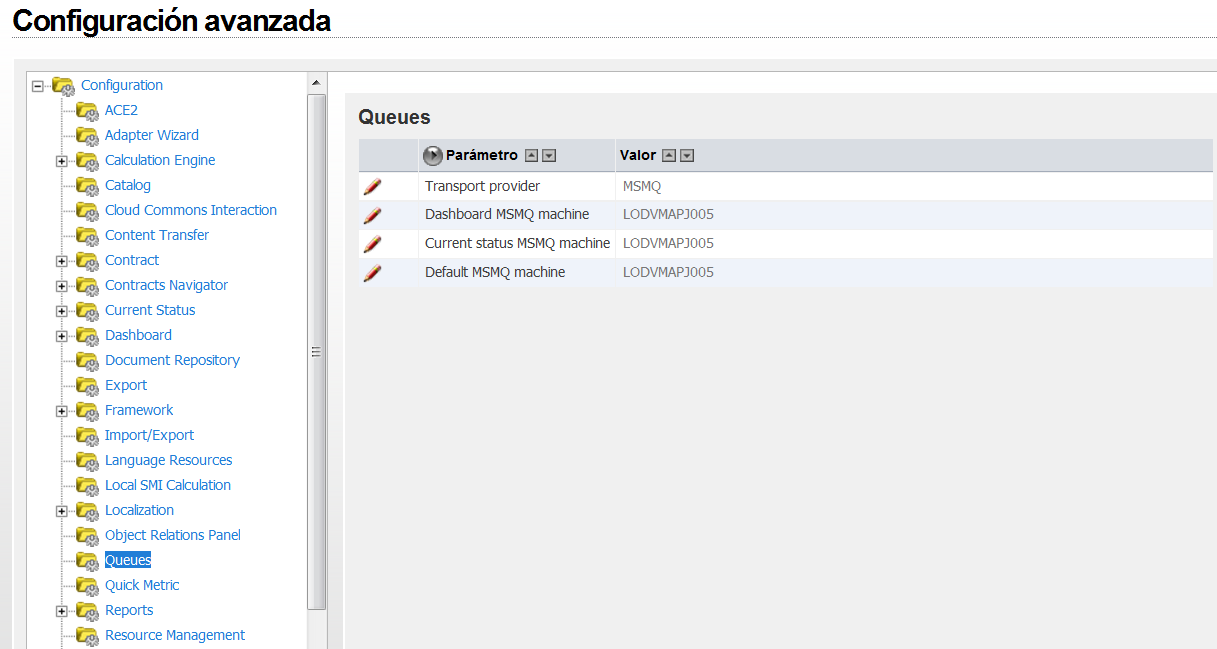
Configuración MSMQ
En entornos de tercer nivel, las ubicaciones del servidor de configuración de MSMQ no se actualizan automáticamente con Nombre del servidor de aplicaciones.
- Actualice los valores de configuración de colas manualmente mediante Administración, Configuración avanzada, Colas tal y como aparece en la ilustración siguiente.
Configuración ACE2
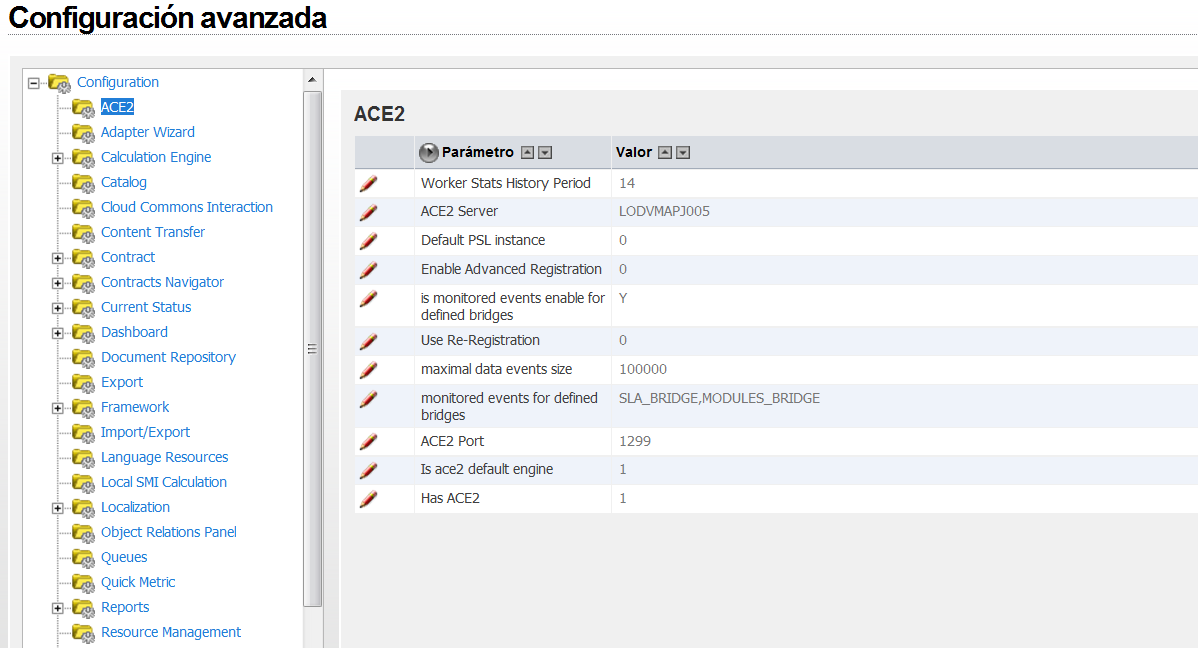
En entornos de tercer nivel, las ubicaciones del servidor ACE2 no se actualizan automáticamente con Nombre del servidor de aplicaciones.
- Actualice los valores de configuración de ACE2 manualmente mediante Administración, Configuración avanzada, ACE2 tal y como aparece en la ilustración siguiente.
Cuadro de mandos: Direcciones
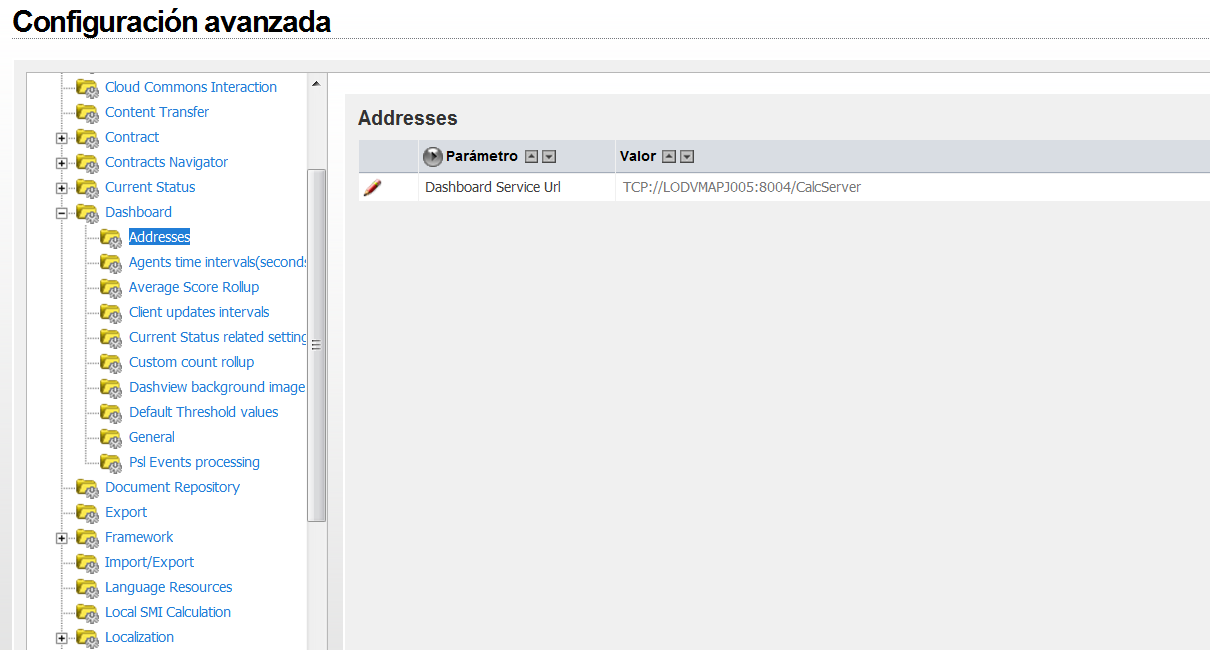
En entornos de tercer nivel, los valores de configuración Direcciones del cuadro de mandos no se actualizan automáticamente.
- Actualice los valores de configuración Cuadro de mandos, Direcciones manualmente mediante Administración, Configuración avanzada, Cuadro de mandos, Direcciones tal y como aparece en la ilustración siguiente.
Cuadro de mandos: Estado actual
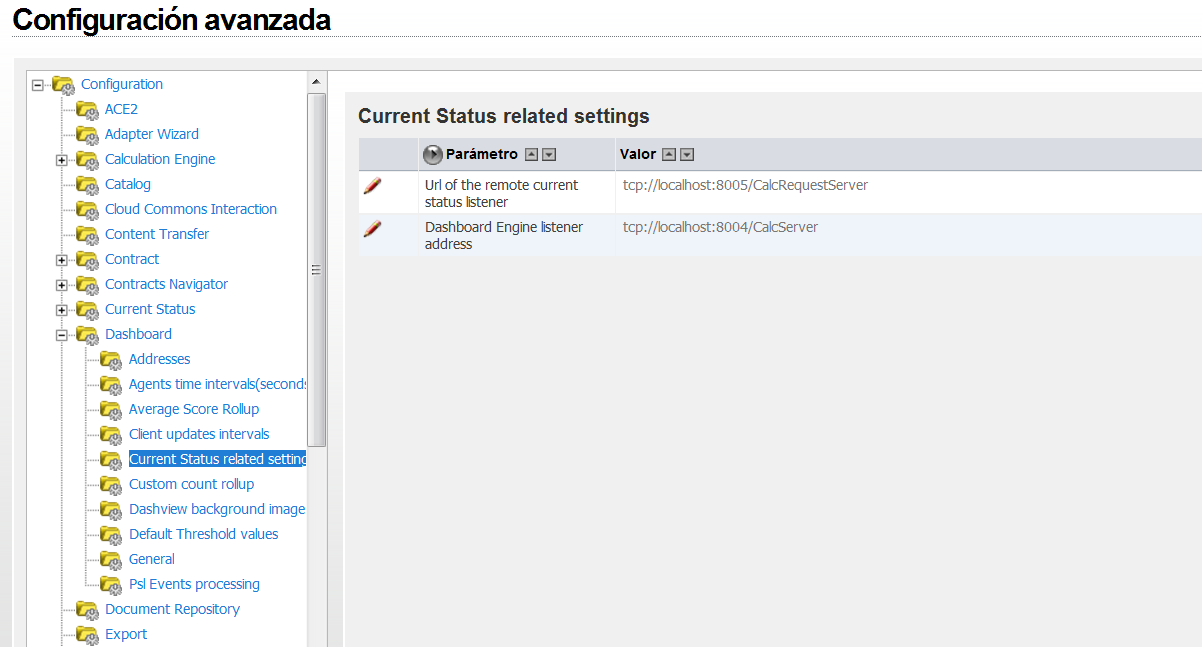
En entornos de tercer nivel, los valores de configuración Cuadro de mandos, Estado actual no se actualizan automáticamente.
- Actualice los valores de configuración Cuadro de mandos, Estado actual manualmente mediante los valores de configuración Administración, Configuración avanzada, Cuadro de mandos, Estado actual relacionados como se muestra en la ilustración siguiente.
Claves de registro
Existe un problema al programar folletos mediante la plantilla Docx en los sistemas de tercer nivel. A continuación se describe una solución alternativa para este problema mediante la modificación de los valores de configuración del registro.
Aplique esta solución alternativa al servidor de aplicaciones CA Business Service Insight.
- Agregue la siguiente clave de registro:
[
HKEY_LOCAL_MACHINE\SOFTWARE\Wow6432Node\Oblicore\Install Data\
]
“WWWRootFolderLocation” = “C:\Archivos de programa (x86)\CA\Cloud Insight”
Nota: Tipo = Valor de string
Nota: Debe corresponder a la ubicación de la carpeta “Cloud Insight”
- En el servidor de aplicaciones, cree la carpeta C:\Archivos de programa (x86)\CA\Cloud Insight\ App_Data\Schemas
- En el servidor Web, copie la carpeta C:\inetpub\wwwroot\Oblicore\App_Data\Schemas\Contract en la carpeta que se ha creado en el paso anterior.
Selección de idioma
- Para seleccionar el idioma de la interfaz de CA Business Service Insight, mueva el cursor del ratón al elemento del menú Nombre del usuario (Organización) (que se encuentra a la izquierda del elemento del menú de "desconexión").
Se muestra el elemento del menú Valores de Configuración.
- Haga clic en Valores de configuración.
Se muestra el cuadro de diálogo Preferencias del usuario.
- Seleccione el idioma de la interfaz en la opción Idioma preferido.
- Haga clic en Guardar.
Aparece un mensaje y CA Business Service Insight ahora muestra el idioma de la interfaz seleccionado. Éste continúa siendo el idioma predeterminado hasta que lo cambia.

