Installationshandbuch › Erforderliche Aktivitäten nach der Installation
Erforderliche Aktivitäten nach der Installation
Führen Sie unmittelbar nach der Installation von CA Business Service Insight [assign the version number for your book] die Schritte in diesem Abschnitt auf Windows Server 2008 R2 aus.
Diese Schritte müssen nur einmal ausgeführt werden. Die Ausführung der Schritte ist nicht erforderlich, wenn CA Business Service Insight auf anderen Servern installiert wird.
Dieses Kapitel enthält folgende Themen:
Einstufige Installationen
Mehrstufige Installationen
Dreistufige Installationen: Erweiterte Einstellungen
Auswählen der Sprache
Einstufige Installationen
- Installieren Sie CA Business Service Insight [assign the version number for your book] entsprechend den Anweisungen im Installationshandbuch.
- Ignorieren Sie den DocumentLoader-Fehler, der am Ende der Installation möglicherweise erhalten wird.
- Wenn Sie aufgefordert werden, nach der BSI-Installation neu zu starten, öffnen Sie eine Windows 32-Bit-Eingabeaufforderung folgendermaßen:
- Klicken Sie auf "Start", "Ausführen".
Das Fenster "Ausführen" wird angezeigt.
- Geben Sie den folgenden Befehl in das Fenster "Ausführen" ein: C:\Windows\SysWOW64\cmd.exe
Die Eingabeaufforderung wird angezeigt.
- Geben Sie in der Eingabeaufforderung Folgendes ein:
cd %OG_HOME%\bin
C:\Windows\Microsoft.NET\Framework\v2,0.50727\regasm.exe /codebase "%OG_HOME%\bin\BSI_NetUtils.dll"
StringsLoader.exe -a [Pfad zu xml-Dateien der Sprachzeichenfolgen]
(Beispiel: C:\Inetpub\wwwroot\Oblicore\App_Data\Resources).
cd %OG_HOME%\Setup\Migration\
DocumentLoader.exe
- Starten Sie den Server neu.
Mehrstufige Installationen
Folgen Sie den hier beschriebenen Schritten nach der Installation, wenn Ihre Installation mehrstufig ist.
Server enthält sowohl APP- als auch WEB-Komponenten
- Wenn der Server sowohl APP- als auch WEB-Komponenten enthält:
-
- Installieren Sie CA Business Service Insight [assign the version number for your book] entsprechend den Anweisungen im Installationshandbuch. (Vergewissern Sie sich, dass die Option “Datenbankdateien kopieren” aktiviert ist)
- Ignorieren Sie den DocumentLoader-Fehler, der am Ende der Installation möglicherweise erhalten wird.
- Wenn Sie aufgefordert werden, nach der BSI-Installation neu zu starten, öffnen Sie eine Windows 32-Bit-Eingabeaufforderung folgendermaßen:
- Klicken Sie auf "Start", "Ausführen".
Das Fenster "Ausführen" wird angezeigt.
- Geben Sie den folgenden Befehl in das Fenster "Ausführen" ein: C:\Windows\SysWOW64\cmd.exe
Die Eingabeaufforderung wird angezeigt.
- Geben Sie in der Eingabeaufforderung Folgendes ein:
cd %OG_HOME%\bin
ren NetUtils.dll BSI_NetUtils.dll
C:\Windows\Microsoft.NET\Framework\v2,0.50727\regasm.exe /codebase "%OG_HOME%\bin\BSI_NetUtils.dll"
StringsLoader.exe -a [Pfad zu xml-Dateien der Sprachzeichenfolgen]
(Beispiel: C:\Inetpub\wwwroot\Oblicore\App_Data\Resources).
cd %OG_HOME%\Setup\Migration\
DocumentLoader.exe
- Starten Sie den Server neu.
APP- und WEB-Komponenten sind separat und auf unterschiedlichen Servern installiert.
- Auf dem Webserver.
-
- Installieren Sie CA Business Service Insight [assign the version number for your book] entsprechend den Anweisungen im Installationshandbuch. Stellen Sie sicher, dass die Option "Datenbankdateien kopieren" aktiviert ist.
- Wenn Sie die Aufforderung erhalten, nach der BSI-Installation neu zu starten, öffnen Sie eine Windows-32-Bit-Eingabeaufforderung folgendermaßen:
- Klicken Sie auf "Start", "Ausführen".
Das Fenster "Ausführen" wird angezeigt.
- Geben Sie den folgenden Befehl in das Fenster "Ausführen" ein: C:\Windows\SysWOW64\cmd.exe
- Geben Sie in der Eingabeaufforderung Folgendes ein:
cd %OG_HOME%\bin
C:\Windows\Microsoft.NET\Framework\v2,0.50727\regasm.exe /codebase "%OG_HOME%\bin\BSI_NetUtils.dll"
StringsLoader.exe -a [Pfad zu xml-Dateien der Sprachzeichenfolgen]
(Beispiel: C:\Inetpub\wwwroot\Oblicore\App_Data\Resources).
cd %OG_HOME%\Setup\Migration\
DocumentLoader.exe
- Starten Sie den Server neu.
- Auf dem APP-Server.
-
- Installieren Sie CA Business Service Insight [assign the version number for your book] entsprechend den Anweisungen im Installationshandbuch.
- Wenn Sie aufgefordert werden, nach der BSI-Installation neu zu starten, öffnen Sie eine Windows 32-Bit-Eingabeaufforderung folgendermaßen:
- Klicken Sie auf "Start", "Ausführen".
Das Fenster "Ausführen" wird angezeigt.
- Geben Sie den folgenden Befehl in das Fenster "Ausführen" ein: C:\Windows\SysWOW64\cmd.exe
- Geben Sie in der Eingabeaufforderung Folgendes ein:
cd %OG_HOME%\bin
C:\Windows\Microsoft.NET\Framework\v2,0.50727\regasm.exe /codebase "%OG_HOME%\bin\BSI_NetUtils.dll"
- Starten Sie den Server neu.
Dreistufige Installationen: Erweiterte Einstellungen
Während einer Installation in dreistufigen Umgebungen werden einige erweiterte Einstellungen nicht automatisch aktualisiert. Aktualisieren Sie die folgenden Objekte manuell.
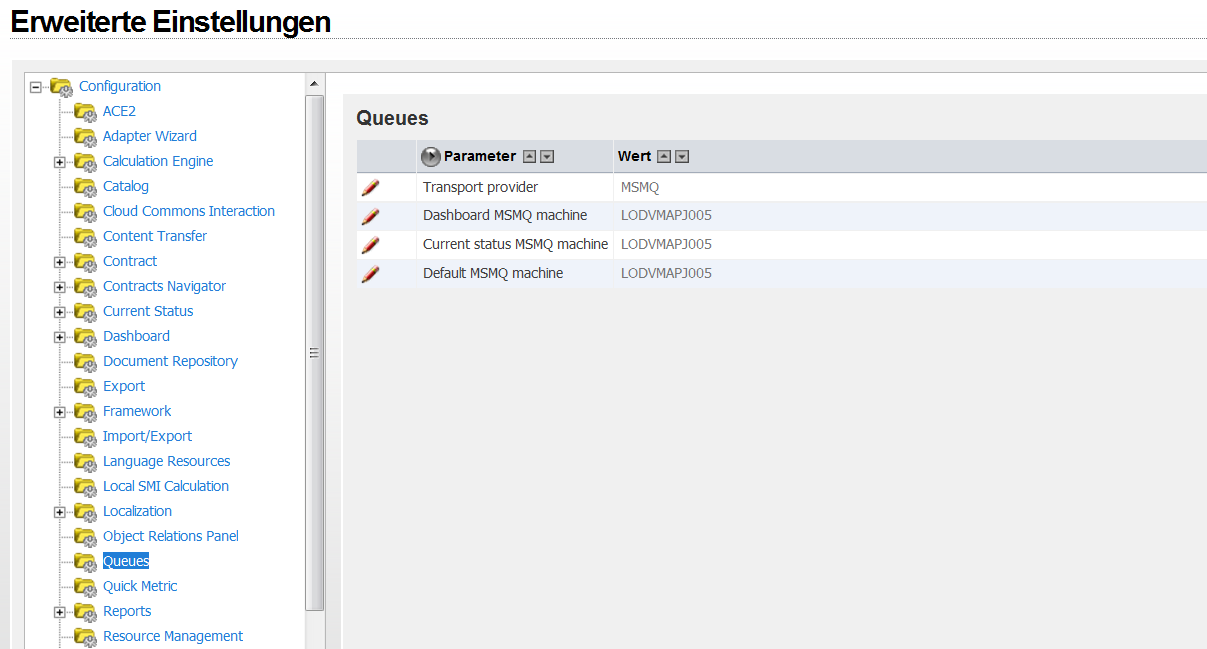
MSMQ-Konfiguration
In dreistufigen Umgebungen werden die Serverpfade der MSMQ-Konfiguration nicht automatisch mit dem Anwendungsservernamen aktualisiert.
- Aktualisieren Sie die Warteschlangeneinstellungen manuell über "Verwaltung", "Erweiterte Einstellungen", "Warteschlangen", wie in der Darstellung unten angezeigt.
ACE2-Konfiguration
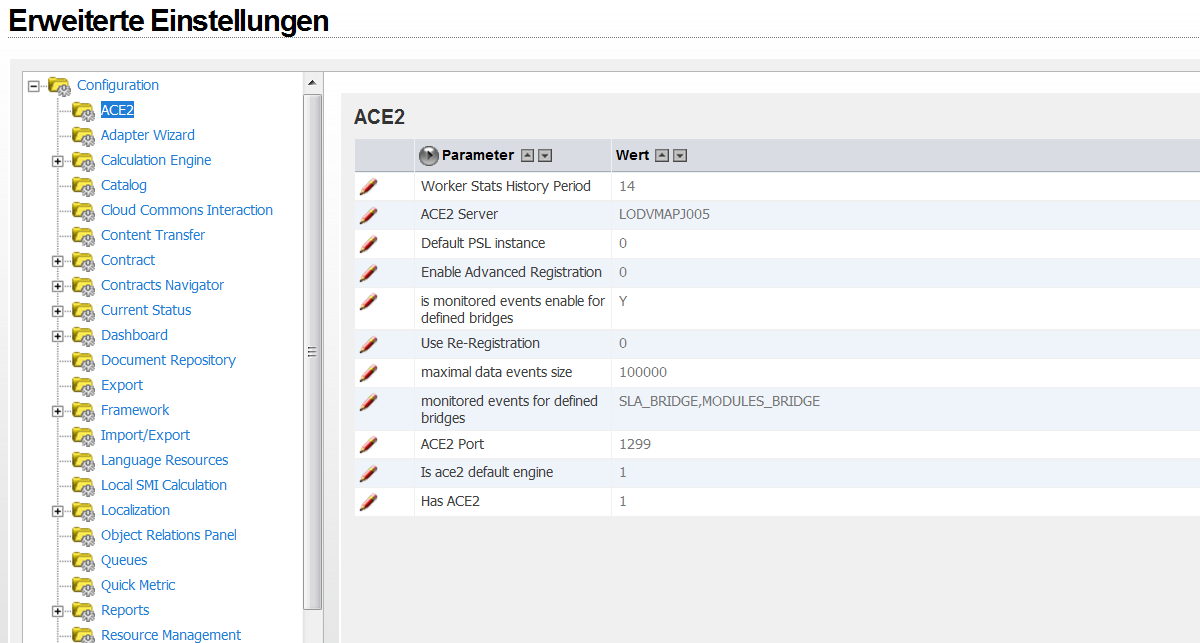
In dreistufigen Umgebungen werden die ACE2-Serverpfade nicht automatisch mit dem Anwendungsservernamen aktualisiert.
- Aktualisieren Sie die ACE2-Einstellungen manuell über "Verwaltung", "Erweiterte Einstellungen", "ACE2 ", wie in der Darstellung unten angezeigt.
Dashboard: Adressen
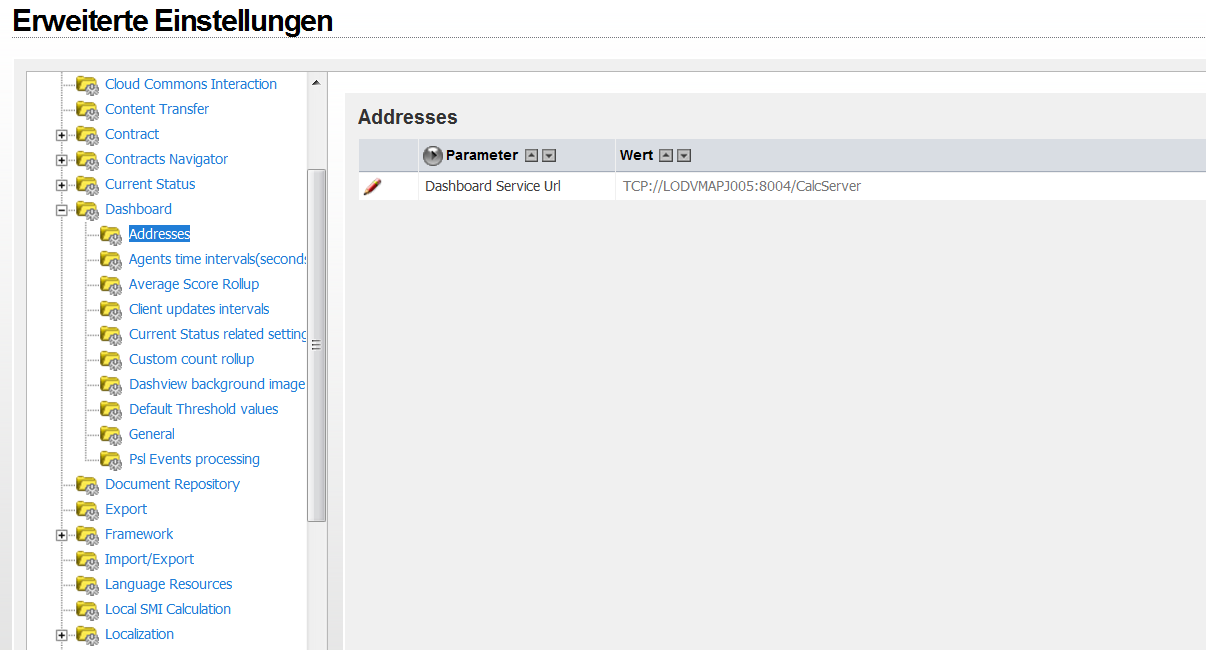
In dreistufigen Umgebungen werden Einstellungen von Dashboard-Adressen nicht automatisch aktualisiert.
- Aktualisieren Sie die Einstellungen der Dashboard-Adressen manuell über "Verwaltung", "Erweiterte Einstellungen", "Dashboard", "Adressen", wie in der Darstellung unten angezeigt.
Dashboard: Aktueller Status
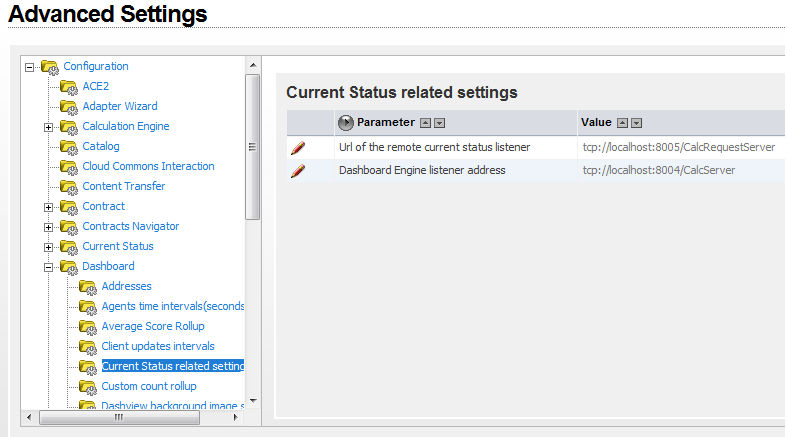
In dreistufigen Umgebungen werden Einstellungen des aktuellen Status des Dashboard nicht automatisch aktualisiert.
- Aktualisieren Sie die Einstellungen für "Dashboard", "Aktueller Status" manuell über "Verwaltung", "Erweiterte Einstellungen", "Dashboard", "Aktueller Status", wie in der Darstellung unten angezeigt.
Registrierungsschlüssel
Ein Problem liegt vor, wenn Booklets mithilfe der DOCX-Vorlage auf dreistufigen Systemen geplant werden. Eine Umgehungslösung für dieses Problem durch Ändern der Registrierungseinstellungen wird hier beschrieben.
Wenden Sie diese Umgehungslösung auf den CA Business Service Insight-App-Server an.
- Fügen Sie folgenden Registrierungsschlüssel hinzu:
[
HKEY_LOCAL_MACHINE\SOFTWARE\Wow6432Node\Oblicore\Install Data\
]
“WWWRootFolderLocation” = “C:\Program Files (x86)\CA\Cloud Insight”
Hinweis: Typ = Zeichenfolgenwert
Hinweis: Muss der Speicherort des Ordners “Cloud Insight” entsprechen.
- Erstellen Sie auf dem Anwendungsserver den Ordner C:\Program-Dateien (x86)\CA\Cloud Insight\ App_Data\Schemas
- Kopieren Sie auf dem Webserver den Ordner C:\inetpub\wwwroot\Oblicore\App_Data\Schemas\Vertrag zu dem Ordner, den Sie in einem früheren Schritt erstellt haben.
Auswählen der Sprache
- Um die Sprache der CA Business Service Insight-Benutzeroberfläche auszuwählen, bewegen Sie den Mauszeiger auf den Menüpunkt "Anwendername (Organisation)" links neben "Abmelden".
Das Menüelement " Einstellungen" wird angezeigt.
- Klicken Sie auf "Settings".
Das Dialogfeld "Anwendereinstellungen" wird angezeigt.
- Wählen Sie in der Option "Bevorzugte Sprache" die Sprache der Benutzeroberfläche aus.
- Klicken Sie auf "Speichern".
Eine Meldung wird angezeigt, und CA Business Service Insight wird nun in der ausgewählten Benutzeroberflächensprache angezeigt. Diese bleibt die Standardsprache, bis Sie sie erneut ändern.

