上一主题: 在 Linux 服务器上安装 CA Business Service Insight 数据库

下一主题: 端口和协议

所需的后续安装活动

在 Windows Server 2008 R2 上安装 CA Business Service Insight [assign the version number for your book] 之后,必须立即执行本节中的步骤。

这些步骤只需执行一次,且在其他服务器上安装 CA Business Service Insight 时不需要执行。

此部分包含以下主题:

第 1 层安装

多层安装

3 层安装:高级设置

选择语言

第 1 层安装

  1. 根据《安装指南》中的说明安装 CA Business Service Insight [assign the version number for your book]。
  2. 忽略安装结束时收到的 DocumentLoader 错误。
  3. 当在 BSI 安装之后提示重新启动时,会打开一个 Windows 32 位命令提示符,如下所示:
    1. 依次单击“开始”、“运行”。

      此时打开“运行”窗口。

    2. 在“运行”窗口中输入以下命令:C:\Windows\SysWOW64\cmd.exe

      此时打开命令提示符。

  4. 在命令提示符中,键入:
    cd %OG_HOME%\bin
    C:\Windows\Microsoft.NET\Framework\v2.0.50727\regasm.exe /codebase "%OG_HOME%\bin\BSI_NetUtils.dll"
    StringsLoader.exe -a [Path to language strings xml files]
    (For example: C:\Inetpub\wwwroot\Oblicore\App_Data\Resources)
    cd %OG_HOME%\Setup\Migration\
    DocumentLoader.exe
    
  5. 重新启动服务器。

多层安装

如果您执行的是多层安装,请执行此处说明的后续安装步骤。

一台服务器上同时包含应用程序和 Web 组件

如果一台服务器同时包含应用程序和 Web 组件:
  1. 根据《安装指南》中的说明安装 CA Business Service Insight [assign the version number for your book]。 (确保选中了“复制数据库文件”选项)
  2. 忽略安装将近结束时可能会收到的 DocumentLoader 错误。
  3. 当在 BSI 安装之后提示重新启动时,会打开一个 Windows 32 位命令提示符,如下所示:
    1. 依次单击“开始”、“运行”。

      此时打开“运行”窗口。

    2. 在“运行”窗口中输入以下命令:C:\Windows\SysWOW64\cmd.exe

      此时打开命令提示符。

  4. 在命令提示符中,键入:
    cd %OG_HOME%\bin 
    ren NetUtils.dll BSI_NetUtils.dll
    C:\Windows\Microsoft.NET\Framework\v2.0.50727\regasm.exe /codebase "%OG_HOME%\bin\BSI_NetUtils.dll"
    StringsLoader.exe -a [Path to language strings xml files]
    (例如:C:\Inetpub\wwwroot\Oblicore\App_Data\Resources)
    cd %OG_HOME%\Setup\Migration\
    DocumentLoader.exe
    
  5. 重新启动服务器。

APP 和 WEB 组件是独立的,安装在不同服务器上

在 Web 服务器上
  1. 根据《安装指南》中的说明安装 CA Business Service Insight [assign the version number for your book]。 请确保选中选项“复制数据库文件”。
  2. 当在 BSI 安装之后提示您重新启动时,打开一个 Windows 32 位命令提示符,如下所示:
    1. 依次单击“开始”、“运行”。

      此时打开“运行”窗口。

    2. 在“运行”窗口中输入以下命令:C:\Windows\SysWOW64\cmd.exe
  3. 在命令提示符中,键入:
    cd %OG_HOME%\bin 
    C:\Windows\Microsoft.NET\Framework\v2.0.50727\regasm.exe /codebase "%OG_HOME%\bin\BSI_NetUtils.dll"
    StringsLoader.exe -a [Path to language strings xml files]
    (For example: C:\Inetpub\wwwroot\Oblicore\App_Data\Resources)
    cd %OG_HOME%\Setup\Migration\
    DocumentLoader.exe
    
  4. 重新启动服务器。
在 APP 服务器上
  1. 根据《安装指南》中的说明安装 CA Business Service Insight [assign the version number for your book]。
  2. 当在 BSI 安装之后提示重新启动时,会打开一个 Windows 32 位命令提示符,如下所示:
    1. 依次单击“开始”、“运行”。

      此时打开“运行”窗口。

    2. 在“运行”窗口中输入以下命令:C:\Windows\SysWOW64\cmd.exe
  3. 在命令提示符中,键入:
    cd %OG_HOME%\bin 
    C:\Windows\Microsoft.NET\Framework\v2.0.50727\regasm.exe /codebase "%OG_HOME%\bin\BSI_NetUtils.dll"
    
  4. 重新启动服务器。

3 层安装:高级设置

在 3 层环境中安装时,部分高级设置不会自动更新。 请手动更新以下项。

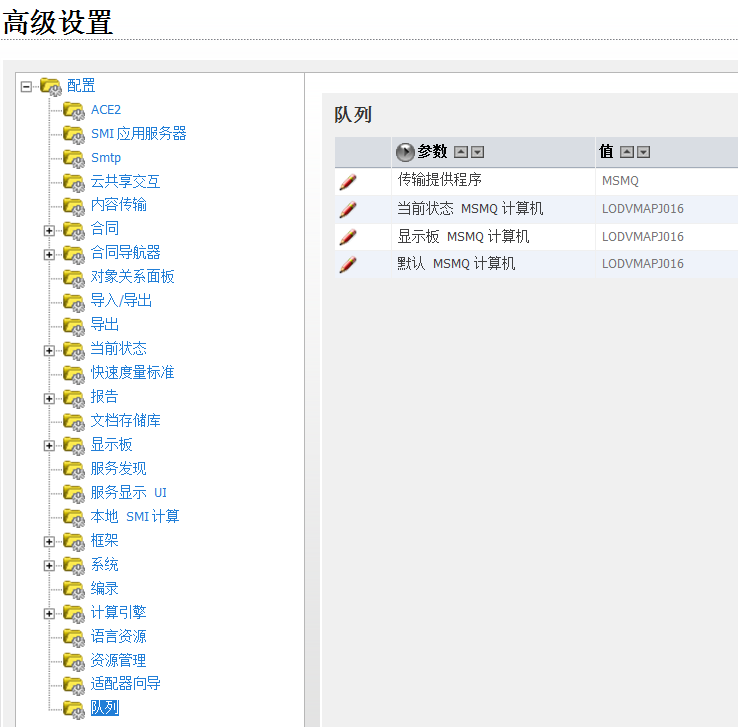
MSMQ 配置

在三层环境中,MSMQ 配置服务器的位置不会自动更新为应用服务器的名称。

  1. 如下图所示,请通过“管理”、“高级设置”、“队列”手动更新队列设置。

    msmq

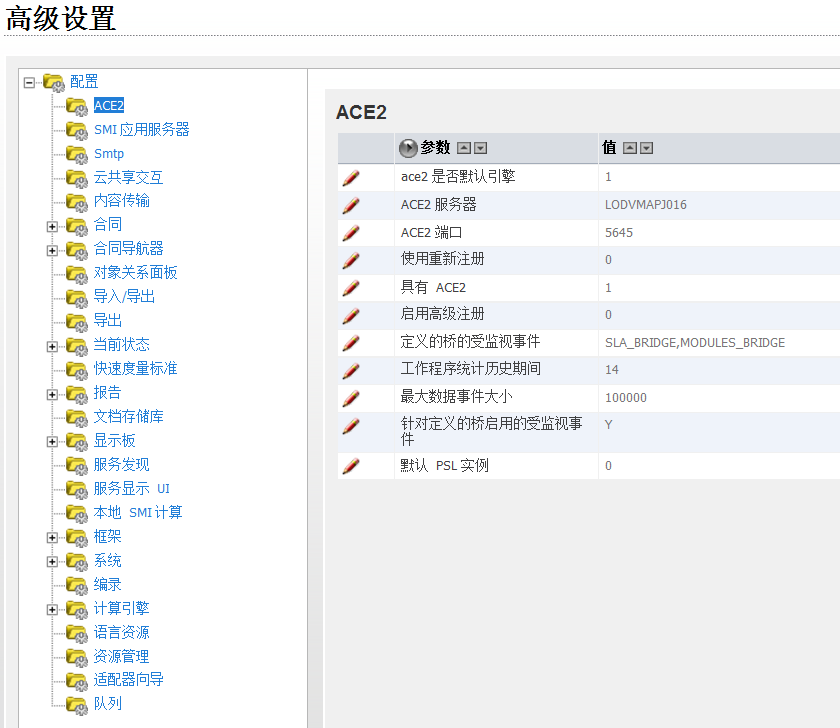
ACE2 配置

在三层环境中,ACE2 服务器的位置不会自动更新为应用服务器的名称。

  1. 如下图所示,请通过“管理”、“高级设置”、“ACE2”手动更新 ACE2 设置。

    ACE2

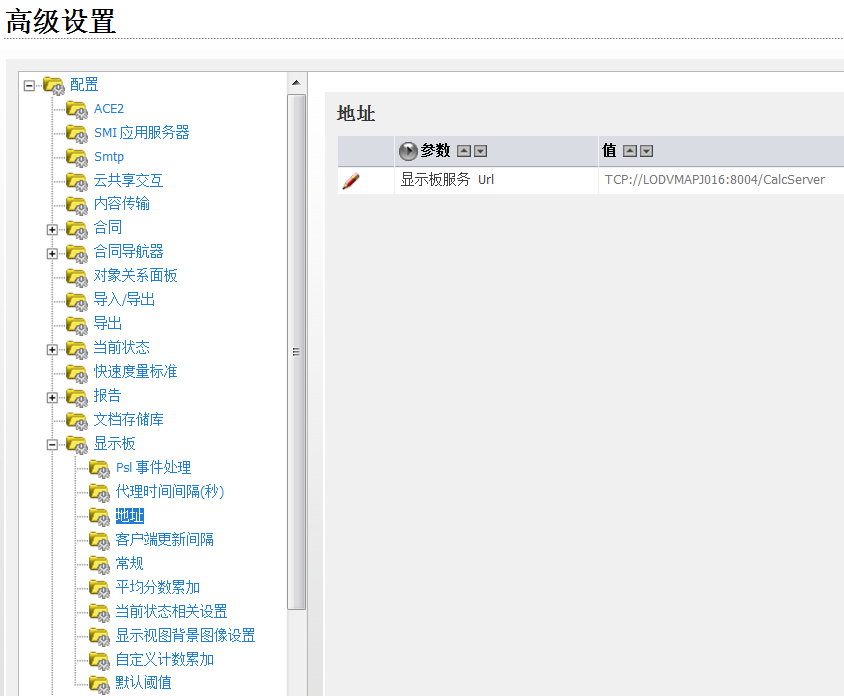
显示板:地址

在三层环境中,显示板的地址设置不会自动更新。

  1. 如下图所示,请通过“管理”、“高级设置”、“显示板”、“地址”手动更新显示板的地址设置。

    显示板

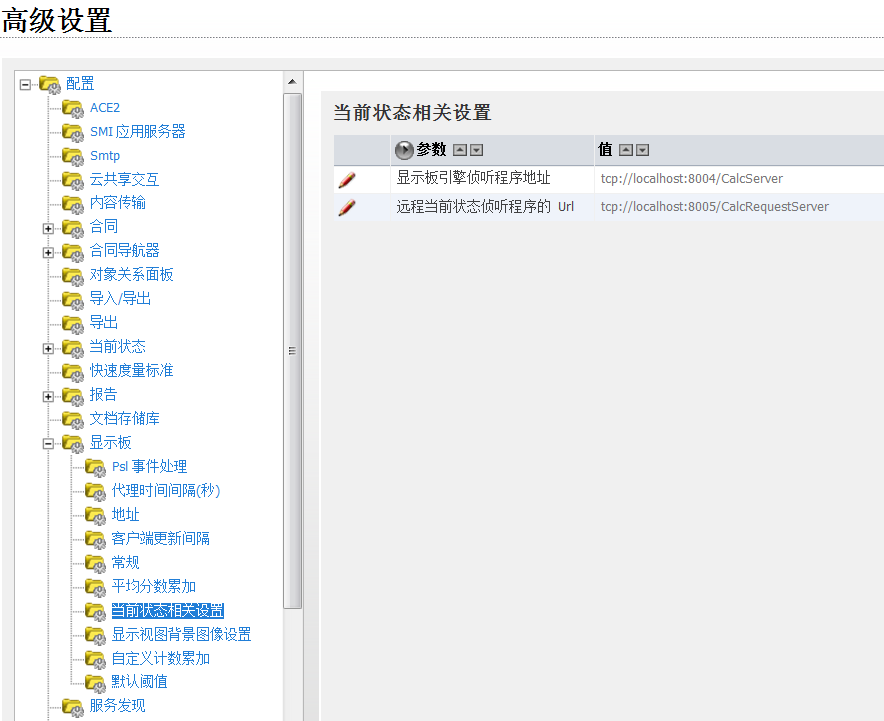
显示板:当前状态

在三层环境中,显示板的当前状态设置不会自动更新。

  1. 如下图所示,请通过“管理”、“高级设置”、“显示板”、“当前状态”相关设置手动更新显示板的当前状态设置。

    DashB-Current 状态

注册表项

在 3 层系统上使用 Docx 模板排定 Booklet 时,存在一个问题。 此处描述了通过修改注册表设置来解决此问题的方法。

在 CA Business Service Insight 应用服务器上应用此解决办法。

  1. 添加以下注册表项:
    [
    HKEY_LOCAL_MACHINE\SOFTWARE\Wow6432Node\Oblicore\Install Data\
    ]
    "WWWRootFolderLocation" = "C:\Program Files (x86)\CA\Cloud Insight" 
    

    注意:类型 = 字符串值

    注意:必须对应于“Cloud Insight”文件夹位置

  2. 在应用服务器上,创建文件夹 C:\Program Files (x86)\CA\Cloud Insight\ App_Data\Schema
  3. 在 Web 服务器上,将文件夹 C:\inetpub\wwwroot\Oblicore\App_Data\Schemas\Contract 复制到上一步中创建的文件夹中。

选择语言

  1. 要选择 CA Business Service Insight 用户界面的语言,请将鼠标光标移至“用户名(组织)”菜单项(“注销”菜单项的左侧)。

    将显示“设置”菜单项。

  2. 单击“设置”。

    将显示“用户首选项”对话框。

  3. 从“首选语言”选项中选择用户界面语言。
  4. 单击“保存”。

    将显示一条消息,现在开始,CA Business Service Insight 就会采用选定的用户界面语言进行显示。 更改后的语言将成为默认语言,直到您再次进行更改。