

|
|
|
适配器向导的下一步(最终步骤)将执行转换任务,并允许您将数据源中的输入字段映射到输出字段,这构成 CA Business Service Insight“事件”。 此处有两个可以继续操作的选项,具体取决于是否已在系统中创建了“事件类型”。 还有大量其他选项供您选择,用于配置和确保遵循命名标准。 但是其中大部分选项是可选的,以便简化过程和减少必要的步骤。 下面标明了强制性步骤。
用于配置映射步骤的步骤如下所示(包括可选步骤):
在选择创建新的事件类型时,会弹出一个基于主屏幕上的输入格式预填充的新窗口。 您仍然需要输入事件类型名称,并且还需要将资源类型分配给事件类型。
完成后,可以单击“保存并关闭”,映射会自动完成。
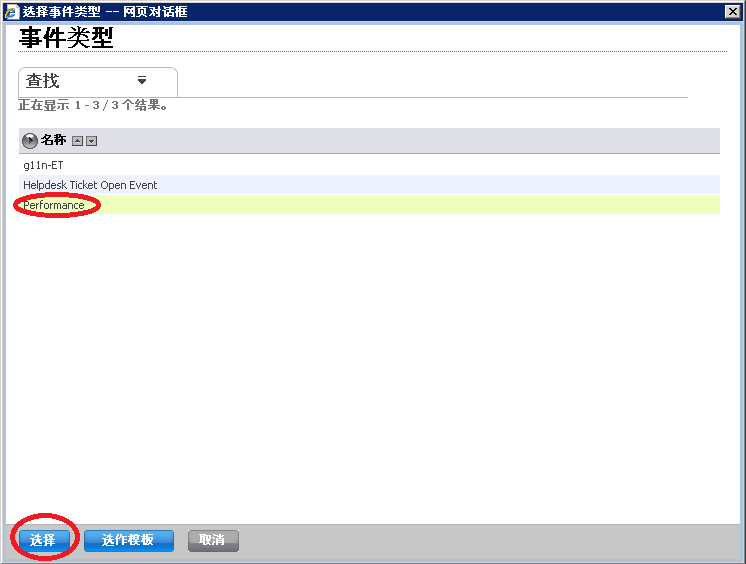
如果您选择“选择事件类型”选项,将会为您提供系统中现有事件类型的列表,以便从中进行选择。 但是在进行时,仅会自动链接事件类型中具有匹配名称和数据类型的输入字段。 必须手工映射其余字段。
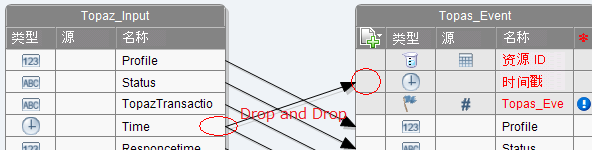
下一步是配置 ResourceId、时间戳和事件类型。 如果这些字段已存在(如果不存在,应在前面的步骤中创建它们),可以根据需要将其链接到这些字段。
接口支持关联的拖放样式。 如果设置它之后此关联不再继续存在,请确保每个字段的类型相匹配 (即时间/字符串/整数等)。
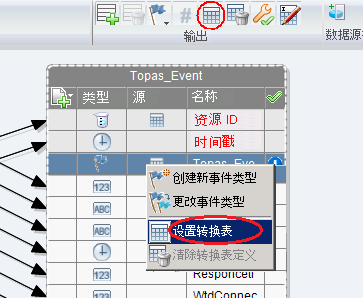
随后将显示一个弹出窗口。
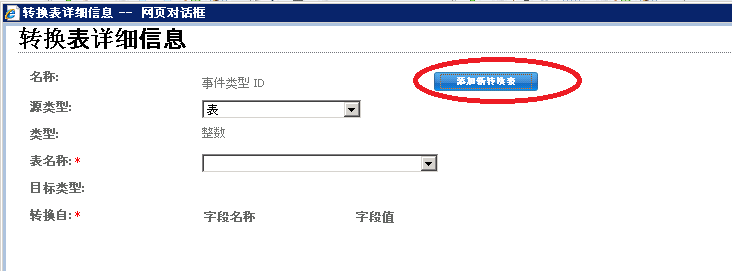
如果此值字段的转换表已存在,可以在此处选择它,也可以为此字段设置新的转换表。 上面屏幕中的按钮可用于此目的。
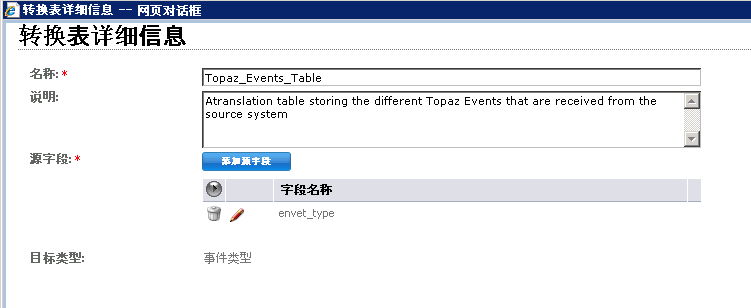
创建表后,您需要指定将哪个输入字段映射到上面指定的“源字段”中。
如果您希望为适配器的资源指定不同的转换表,也应在此时执行此操作。 这可以通过使用类似于上面介绍的有关事件类型的过程来实现。
注意:默认情况下,如果未指定,适配器向导将所有资源分配给预先存在的名为“Default_Translation_Table”的转换表。 对于简单实施这可能是正确的,但是,对于更复杂的实施(和对于数据分离目的),CA 建议使用不同的表。 这在适配器映射部分的“源字段”不同或包含多个值时,也是强制性的。
映射步骤的最后一步是为适配器配置“OnDuplication”设置。 此设置描述了在接收第二个事件(带有所有“键”字段的匹配值)时采取的操作。 可以为适配器的每个输出定义此唯一“键”(有关其详细信息,请进一步参阅以下内容)。 默认情况下,此“OnDuplication”值设置为“Add”,因此仅在需要不同操作时需要进行更改。 可用值有:
使用除“Add”之外的选项可能会影响适配器的性能,在实施之前应仔细考虑,尤其是在数据量非常大时。
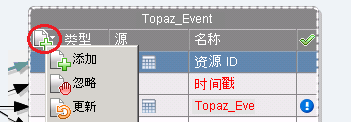
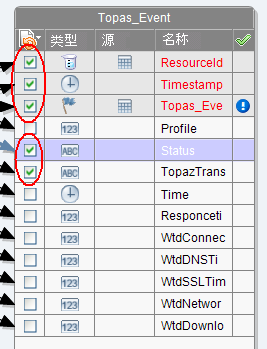
如果将值设置为除“Add”之外的任何选项,输出结构会显示用于定义唯一“键”的一系列复选框。 “键”包含的每一项都处于选中状态。 应在仔细分析后根据要求决定键的选择。
映射部分的配置完成后,单击屏幕右下角的“完成”按钮。 您将返回到系统中适配器的列表,并且现在应该能够看到您创建的状态为“非活动”的适配器。

| 版权所有 © 2012 CA。 保留所有权利。 | 就该主题发送电子邮件至 CA Technologies |