

システム管理者は、定期的に CA Business Service Insight を更新することが重要です。 アップグレードにより、すべての新機能およびバグ修正を利用できます。
アップグレード ファイルはプログラムを実行しているサーバを認識し、必要なファイルを更新します。 最初に、Alerts サービスが含まれるアプリケーション サーバをアップグレードします。 マイグレーション スクリプトは、アラート サービスがインストールされたアプリケーション サーバ上で自動的に実行されます。
マルチサーバ環境にアップグレードするには、最初にアプリケーション サーバでアップグレード処理を実行します。 次に、Web サーバでアップグレードを実行します。 アプリケーション サーバでアップグレードすると、自動的にデータベース マイグレーションが実行されます。
このシナリオを使用し、プロセスについて段階的に説明します。
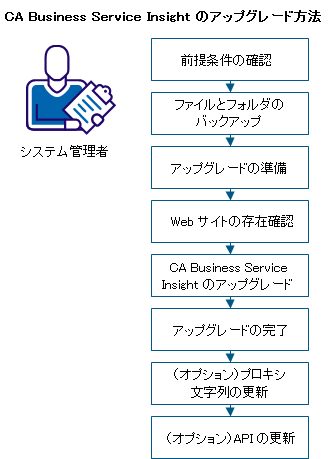
アップグレードの実行が可能であるかを確認するには、以下の前提条件を確認します。
注: autoextend がオンになっている場合、データ ファイルの maxsize がデータファイルの現在のサイズの少なくとも 15 パーセント以上になっていることを確認します。
アップグレード中に情報を失わないようにするため、以下のファイルとフォルダをバックアップします。
注: ロールバックを実行するには、すべてのバージョンをアンインストールし、前のバージョンをインストールし、バックアップ データをインポートします。
次の手順に従ってください:
アップグレードを確実に成功させるには、アップグレードを開始する前に以下のタスクを実行します。
次の手順に従ってください:
注: アップグレードに別の言語設定を使用した場合、エラーを引き起こす可能性があります。
重要: WWW サービスまたは IIS Admin サービスを停止しないでください。
重要: 分散トランザクション コーディネータ サービスはアップグレード時のみに必要です。
Web サイトが機能することを確認するには、サーバの Web サイトの存在を確認します。 お使いのサーバ トポロジに適用されるオプションを選択します。
次の手順に従ってください:
サーバはアプリケーション サーバとしてのみ指定されます。
サーバがアプリケーション サーバとしてのみ指定されることはありません。
注: 64 ビット システムでは、エントリは次のとおりです: HKEY_LOCAL_MACHINE¥SOFTWARE¥WOW6432node¥Oblicore¥Install Data
CA Business Service Insight の新しい機能を利用するには、最新のバージョンにアップグレードします。
次の手順に従ってください:
注: JBoss の旧バージョンがインストールされている場合にのみ、このプロンプトが表示されます。
アップグレード ダイアログ ボックスが開きます。
注: 詳細については、「アップグレード ダイアログ ボックス」を参照してください。
インストールが開始されます。
[マイグレーション スクリプトの実行]を選択した場合、手順に従います。
システムが再起動します。
インストール ウィザードには、情報を更新するために CA Business Service Insight が使用するダイアログ ボックスが含まれます。 選択する機能に関連するダイアログ ボックスのみが開きます。
以下の表は、アップグレード ダイアログ ボックスと関連するパラメータおよび値を一覧にまとめたものです。
重要: ダブル ダガー(‡)が付いているエントリにはダブル バイト文字を使用することができません。
注: Oracle の命名規則では、特定の文字の使用がサポートされていません。 Oracle の特定の要件(ASCII など)および制限(特殊文字やダブル バイト文字など)については、Oracle の資料を参照してください。
|
ダイアログ ボックス名 |
パラメータ |
値 |
メモ |
|---|---|---|---|
|
データベース作成 |
マイグレーション スクリプトの実行 |
選択または選択解除 |
CA Business Service Insight Alerts サービスが含まれるアプリケーション サーバで自動的に選択されます。 |
|
|
Oblicore データベース インスタンス TNS 名 |
TNSNAMES.ORA ファイルに表示されているとおりに TNS 名を入力します。 ‡ |
CA Business Service Insight データベース インスタンス TNS 名。 |
|
|
スキーマ ユーザ名 |
アップグレードするスキーマ ユーザの名前を入力します。 |
|
|
|
スキーマのパスワード |
アップグレードするスキーマ ユーザのパスワードを入力します。 |
デフォルト: Oblicore |
|
|
システム パスワード |
システム ユーザ パスワードを入力します。 |
|
|
ログイン情報 |
ユーザ名 |
ユーザの名前。 ‡ |
デフォルト: インストールに使用するユーザ アカウント。 注: ユーザおよびパスワードを専用ドメイン アカウントに変更することをお勧めします。 |
|
|
パスワード |
ユーザのパスワード。 ‡ |
|
|
|
[新規ユーザの情報]ボタン |
[新規ユーザ情報]行を参照。 |
|
|
新規ユーザの情報 |
ドメインまたはサーバ |
ローカル サーバの名前。 |
|
|
|
グループ |
管理人 |
|
|
|
ユーザ名 |
ユーザの名前。 |
|
|
|
パスワード |
ユーザのパスワード。 |
会社の方針に準拠します。 |
|
|
パスワードの確認 |
パスワードの確認。 |
|
設定ファイルとそれに関連したパラメータを以下の表に示します。
重要: 以下の設定テーブルで、いずれのエントリに対してもダブル バイト文字を割り当てないでください。
注: * マークが付いているパラメータの値は、一重引用符で始まり、円記号と一重引用符で終わる必要があります(例: 'C:¥Temp¥')。
|
設定ファイル |
パラメータ |
デフォルト値 |
特記事項 |
|---|---|---|---|
|
Config_Ini.ini |
ORGANIZATION_NAME |
組織名 |
組織名に特殊文字(& など)が含まれている場合は、その特殊文字の前に ^ 文字を挿入します(たとえば、AB&C の場合は、「AB^&C」と表記します)。 |
|
|
TEMPLATE_PATH* |
'<インストール ディレクトリ>¥Export Templates¥' |
エクスポート テンプレート フォルダの場所 |
|
|
BOOKLET_TEMPLATE_PATH* |
'<インストール ディレクトリ>¥Booklet Templates¥' |
ブックレット テンプレート フォルダの場所 |
|
|
WEB_SERVER |
Web サーバの名前 |
|
|
|
DB_NAME |
|
|
|
|
OBLICORE_USER |
|
|
|
|
OBLICORE_PASS |
Oblicore |
データベースにおける CA Business Service Insight ユーザ パスワード |
|
|
MPX_CONFIGURATION_DIRECTORY* |
'<インストール ディレクトリ>¥Packages¥Configuration¥' |
パッケージ設定フォルダの場所 |
|
|
MPX_INPUT_DIRECTORY* |
'<インストール ディレクトリ>¥Packages¥' |
パッケージ入力フォルダの場所 |
|
|
MPX_LOG_DIRECTORY* |
'<インストール ディレクトリ>¥Packages¥Log¥' |
パッケージ ログ フォルダの場所 |
|
|
MPX_OUTPUT_DIRECTORY* |
'<インストール ディレクトリ>¥Packages¥' |
パッケージ出力フォルダの場所 |
|
|
MPX_TEMP_DIRECTORY* |
'<インストール ディレクトリ>¥Packages¥Temp¥' |
パッケージ一時フォルダの場所 |
アップグレードを完了するには、以下のタスクを実行します。
重要: CA Business Service Insight をアップグレードした後に sadmin としてログインします。 デフォルトのパスワードは「sadmin」です。
次の手順に従ってください:
begin
prc_recreate_all_synonyms ('YES');
end
または
exec prc_recreate_all_synonyms ('YES');
alter user oblidbadmin account lock;
alter user oblidbadmin identified by ‘<new_password>’;
これで CA Business Service Insight が最新のバージョンになりました。
リバース プロキシは Web サイトにサポート リクエストを転送します。 リクエストは web.config ファイルの AppSettings セクションの ProxyPrefix およびキーの値にプレフィックス文字列を入れます。 このプレフィックス文字列は、プロキシ設定で Web サイトにリクエストをルーティングするように設定されています。 リバース プロキシを使用するには、プロキシ文字列を更新します。
次の手順に従ってください:
たとえば、Web サイトにマッピングされたプレフィックスが「ca」の場合、web.config ファイルは以下のように更新されます。
<appSettings>
<add key="ProxyPrefix" value="/ca/" />
</appSettings>
ProxyPrefix キーが存在しない場合やその値が空の文字列の場合、Web サイトは標準モードで動作します。
たとえば、Oblicore Web アプリケーションのプロキシ アクセス URL が http://proxy/ca/ の場合(ca はプレフィックス)、web.config ファイルは以下のように更新されます。
<appSettings>
<add key="ProxyPrefix" value="/ca/" />
</appSettings>
この更新のほかに、「X-Forwarded-CA-Oblicore-Proxy」というキー名の新しいヘッダがプロキシ Web アプリケーション設定ファイルに追加されます。
8.1 より前のバージョンの API コードを使用するには、API インターフェースを更新します。
注: 詳細については、「CA Business Service Insight SDK Guide」の「API Backwards Compatibility」を参照してください。
次の手順に従ってください:
注: コンパイル エラーがある場合、手動で変更する必要があるコードを探します。 新しい API に加えられた変更(フィールドの順序や型)に従ってコードを更新します。 これらを変更した後で API コードを再コンパイルします。
|
Copyright © 2013 CA.
All rights reserved.
|
|