

インストール ガイド › インストール後に必要な作業
インストール後に必要な作業
Windows Server 2008 R2 に CA Business Service Insight 8.2.5 をインストールした後、すぐにこのセクションの手順を実行します。
これらのタスクを 1 回実行します。 CA Business Service Insight をその他のサーバにインストールするときは、これらのタスクを実行しないでください。
このセクションには、以下のトピックが含まれています。
1 層インストール
多層インストール
3 層インストール: 詳細設定
言語の選択
1 層インストール
- 「インストール ガイド」の手順に従って、CA Business Service Insight 8.2.5 をインストールします。
- インストールの終盤に表示されることがある DocumentLoader エラーを無視します。
- BSI インストールの後に再起動を促すプロンプトが表示されたら、以下のように Windows 32 ビット コマンド プロンプトを開きます。
- [スタート]メニューの[ファイル名を指定して実行]をクリックします。
[ファイル名を指定して実行]ウィンドウが表示されます。
- [ファイル名を指定して実行]ウィンドウに以下のコマンドを入力します: C:¥Windows¥SysWOW64¥cmd.exe
コマンド プロンプトが表示されます。
- コマンド プロンプトで、次のように入力します。
cd %OG_HOME%¥bin
StringsLoader.exe -a [言語文字列 xml ファイルへのパス]
(例: C:¥Inetpub¥wwwroot¥Oblicore¥App_Data¥Resources)
cd %OG_HOME%¥Setup¥Migration¥
DocumentLoader.exe
- サーバを再起動します。
多層インストール
多層インストールの場合、以下に説明するインストール後の手順に従います。
サーバにアプリケーション コンポーネントおよび Web コンポーネントの両方が含まれる
- サーバにアプリケーション コンポーネントおよび Web コンポーネントの両方が含まれる場合:
-
- インストール ガイドの手順に従って CA Business Service Insight 8.2.5 をインストールし、[データベース ファイルのコピー]を選択します。
- DocumentLoader エラーは無視します。
- インストール後に再起動を促すプロンプトが表示されたら、以下のように Windows 32 ビット コマンド プロンプトを開きます。
- [スタート]メニューの[ファイル名を指定して実行]をクリックします。
- [ファイル名を指定して実行]ウィンドウに以下のコマンドを入力します。
C:¥Windows¥SysWOW64¥cmd.exe
コマンド プロンプトが表示されます。
- 以下のコマンドを入力します。
cd %OG_HOME%¥bin
StringsLoader.exe -a [言語文字列 xml ファイルへのパス]
(例: C:¥Inetpub¥wwwroot¥Oblicore¥App_Data¥Resources)
cd %OG_HOME%¥Setup¥Migration¥
DocumentLoader.exe
- サーバを再起動します。
APP コンポーネントと WEB コンポーネントを異なるサーバにインストール
- Web サーバ上
-
- 「インストール ガイド」の手順に従って、CA Business Service Insight 8.2.5 をインストールします。 [データベース ファイルのコピー]オプションはオンにしてください。
- BSI インストールの後に再起動を促すプロンプトが表示されたら、以下のように Windows 32 ビット コマンド プロンプトを開きます。
- [スタート]メニューの[ファイル名を指定して実行]をクリックします。
[ファイル名を指定して実行]ウィンドウが表示されます。
- [ファイル名を指定して実行]ウィンドウに以下のコマンドを入力します: C:¥Windows¥SysWOW64¥cmd.exe
- コマンド プロンプトで、次のように入力します。
cd %OG_HOME%¥bin
StringsLoader.exe -a [言語文字列 xml ファイルへのパス]
(例: C:¥Inetpub¥wwwroot¥Oblicore¥App_Data¥Resources)
cd %OG_HOME%¥Setup¥Migration¥
DocumentLoader.exe
- サーバを再起動します。
- APP サーバ上
-
- 「インストール ガイド」の手順に従って、CA Business Service Insight 8.2.5 をインストールします。
- BSI インストールの後に再起動を促すプロンプトが表示されたら、以下のように Windows 32 ビット コマンド プロンプトを開きます。
- [スタート]メニューの[ファイル名を指定して実行]をクリックします。
[ファイル名を指定して実行]ウィンドウが表示されます。
- [ファイル名を指定して実行]ウィンドウに以下のコマンドを入力します: C:¥Windows¥SysWOW64¥cmd.exe
- コマンド プロンプトで、次のように入力します。
cd %OG_HOME%¥bin
- サーバを再起動します。
3 層インストール: 詳細設定
3 層環境でのインストール中、いくつかの詳細設定は自動的に更新されません。 以下のアイテムを手動で更新します。
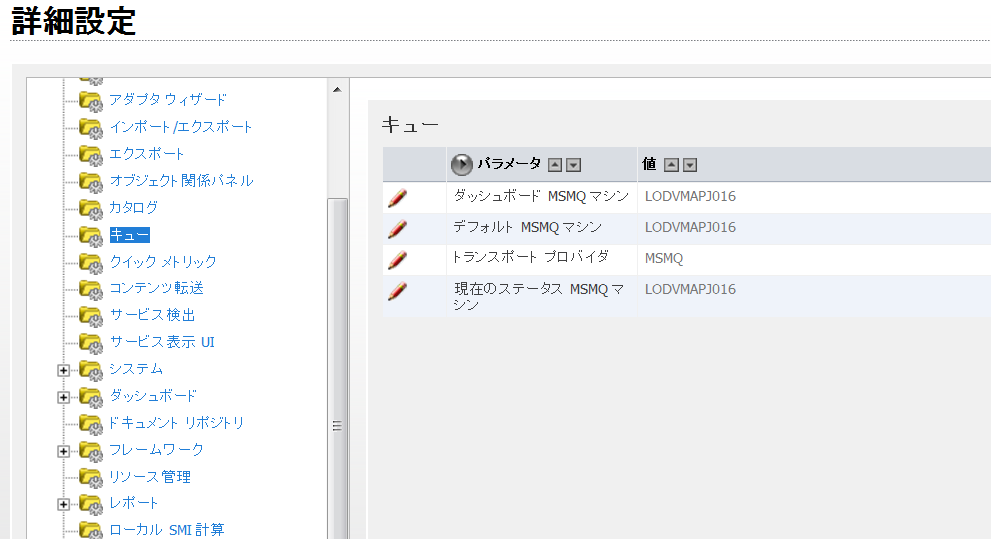
MSMQ 構成
3 層環境では、MSMQ 設定サーバの場所は自動的にアプリケーション サーバ名で更新されません。
- 以下に示すように、[管理]-[詳細設定]-[キュー]でキューの設定を手動で更新します。
ACE2 構成
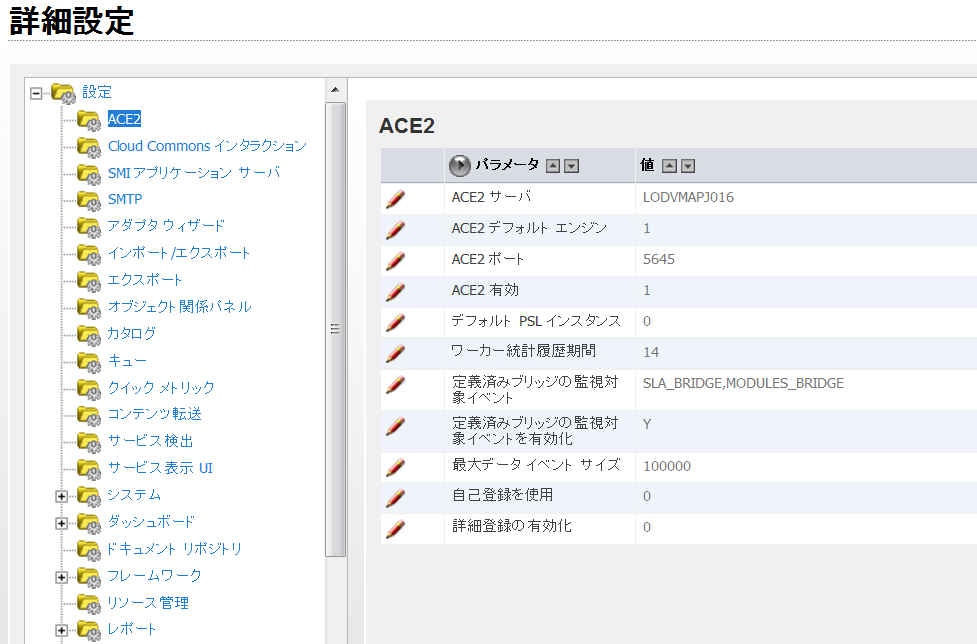
3 層環境では、ACE2 サーバの場所は自動的にアプリケーション サーバ名で更新されません。
- 以下に示すように、[管理]-[詳細設定]-[ACE2]で ACE2 の設定を手動で更新します。
ダッシュボード: アドレス
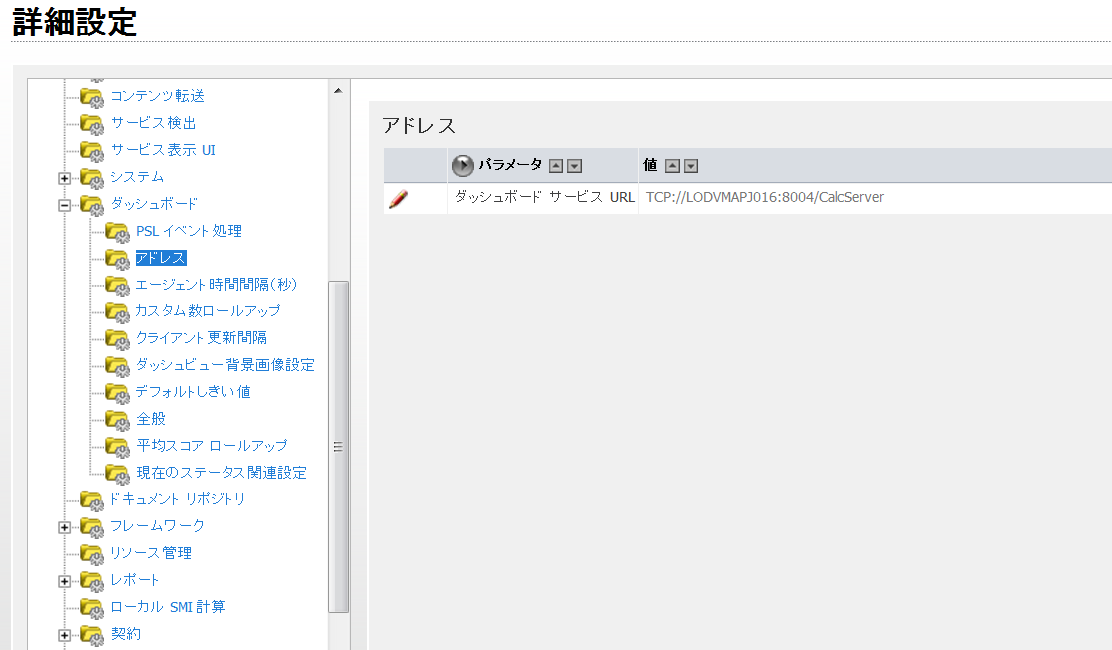
3 層環境では、ダッシュボード: アドレスの設定は自動的に更新されません。
- 以下に示すように、[管理]-[詳細設定]-[ダッシュボード]-[アドレス]で、ダッシュボード: アドレスの設定を手動で更新します。
ダッシュボード: 現在のステータス
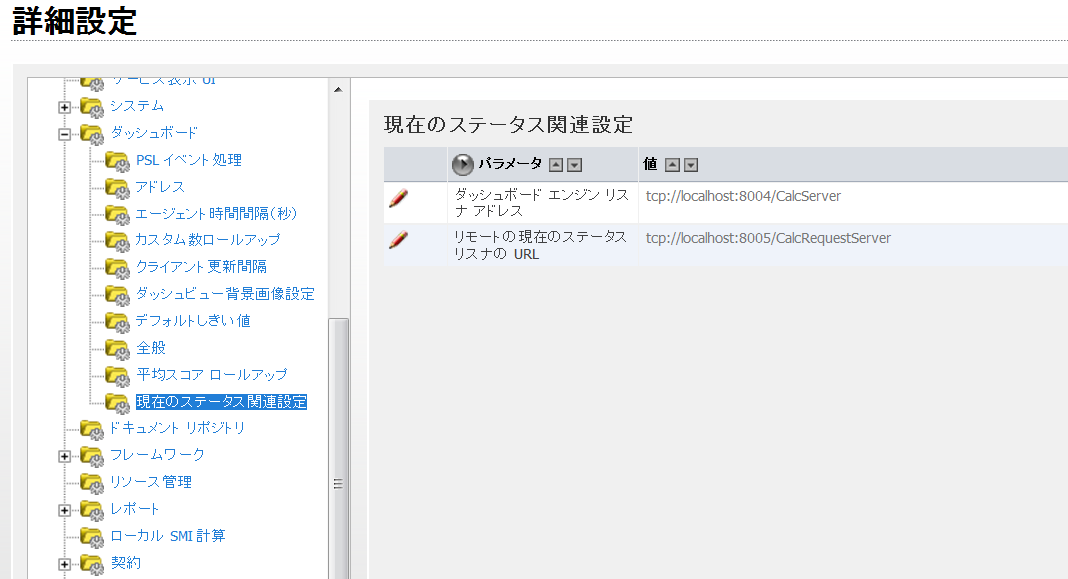
3 層環境では、ダッシュボード: 現在のステータスの設定は自動的に更新されません。
- 以下に示すように、[管理]-[詳細設定]-[ダッシュボード]-[現在のステータス]で、ダッシュボード: 現在のステータスの関連設定を手動で更新します。
レジストリ キー
3 層システムで Docx テンプレートを使用してブックレットをスケジュールすると、問題が発生します。 以下に、レジストリ設定の変更によるこの問題の回避策を説明します。
CA Business Service Insight アプリケーション サーバにこの回避策を適用します。
- 以下のレジストリ キーを追加します。
[
HKEY_LOCAL_MACHINE¥SOFTWARE¥Wow6432Node¥Oblicore¥Install Data¥
]
“WWWRootFolderLocation” = “C:¥Program Files (x86)¥CA¥Cloud Insight”
注: タイプ = 文字列値
注: "Cloud Insight" フォルダの場所に一致する必要があります
- アプリケーション サーバに、フォルダ「C:¥Program Files (x86)¥CA¥Cloud Insight¥ App_Data¥Schemas」を作成します。
- Web サーバ上で、前の手順で作成されたフォルダに「C:¥inetpub¥wwwroot¥Oblicore¥App_Data¥Schemas¥Contract」フォルダをコピーします。
言語の選択
- CA Business Service Insight インターフェースの言語を選択するには、[ユーザ名(組織)]メニュー項目(「ログアウト」メニュー項目の左)にマウス カーソルを移動します。
[設定]メニュー項目が表示されます。
- [設定]をクリックします。
[ユーザ プリファレンス]ダイアログ ボックスが表示されます。
- [優先言語]オプションからインターフェース言語を選択します。
- [保存]をクリックします。
メッセージが表示され、CA Business Service Insight は選択されたインターフェース言語で表示されます。 選択された言語は、ユーザが変更するまでデフォルトの言語になります。
Copyright © 2013 CA.
All rights reserved.
|
|