
![次のトピック: [データ ソース インターフェース]手順](573.png)
実装ガイド › ケース スタディ例 › ケース スタディ 19: ファイル ベースのデータ ソースの場合のアダプタ ウィザード › アダプタの作成 › 全般手順
全般手順
アダプタ ウィザードの[全般]手順で、以下のフィールドに入力します。
- 名前: アダプタに適当な名前を指定します。
- アダプタ アドレス: LOCALHOST がデフォルトのオプションです(アプリケーション サーバの展開の場合)が、必要に応じて、横にあるボタンを使用してほかのアドレスを入力できます。
- 時間形式: これは、データ ソース内の日付/時間フィールドで使用されるデフォルトの時間形式です。 これを適切に選択すると、この後のウィザード プロセスでフィールドが自動的に正しく検出されます。 必要に応じて、このフィールドの横にあるボタンを使用して、新しい時間形式を入力できます。
- タイム ゾーン: これは、データ レコードが記録されるタイム ゾーンです。 これは、内部の時間シフトを適切に行われるように、アダプタが event_timestamp フィールド(およびその他の日付/時間フィールド)を UTC に正しくシフトするために必要となります。 これは、前のセクションのデータ ソース チェックリストに従って事前に入力されます。
注:
また、このページには[詳細]ボタンがあり、アダプタの多くの設定パラメータにアクセスできます。 変更が必要ではない場合、これらのほとんどはデフォルト値のままにしておくことができます。
アダプタの[ポート]は、CA Business Service Insight が処理を進めると、アダプタに自動的に割り当てられますが、必要に応じてここで上書きできます。 変更可能なその他の主なパラメータには、次のものがあります: 地域別設定、[モード]([オンライン]/[オフライン])、接続の詳細、[モニタリング]およびログ記録のオプション、一度実行/常時実行の設定、エラーの制限、ファイル名、およびコメント。
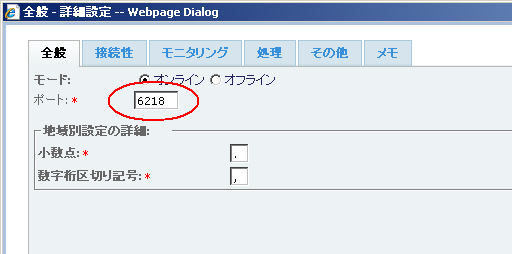
このケース スタディでは、これらの設定をそれぞれ検討しませんが、「アダプタ設定の指定」で説明しています。
[次へ]をクリックして、ウィザードの次の手順を続行します。 次の手順では、アダプタの[データ ソース インターフェース]にアクセスできます。
Copyright © 2013 CA.
All rights reserved.
|
|