

Guida all'installazione › Attività obbligatorie successive all'installazione
Attività obbligatorie successive all'installazione
Dopo aver completato l'installazione di CA Business Service Insight 8.2.5 su Windows Server 2008 R2, eseguire le operazioni descritte nella presente sezione.
Eseguire queste attività una volta. Non eseguire queste attività durante l'installazione di CA Business Service Insight su altri server.
Questa sezione contiene i seguenti argomenti:
Installazioni a un livello
Installazioni su più livelli
Installazioni di 3 livello: Impostazioni avanzate
Selezione della lingua
Installazioni a un livello
- Installare CA Business Service Insight 8.2.5 in base alle istruzioni riportate nella Guida all'installazione.
- Ignorare l'errore DocumentLoader visualizzato al termine dell'installazione.
- Quando il sistema richiede il riavvio in seguito all'installazione di BSI, aprire un prompt dei comandi 32 bit nel seguente modo:
- Fare clic su Start, Esegui.
Viene visualizzata la finestra Esegui.
- Immettere il comando seguente nella finestra Esegui: C:\Windows\SysWOW64\cmd.exe
Verrà visualizzato il prompt dei comandi.
- Nel prompt dei comandi, immettere:
cd %OG_HOME%\bin
StringsLoader.exe -a [percorso file XML delle stringhe di lingua]
Ad esempio, C:\Inetpub\wwwroot\Oblicore\App_Data\Resources
cd %OG_HOME%\Setup\Migration\
DocumentLoader.exe
- Riavviare il server.
Installazioni su più livelli
In caso di installazioni su più livelli, eseguire le operazioni di post-installazione descritte di seguito.
Il server contiene componenti App e Web
- Se il server contiene sia componenti App che Web:
-
- Installare CA Business Service Insight 8.2.5 secondo le istruzioni fornite nella Guida all'installazione, quindi selezionare Copia file di database.
- Ignorare l'errore DocumentLoader.
- Quando il sistema richiede il riavvio in seguito all'installazione, aprire un prompt dei comandi a 32 bit nel seguente modo:
- Fare clic su Start, Esegui.
- Immettere il comando seguente nella finestra Esegui:
C:\Windows\SysWOW64\cmd.exe
Verrà visualizzato il prompt dei comandi.
- Immettere il comando seguente:
cd %OG_HOME%\bin
StringsLoader.exe -a [percorso file XML delle stringhe di lingua]
Ad esempio, C:\Inetpub\wwwroot\Oblicore\App_Data\Resources
cd %OG_HOME%\Setup\Migration\
DocumentLoader.exe
- Riavviare il server.
I componenti APP e WEB sono indipendenti e installati su server diversi
- Sul server Web
-
- Installare CA Business Service Insight 8.2.5 in base alle istruzioni riportate nella Guida all'installazione. Selezionare l'opzione Copia file di database.
- Quando il prompt richiede il riavvio in seguito all'installazione di BSI, aprire un prompt dei comandi 32 bit nel seguente modo:
- Fare clic su Start, Esegui.
Viene visualizzata la finestra Esegui.
- Immettere il comando seguente nella finestra Esegui: C:\Windows\SysWOW64\cmd.exe
- Nel prompt dei comandi, immettere:
cd %OG_HOME%\bin
StringsLoader.exe -a [percorso file XML delle stringhe di lingua]
Ad esempio, C:\Inetpub\wwwroot\Oblicore\App_Data\Resources
cd %OG_HOME%\Setup\Migration\
DocumentLoader.exe
- Riavviare il server.
- Sul server APP:
-
- Installare CA Business Service Insight 8.2.5 in base alle istruzioni riportate nella Guida all'installazione.
- Quando il sistema richiede il riavvio in seguito all'installazione di BSI, aprire un prompt dei comandi 32 bit nel seguente modo:
- Fare clic su Start, Esegui.
Viene visualizzata la finestra Esegui.
- Immettere il comando seguente nella finestra Esegui: C:\Windows\SysWOW64\cmd.exe
- Nel prompt dei comandi, immettere:
cd %OG_HOME%\bin
- Riavviare il server.
Installazioni di 3 livello: Impostazioni avanzate
In caso di installazione in ambienti a tre livelli, alcune impostazioni avanzate non vengono aggiornate in modo automatico. Aggiornare manualmente gli elementi riportati di seguito.
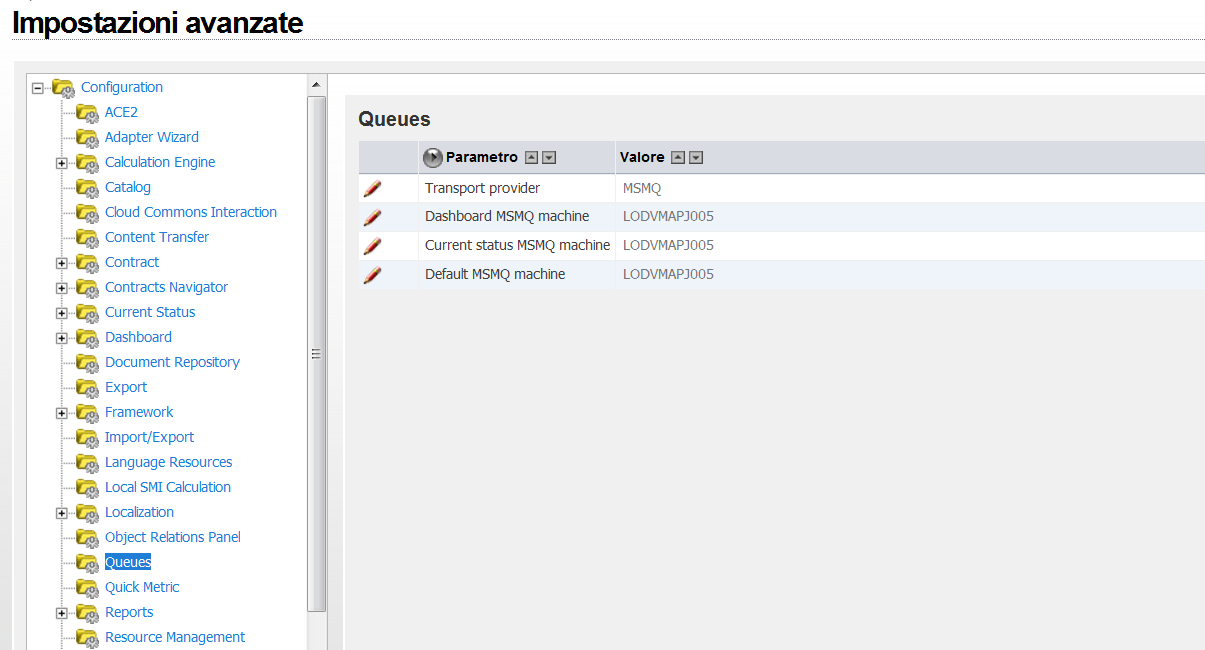
Configurazione di MSMQ
Negli ambienti a tre livelli, il nome del server applicazioni non viene aggiornato automaticamente nei percorsi dei server di configurazione MSMQ.
- Aggiornare manualmente le impostazioni delle code da Amministrazione, Impostazioni avanzate, Code, come illustrato nella figura seguente.
Configurazione di ACE2
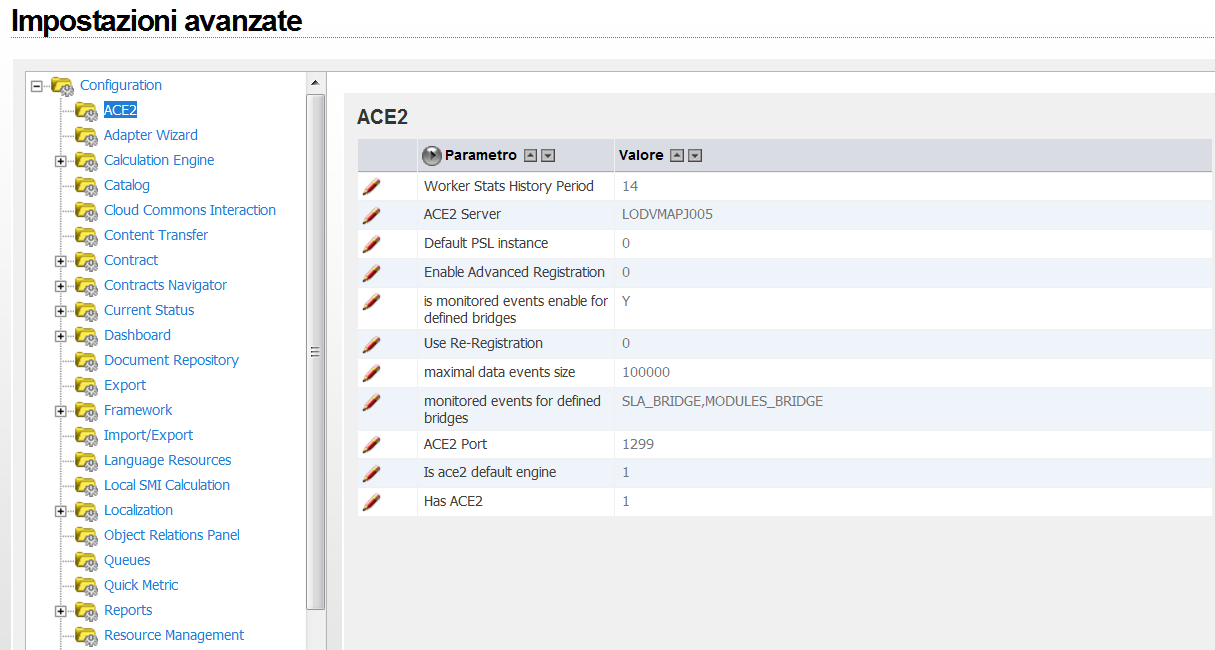
Negli ambienti a tre livelli, il nome del server applicazioni non viene aggiornato automaticamente nei percorsi dei server ACE2.
- Aggiornare manualmente le impostazioni ACE2 da Amministrazione, Impostazioni avanzate, ACE2, come illustrato nella figura seguente.
Dashboard: Indirizzi
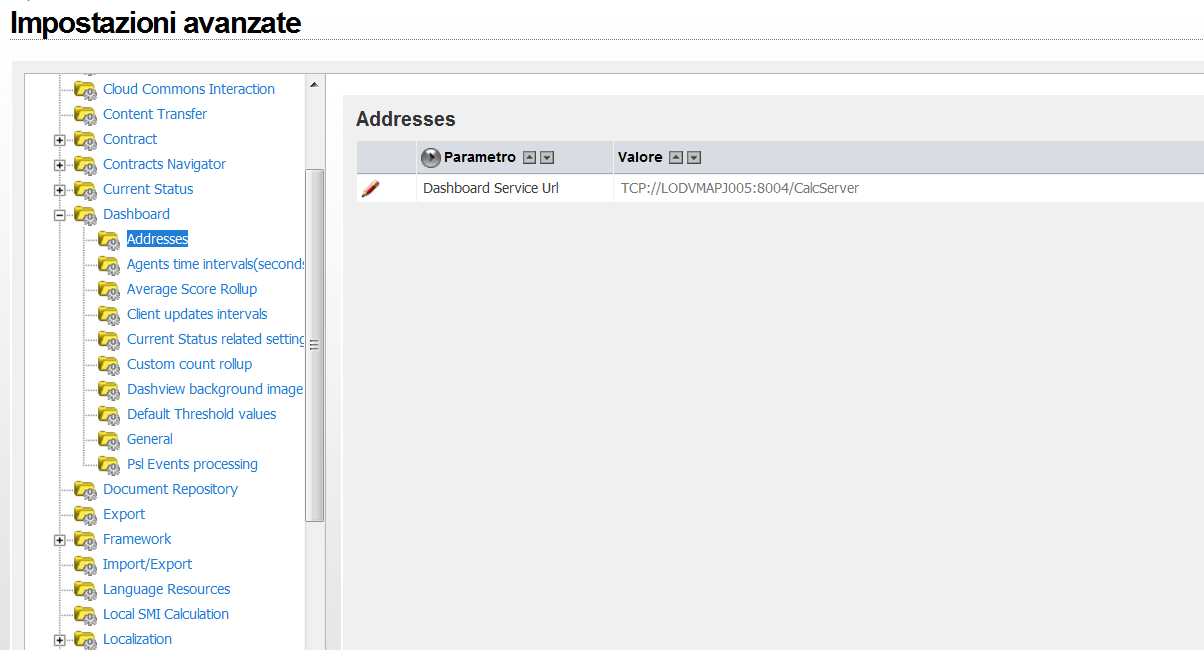
Negli ambienti a tre livelli, le impostazioni degli indirizzi di dashboard non vengono aggiornate automaticamente.
- Aggiornare manualmente le impostazioni degli indirizzi di dashboard da Amministrazione, Impostazioni avanzate, Dashboard, Indirizzi, come illustrato nella figura seguente.
Dashboard: Stato corrente
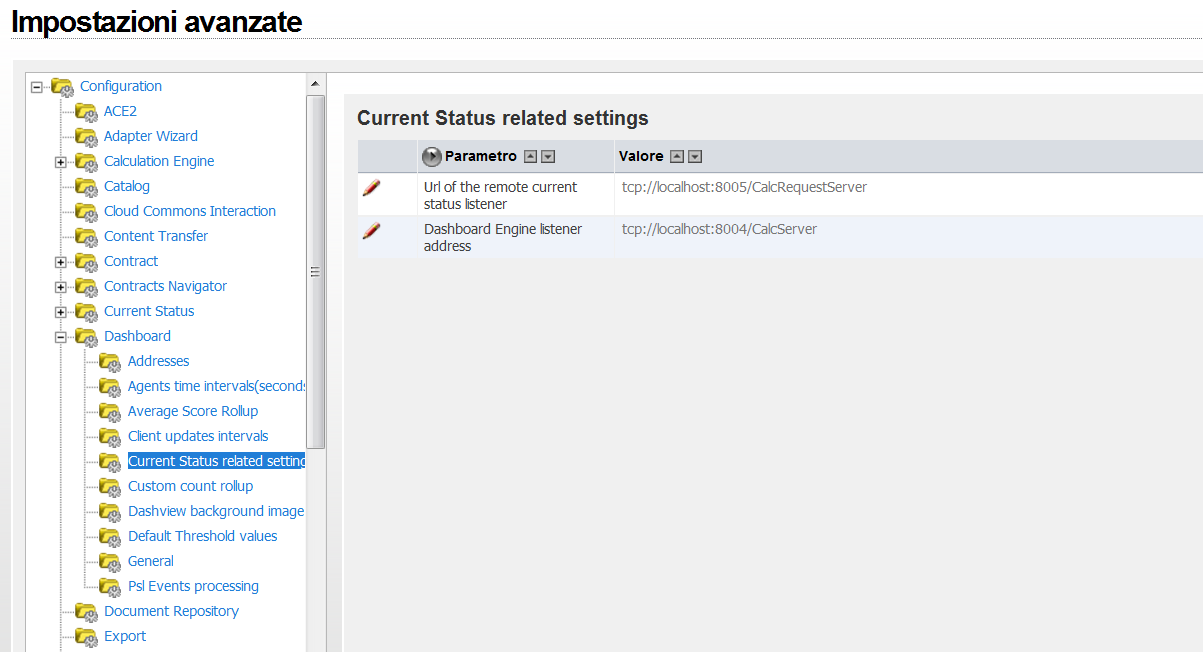
Negli ambienti a tre livelli, le impostazioni di stato corrente del dashboard non vengono aggiornate automaticamente.
- Aggiornare manualmente le impostazioni dello stato corrente del dashboard, da Amministrazione, Impostazioni avanzate, Dashboard, Stato corrente, come illustrato nella figura seguente.
Chiavi del registro di sistema
Si verifica un errore durante la pianificazione dei booklet sui sistemi a tre livelli con il modello Docx. Come soluzione alternativa per questo problema, attenersi alla procedura descritta di seguito per modificare le impostazioni del registro di sistema.
Utilizzare questa soluzione alternativa al server applicazioni di CA Business Service Insight.
- Aggiungere la seguente chiave del registro di sistema:
[
HKEY_LOCAL_MACHINE\SOFTWARE\Wow6432Node\Oblicore\Install Data\
]
“WWWRootFolderLocation” = “C:\Program Files (x86)\CA\Cloud Insight”
Nota: Tipo = Valore stringa
Nota: deve corrispondere al percorso della cartella Cloud Insight
- Sul server applicazioni, creare la cartella C:\Program Files (x86)\CA\Cloud Insight\ App_Data\Schemas
- Sul server Web, copiare la cartella C:\inetpub\wwwroot\Oblicore\App_Data\Schemas\Contract nella cartella creata nel passaggio precedente.
Selezione della lingua
- Per selezionare la lingua dell'interfaccia di CA Business Service Insight, posizionare il cursore del mouse sull'elemento di menu Nome utente (Organizzazione), alla sinistra dell'elemento di menu Disconnetti.
Verrà visualizzato l'elemento di menu Impostazioni
- Fare clic su Impostazioni.
Verrà visualizzata la finestra di dialogo Preferenze utente.
- Selezionare la lingua di interfaccia dall'opzione Lingua preferita.
- Fare clic su Salva.
Verrà visualizzato un messaggio e l'interfaccia di CA Business Service Insight viene visualizzata nella lingua selezionata. La lingua selezionata verrà impostata come lingua predefinita, salvo successiva modifica.
Copyright © 2013 CA.
Tutti i diritti riservati.
|
|