

Considerare l'esempio di uno scenario in cui tutti i dispositivi dell'infrastruttura hardware nell'ambiente del cliente abbiano singole destinazioni impostate per i rispettivi requisiti di disponibilità. Utilizzando il metodo di modellazione standard, il compito sarebbe alquanto difficile da eseguire e richiederebbe numerosi raggruppamenti logici per i dispositivi e la gestione tramite il modello di risorsa. Per rendere lo scenario più complesso, le destinazioni per tali dispositivi possono cambiare nel tempo. I valori di destinazione vengono aggiornati in CA Business Service Insight da uno script di conversione man mano che le informazioni vengono archiviate in un CMDB esterno (consultare la sezione Esempi ottimali di script di conversione per un esempio di script di conversione)
In questa istanza la metrica potrebbe essere come indicato di seguito:
% of availability per hardware device.
Una procedura per modellarlo in modo efficace consiste nell'utilizzo della funzionalità Attributi personalizzati associata a un'altra funzionalità importante, Destinazioni dinamiche. Entrambe possono essere utilizzate con una metrica di gruppo per ottenere i risultati desiderati. L'aggiunta dell'obiettivo del livello di servizio direttamente alla risorsa consente alla business logic di confrontare il livello di servizio di ogni risorsa (dispositivo hardware) rispetto alla propria destinazione. Una metrica di gruppo consente la conformità del singolo servizio per ogni componente hardware utilizzando una metrica singola.
Pertanto, è necessario prima creare l'attributo personalizzato aggiungendolo al tipo di risorsa di tali dispositivi (tutti i dispositivi sono una risorsa di tipo Infrastructure Device (Dispositivi di infrastruttura)). L'attributo personalizzato creato è denominato DeviceTarget e può essere aggiunto dal menu in Service Catalog (Catalogo dei servizi) > Attributi personalizzati. Nota: quando si crea l'attributo personalizzato, è necessario collegarlo ai tipi di risorsa che lo richiedono.
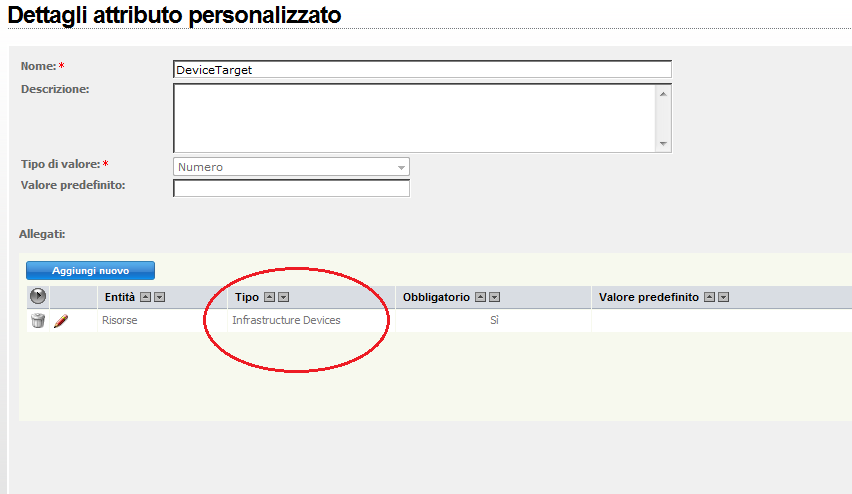
A questo punto, durante la visualizzazione delle risorse nel sistema, è possibile notare che il nuovo attributo personalizzato è disponibile per il tipo di risorsa cui è stato collegato.
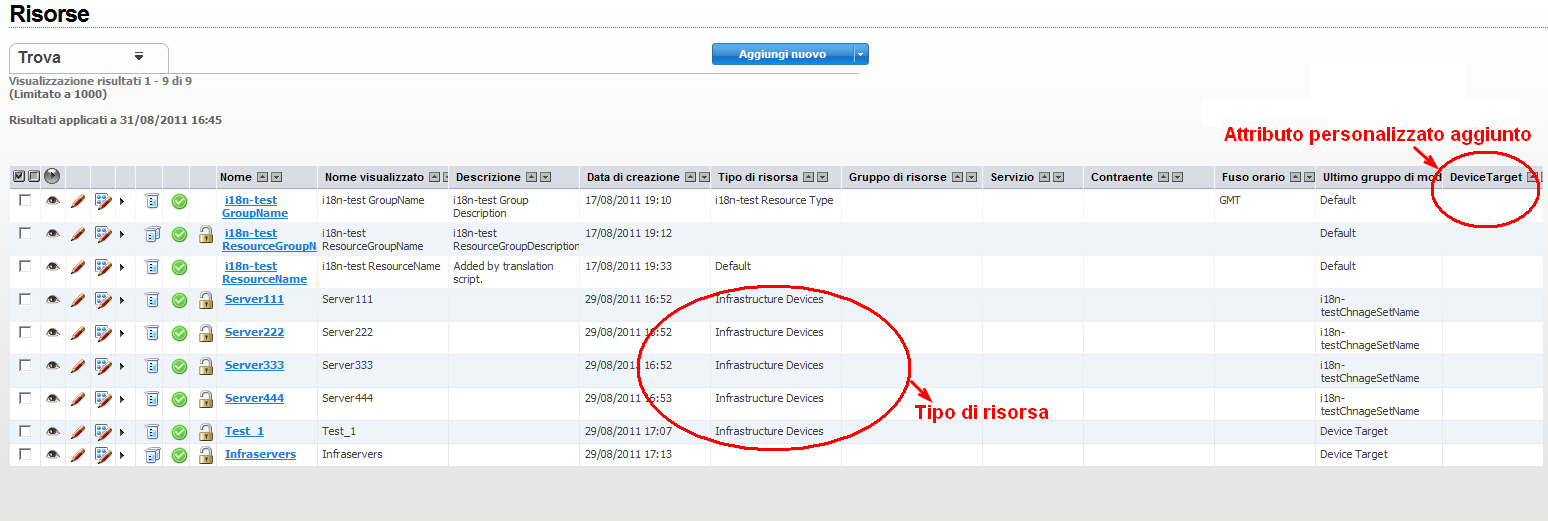
Inoltre, le singole risorse presentano un nuovo campo che può essere aggiornato.
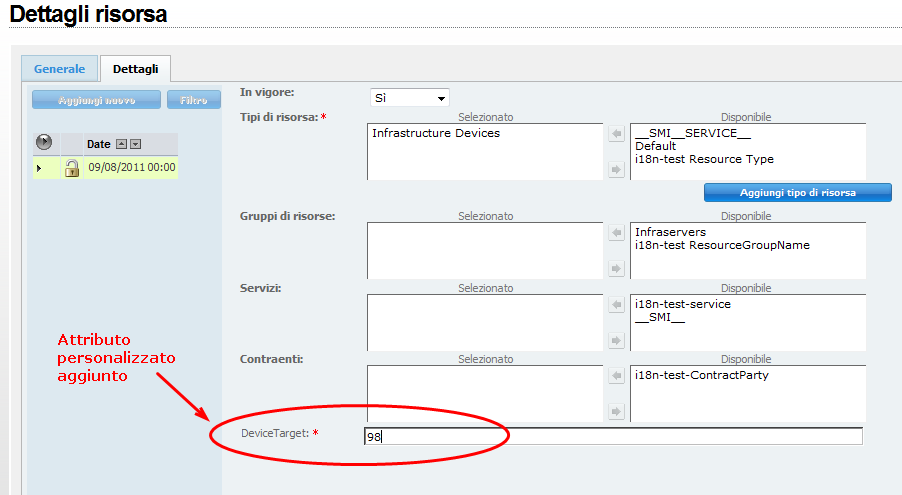
In questo esempio, il campo dovrebbe essere normalmente compilato/aggiornato dallo script di conversione.
Dal momento che ogni risorsa dispone di una propria destinazione specificata, è possibile definire la logica per eseguire il calcolo richiesto (dopo la conferma delle modifiche apportate alle risorse). Il codice di esempio riportato di seguito illustra la modalità di estrazione del valore di attributo personalizzato dalla risorsa (in grassetto).
Option Explicit

Dim TotalTime
Dim OutageTime
Dim PeriodStart

Sub OnRegistration(dispatcher)
   dispatcher.RegisterByResource "OnDeviceOutageEvent", "DeviceOutageEvent", _
      Context.ClusterItem
End Sub

Sub OnLoad(TIME)
   TotalTime = 0
   OutageTime = 0
End Sub

Sub OnPeriodStart(TIME)
   TotalTime = 0
   OutageTime = 0
   PeriodStart = TIME
End Sub

Sub OnPeriodEnd(TIME, isComplete)
   TotalTime = Tools.NetTime(PeriodStart, TIME)
End Sub

Sub OnDeviceOutageEvent(eventDetails)
   OutageTime = OutageTime + Tools.NetTime (eventDetails ("OutageStartTime"), _
      eventDetails ("OutageEndTime"))
End Sub

Funzione Target
   Target = eventDetails.CustomAttribute ("DeviceTarget")
End Function

Function Result
   If TotalTime > 0 Then
      Result = (TotalTime - OutageTime) / TotalTime
   Else
      Result = Null
   End If
End Function
|
Copyright © 2013 CA.
Tutti i diritti riservati.
|
|