

En tant qu'administrateur système, il est important d'effectuer une mise à jour régulière de CA Business Service Insight. La mise à niveau permet de tirer profit de toutes les nouvelles fonctionnalités et des correctifs de bogue.
Le fichier de mise à niveau détecte le serveur exécutant le programme et met à jour les fichiers nécessaires. Mettez d'abord à niveau le serveur d'applications qui contient le service d'alertes. Le script de migration s'exécute automatiquement sur le serveur d'applications qui inclut le service d'alertes.
Pour effectuer une mise à niveau vers un environnement multiserveur, exécutez d'abord le processus de mise à niveau sur le serveur d'applications. Puis, effectuez la mise à niveau sur le serveur Web. La mise à niveau sur le serveur d'applications effectue automatiquement la migration de la base de données.
Le scénario suivant vous orientera dans le processus :
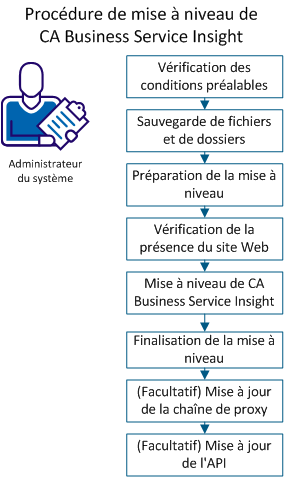
Pour vérifier que la mise à niveau est réalisable, vérifiez la configuration requise suivante :
Remarque : Si autoextend est activé, la valeur de datafile maxsize (taille maximum du fichier de données) doit être définie sur une taille au moins 15 % supérieure à la taille actuelle du fichier de données.
Pour veiller à ne perdre aucune information lors d'une mise à niveau, sauvegardez les fichiers et les dossiers suivants.
Remarque : Pour effectuer une annulation, vous devez désinstaller toutes les versions du produit, puis installer la dernière version et importer les données sauvegardées.
Procédez comme suit:
Pour assurer une exécution correcte de la mise à niveau, effectuez les tâches suivantes avant de lancer la mise à niveau.
Procédez comme suit:
Remarque : L'utilisation d'un paramètre linguistique différent peut entraîner des erreurs lors de la mise à niveau.
Important : N'arrêtez pas le service WWW ni le service d'administration IIS.
Important : Le service DTC (Distributed Transaction Coordinator) est requis uniquement pour les mises à niveau.
Pour assurer le fonctionnement correct du site Web, vérifiez sa présence sur le serveur. Choisissez l'option qui s'applique à la topologie de votre serveur.
Procédez comme suit:
Le serveur est désigné exclusivement comme serveur d'applications :
Le serveur n'est pas désigné exclusivement comme serveur d'applications :
Remarque : Sur des systèmes 64 bits, l'entrée est la suivante : HKEY_LOCAL_MACHINE\SOFTWARE\WOW6432node\Oblicore\Install Data.
Pour accéder aux nouvelles fonctionnalités de CA Business Service Insight, effectuez une mise à niveau vers la dernière version.
Procédez comme suit:
Remarque : Cette invite s'affiche uniquement si une version antérieure de JBoss est installée.
La fenêtre de mise à niveau s'ouvre et contient les boîtes de dialogue de mise à niveau.
Remarque : Pour plus d'informations, reportez-vous à la section Boîtes de dialogue de mise à niveau.
Le processus d'installation commence.
Si vous avez sélectionné l'option Exécuter le script de migration, suivez les instructions.
Le système redémarre.
L'assistant d'installation inclut des boîtes de dialogue utilisées par CA Business Service Insight pour mettre à jour des informations. Seules les boîtes de dialogue associées aux fonctionnalités sélectionnées s'ouvrent.
La table suivante répertorie les boîtes de dialogue de mise à niveau et les paramètres et valeurs associés :
Important : N'utilisez pas de caractères codés sur deux octets pour les entrées marquées d'un double obèle (‡).
Remarque : L'utilisation de certains caractères n'est pas prise en charge par la convention d'attribution de noms d'Oracle. Pour plus d'informations sur la configuration requise (ASCII, par exemple) et les restrictions (telles que des caractères spéciaux et les caractères codés sur deux octets), consultez la documentation d'Oracle.
|
Nom de la boîte de dialogue |
Paramètres |
Valeurs |
Notes |
|---|---|---|---|
|
Création de base de données |
Exécuter le script de migration |
Sélectionné ou désélectionné |
Sélectionné automatiquement sur le serveur d'applications exécutant le service d'alertes de CA Business Service Insight. |
|
|
Nom TNS de l'instance de base de données Oblicore |
Saisissez le nom TNS tel qu'il apparaît dans le fichier TNSNAMES.ORA. ‡ |
Nom TNS de l'instance de base de données CA Business Service Insight |
|
|
Nom de l'utilisateur de schéma |
Saisissez le nom de l'utilisateur de schéma pour la mise à niveau. |
|
|
|
Mot de passe de schéma |
Saisissez le mot de passe de l'utilisateur de schéma pour la mise à niveau. |
Valeur par défaut : Oblicore |
|
|
Mot de passe système |
Saisissez le mot de passe d'utilisateur système. |
|
|
Informations de connexion |
Nom de l'utilisateur |
Nom de l'utilisateur ‡ |
Valeur par défaut : compte d'utilisateur utilisé pour l'installation Remarque : Il est recommandé de modifier l'utilisateur et le mot de passe d'un compte de domaine dédié. |
|
|
Mot de passe |
Mot de passe de l'utilisateur ‡ |
|
|
|
Bouton Informations sur le nouvel utilisateur |
Voir la ligne Informations sur le nouvel utilisateur |
|
|
Informations sur le nouvel utilisateur |
Domaine ou serveur |
Nom du serveur local |
|
|
|
Groupe |
Administrateurs |
|
|
|
Nom de l'utilisateur |
Nom de l'utilisateur |
|
|
|
Mot de passe |
Mot de passe de l'utilisateur |
Conforme à la politique de la société. |
|
|
Confirmer le mot de passe |
Confirmation du mot de passe |
|
La table suivante décrit les fichiers de configuration et les paramètres associés.
Important : N'affectez pas de caractères codés sur deux octets aux entrées dans le tableau de configuration ci-dessous.
Remarque : Les valeurs saisies pour les paramètres suivis d'un astérisque doivent commencer par une apostrophe simple et se terminer par une barre oblique inverse et une apostrophe simple (par exemple, 'C:\Temp\').
|
Fichier de configuration |
Paramètres |
Valeurs par défaut |
Remarques |
|---|---|---|---|
|
Config_Ini.ini |
ORGANIZATION_NAME |
Nom de l'organisation |
Si le nom de votre organisation contient des caractères spéciaux (par exemple, &), ajoutez le caractère ^ devant chacun d'eux (par exemple, AB&C doit être saisi comme AB^&C). |
|
|
TEMPLATE_PATH* |
'<répertoire_installation>\Export Templates\' |
Emplacement du dossier des modèles d'exportation. |
|
|
BOOKLET_TEMPLATE_PATH* |
'<répertoire_installation>\Booklet Templates\' |
Emplacement du dossier des modèles de livret. |
|
|
WEB_SERVER |
Nom du serveur Web |
|
|
|
DB_NAME |
|
|
|
|
OBLICORE_USER |
|
|
|
|
OBLICORE_PASS |
Oblicore |
Mot de passe de l'utilisateur CA Business Service Insight dans la base de données. |
|
|
MPX_CONFIGURATION_DIRECTORY* |
'<répertoire_installation>\Packages\Configuration\' |
Emplacement du dossier de configuration des packages. |
|
|
MPX_INPUT_DIRECTORY* |
'<répertoire_installation>\Packages\' |
Emplacement du dossier d'entrée des packages. |
|
|
MPX_LOG_DIRECTORY* |
'<répertoire_installation>\Packages\Log\' |
Emplacement du dossier du journal des packages. |
|
|
MPX_OUTPUT_DIRECTORY* |
'<répertoire_installation>\Packages\' |
Emplacement du dossier de sortie des packages. |
|
|
MPX_TEMP_DIRECTORY* |
'<répertoire_installation>\Packages\Temp\' |
Emplacement du dossier temporaire des packages. |
Pour finaliser la mise à niveau, effectuez les tâches suivantes.
Important : Connectez-vous en tant que sadmin après la mise à niveau de CA Business Service Insight. Le mot de passe par défaut est sadmin.
Procédez comme suit:
begin
prc_recreate_all_synonyms ('YES');
end
ou
exec prc_recreate_all_synonyms ('YES');
alter user oblidbadmin account lock;
alter user oblidbadmin identified by ‘<nouveau_mot_passe>’;
La dernière version de CA Business Service Insight est désormais installée.
Un proxy inverse envoie des demandes de support au site Web. Les demandes placent la chaîne de préfixe dans la valeur ProxyPrefix et la clé dans la section AppSettings du fichier web.config. Cette chaîne de préfixe est configurée pour acheminer la requête vers le site Web de la configuration de proxy. Pour utiliser un proxy inverse, mettez à jour la chaîne de proxy.
Procédez comme suit:
Par exemple, si le préfixe mappé vers le site Web est "ca", le fichier web.config est mis à jour comme suit :
<appSettings>
<add key="ProxyPrefix" value="/ca/" />
</appSettings>
Si la clé ProxyPrefix n'existe pas ou si sa valeur est une chaîne vide, le site Web fonctionne en mode normal.
Par exemple, si l'URL d'accès du proxy d'application Web Oblicore est http://proxy/ca/ (c'est-à-dire si ca est le préfixe), le fichier web.config sera mis à jour comme suit :
<appSettings>
<add key="ProxyPrefix" value="/ca/" />
</appSettings>
Outre cette mise à jour, un nouvel en-tête est ajouté au fichier de configuration d'application Web de proxy avec le nom de clé suivant : X-Forwarded-CA-Oblicore-Proxy.
Pour utiliser le code d'API de versions antérieures pour la version 8.1, mettez à jour l'interface d'API.
Remarque : Pour plus d'informations, reportez-vous à la rubrique API Backwards Compatibility (Rétrocompatibilité de l'API) du Manuel SDK de CA Business Service Insight.
Procédez comme suit:
Remarque : En cas d'erreurs de compilation, recherchez le code nécessitant des modifications manuelles. Mettez à jour le code en fonction des modifications apportées au nouvel API (ordre des champs, type). Une fois ces changements appliqués, recompilez votre code API.
|
Copyright © 2013 CA.
Tous droits réservés.
|
|