

Manuel de l'utilisateur › Rapports › Rapports enregistrés › Ajout d'un rapport simple au dossier de rapports
Ajout d'un rapport simple au dossier de rapports
Pour ajouter un rapport simple au dossier de rapports :
- Dans la page Assistant de création de rapports, cliquez sur Ajouter au dossier de rapports.
La page Ajouter au dossier de rapports s'affiche.
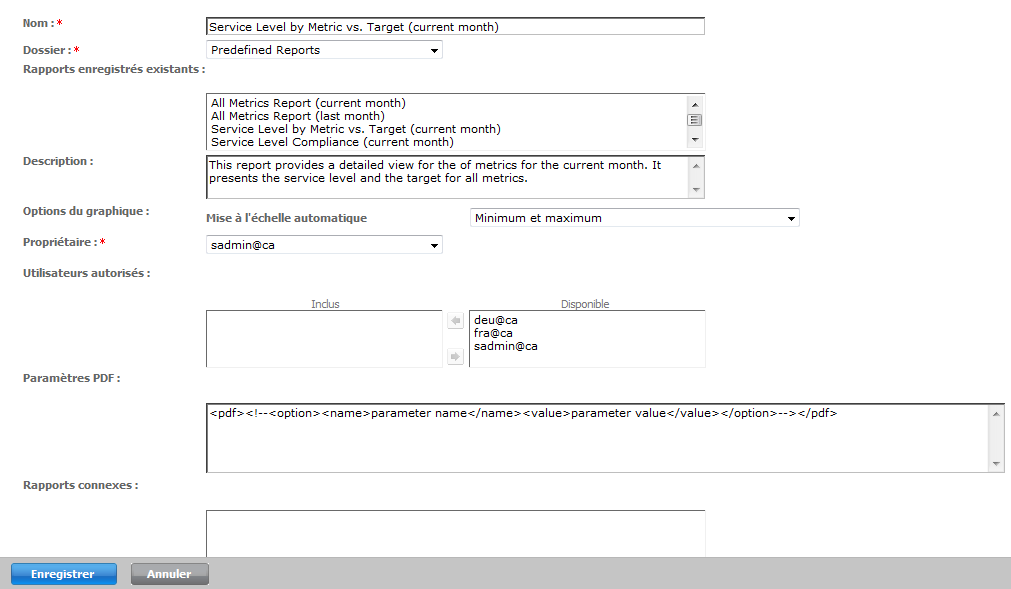
- Dans Nom, entrez un nom pour le rapport enregistré. Vous pouvez sélectionner un rapport enregistré existant dans le champ Rapports enregistrés existants pour utiliser son nom pour créer le nom du nouveau rapport enregistré.
Remarque : Utilisez des noms descriptifs pour les rapports enregistrés pour pouvoir facilement les identifier dans la page Dossier de rapports.
- Dans Dossier, sélectionnez le dossier auquel vous voulez ajouter le rapport simple dans la liste déroulante.
- Dans Description, entrez une description pour le rapport simple.
- Dans le champ Options du graphique, sélectionnez l'échelle de l'axe Y du graphique dans la liste déroulante Mise à l'échelle automatique.
- Dans le champ Propriétaire, sélectionnez le propriétaire du rapport. Un utilisateur ou un groupe d'utilisateurs propriétaire d'un rapport peut afficher ce dernier dans la liste des rapports enregistrés et le modifier, au besoin.
Remarque : Cette liste déroulante est désactivée lors de la création d'un nouveau rapport simple dans le dossier Mes rapports.
- Dans Utilisateurs autorisés, dans la liste Disponible, sélectionnez l'utilisateur ayant l'autorisation d'afficher le rapport simple, puis cliquez sur la flèche ou double-cliquez sur l'utilisateur. L'utilisateur est transféré dans la liste Inclus.
- Dans le champ Paramètres PDF, définissez les paramètres de configuration de la page pour l'exportation au format PDF du rapport.
- Dans la zone Rapports connexes, cliquez sur Ajouter.
La fenêtre Recherche s'affiche.
- Sélectionnez les rapports connexes à inclure dans le rapport simple et cliquez sur OK. Les rapports sont ajoutés et s'affichent dans la zone de liste Rapports connexes.
- Agencez l'ordre des champs dans la liste en sélectionnant un rapport connexe et en cliquant sur les flèches. L'ordre des rapports connexes dans cette liste détermine l'ordre dans lequel les rapports s'affichent (de gauche à droite ou de haut en bas).
Remarque : Vous pouvez supprimer un rapport de la zone de liste Rapports connexes en le sélectionnant et en cliquant sur Supprimer.
- Cliquez sur Enregistrer pour enregistrer le rapport simple et revenir à la page Dossier de rapports.
- Cliquez sur Annuler pour interrompre le processus et revenir à la page Dossier de rapports.
Copyright © 2013 CA.
Tous droits réservés.
|
|