

Considérez ce scénario : tous les périphériques d'infrastructure matériel d'un environnement client disposent de cibles spécifiques définies pour leurs conditions de disponibilité. Utiliser l'approche de modélisation standard serait une tâche essentiellement difficile, celle-ci nécessiterait une gestion et énormément de groupement logique pour les périphériques dans l'utilisation du modèle de ressource. Outre la complexité, les cibles de ces périphériques peuvent changer avec le temps. Les détails étant stockés dans un CMDB externe, ces valeurs cibles sont mises à jour en CA Business Service Insight par un script de conversion. Pour l'exemple de script de conversion, consultez Exemples de meilleures pratiques pour les scripts de conversion.
Dans ce cas, la métrique pourrait être comme suit :
% de disponibilité par périphérique matériel.
L'une des façons de modéliser efficacement ceci consiste à utiliser la fonctionnalité Attributs personnalisées en conjonction avec l'une des autres fonctionnalités clés, à savoir Cibles dynamiques. Les deux peuvent être utilisés avec une métrique groupée pour obtenir les résultats escomptés. L'ajout direct de la cible de niveau de service permet à la logique applicative de comparer le niveau de service de chaque ressource (périphérique matériel) à sa propre cible. Une métrique groupée fournit la conformité de service spécifique pour chaque pièce matériel n'utilisant qu'une seule métrique.
Par conséquent, il est nécessaire de créer d'abord l'attribut personnalisé en l'ajoutant au type de ressource de ces périphériques (où tous les périphériques sont une ressource de type Périphérique d'infrastructure). L'attribut personnalisé créé est appelé DeviceTarget et peut être ajouté depuis le menu dans Catalogue des services > Attributs personnalisés. Remarque : Lors de la création de l'attribut personnalisé, vous devez le lier au(x) type(s) de ressource qui l'exigent.
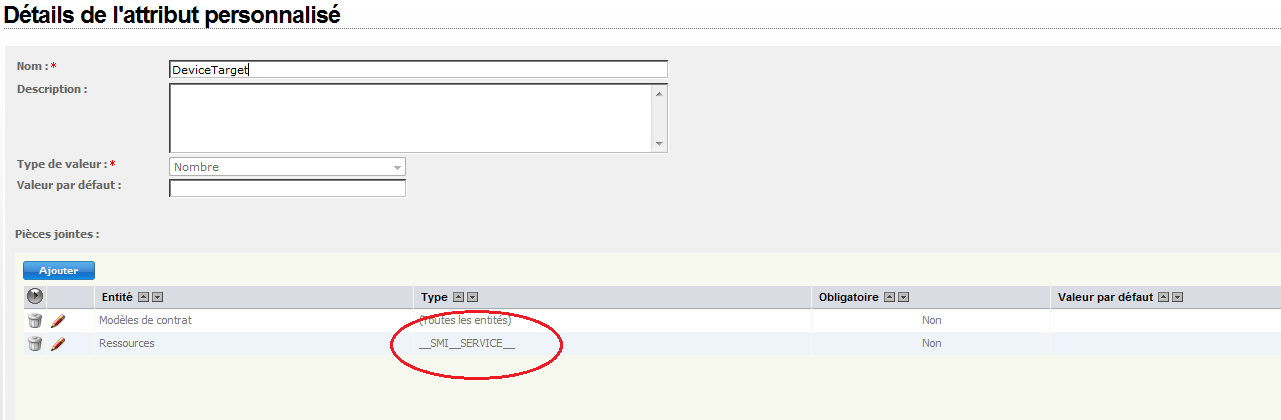
Il est désormais possible de voir dans les ressources du système le nouvel attribut personnalisé disponible pour le type de ressource auquel il était lié.
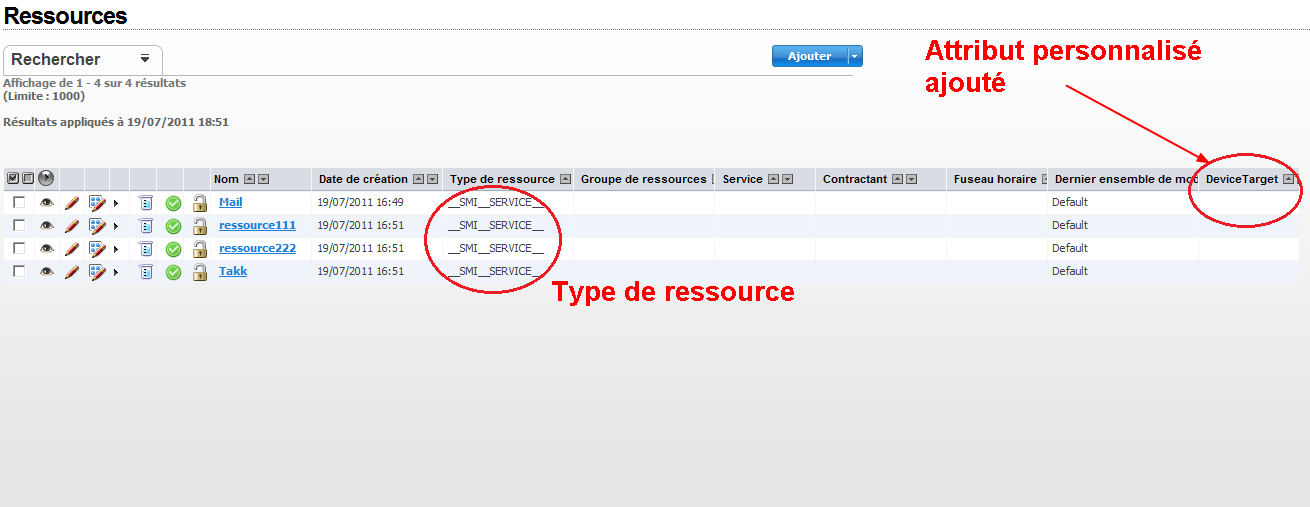
Et les ressources distinctes disposent d'un nouveau champ que vous pouvez mettre à jour.
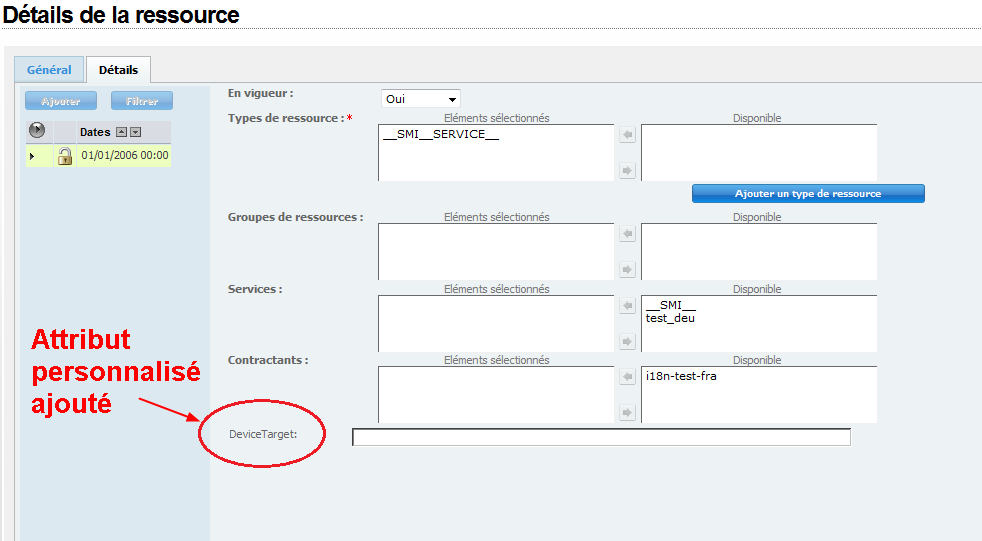
Dans cet exemple, ce champ serait normalement inséré/mis à jour par le script de conversion.
Maintenant que chacune des ressources dispose d'une cible spécifiée, vous pouvez développer la logique pour effectuer le calcul requis (après avoir soumis les changements de ressources). L'échantillon de code suivant vous montre comment extraire la valeur d'attribut personnalisée de la ressource (en gras).
Option Explicit

Dim TotalTime
Dim OutageTime
Dim PeriodStart

Sub OnRegistration(dispatcher)
   dispatcher.RegisterByResource "OnDeviceOutageEvent", "DeviceOutageEvent", _
      Context.ClusterItem
End sub

Sub OnLoad(TIME)
   TotalTime = 0
   OutageTime = 0
End sub

Sub OnPeriodStart(TIME)
   TotalTime = 0
   OutageTime = 0
   PeriodStart = TIME
End sub

Sub OnPeriodEnd(TIME, isComplete)
   TotalTime = Tools.NetTime(PeriodStart, TIME)
End sub

Sub OnDeviceOutageEvent(eventDetails)
   OutageTime = OutageTime + Tools.NetTime (eventDetails ("OutageStartTime"), _
      eventDetails ("OutageEndTime"))
End sub

Function Target
   Target = eventDetails.CustomAttribute ("DeviceTarget")
End Function

Function Result
   If TotalTime > 0 Then
      Result = (TotalTime - OutageTime)/TotalTime
   Else
      Result = Null
   End If
End Function
|
Copyright © 2013 CA.
Tous droits réservés.
|
|