

El siguiente (y último) paso del Asistente del adaptador realiza las tareas de traducción y le permite asignar los campos de entrada del origen de datos a los campos de salida, que conforman el evento de CA Business Service Insight. Hay dos opciones para continuar, dependiendo de si el tipo de evento ya está creado o no en el sistema. También hay varias opciones que puede decidir configurar y asegurarse de que han seguido los estándares de denominación. Aunque algunas de estas son opcionales, facilitan el proceso y reducen los pasos obligatorios. A continuación, se indican los pasos obligatorios.
Los pasos para configurar la fase de asignación son los siguientes (incluye pasos opcionales):
Si decide crear un nuevo tipo de evento, aparece una nueva ventana que se rellena previamente, según el formato de entrada de la pantalla principal. Debe introducir el nombre de tipo de evento y asignar también un tipo de recurso al tipo de evento.
Cuando haya completado estos pasos, puede "Guardar y cerrar" y la asignación finaliza automáticamente.
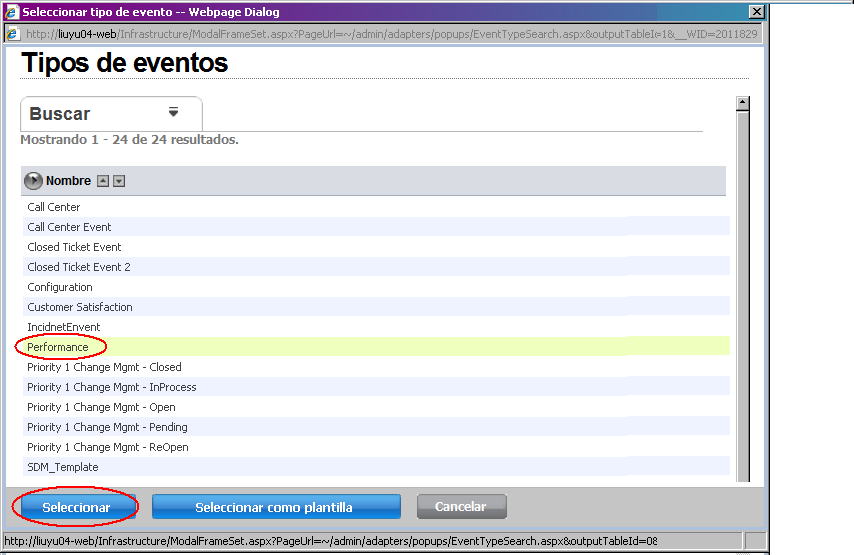
Si elige la opción "Seleccionar tipo de evento", aparece una lista de los tipos de eventos existentes en el sistema y entre los que puede elegir. Al continuar, sin embargo, se vinculan sólo automáticamente los campos de la entrada con nombres coincidentes y los tipos de datos del tipo de evento. Los campos restantes tienen que asignarse manualmente.
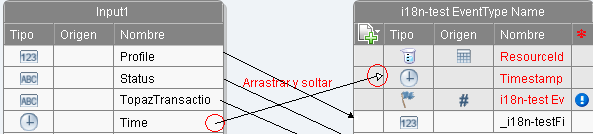
El siguiente paso es configurar el Id. del recursos, la marca de tiempo y el tipo de evento. Si los campos ya existen (en caso contrario, se deberían crear en pasos anteriores) se pueden vincular a estos campos según sea necesario.
La interfaz es compatible con el método de asociación de arrastrar y soltar. Si la asociación no permanece después de haberla configurado, asegúrese de que los tipos coinciden (es decir, hora/cadena/entero, etc.).
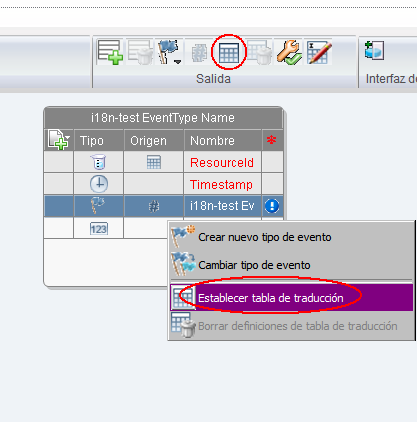
Después de esto, aparece una ventana emergente.
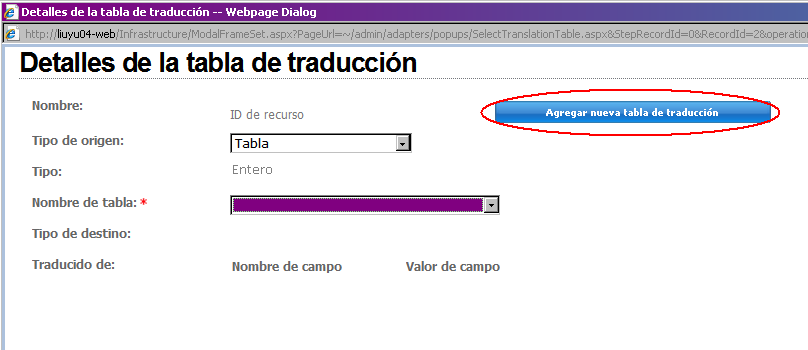
Si la tabla de traducción para este campo de valor ya existe, se puede elegir aquí o también se puede configurar una nueva tabla de traducción. Se puede utilizar el botón de la pantalla anterior para ello.
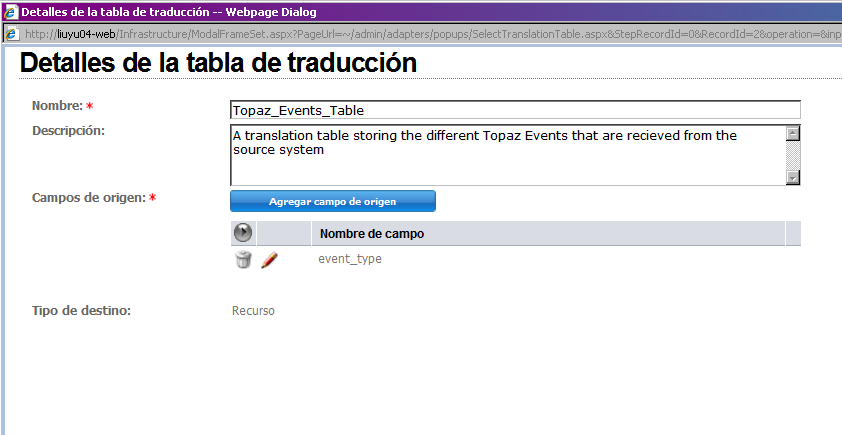
Una vez que la tabla se ha creado, es necesario especificar qué campos de entrada se asignan a los "Campos de origen" indicados anteriormente.
Si desea especificar una tabla de traducción diferente para los recursos del adaptador, debería hacerlo en este momento. Esto se hace mediante un proceso similar al descrito para el tipo de evento.
Nota: De forma predeterminada, el Asistente del adaptador ha adjudicado todos los recursos a una tabla de traducción preexistente llamada "Default_Translation_Table", si no se especificó de otra manera. Esto puede estar bien para implementaciones sencillas, pero para implementaciones más complejas (y con fines de separación de datos) CA recomienda utilizar una tabla diferente. También es obligatorio cuando los "Campos de origen" de la sección de asignación del adaptador son diferentes o contienen más que un valor.
El último paso de la fase de Asignación es configurar los valores de configuración de "OnDuplication" para el adaptador. Esta configuración describe la acción llevada a cabo cuando se recibe un segundo evento, con valores para coincidentes para todos los campos "clave". Esta "clave" única se puede definir para cada salida del adaptador (consulte a continuación para obtener más información sobre esto). De forma predeterminada este valor de "OnDuplication" está definido para "Agregar", así que sólo debe modificarse si se necesita una acción diferente. Los valores disponibles son:
El uso de las opciones distintas a "Agregar" puede afectar al rendimiento del adaptador y debería considerarse con cuidado antes de implementarse, sobre todo cuando los volúmenes de datos son muy grandes.
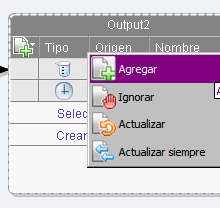
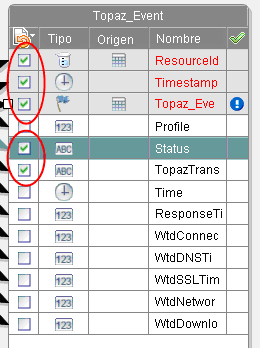
Si el valor se establece como un valor distinto a "Agregar", la estructura del resultado muestra una serie de casillas de verificación que se usan para definir la "clave" única. La "clave" está formada por cada uno de los elementos con una comprobación de ellos. La elección de la clave debe decidirse según los requisitos después de realizar un análisis detallado.
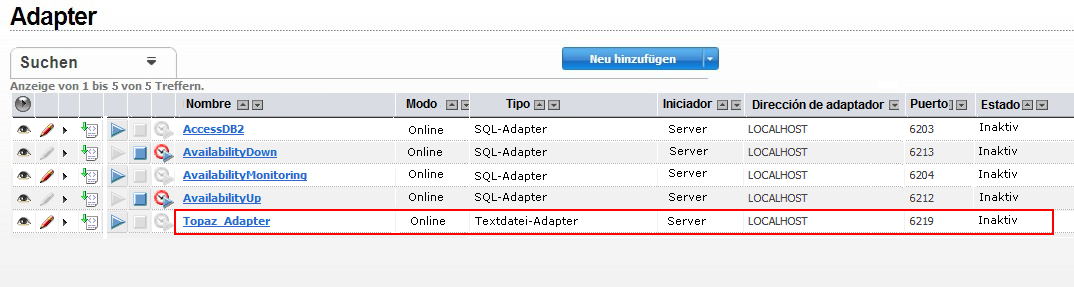
Una vez que la configuración de la sección de asignación se ha completado, haga clic en el botón Finalizar en la parte derecha inferior de la pantalla. Se vuelve a la lista de adaptadores del sistema. Ahora debe poder ver el adaptador que ha creado con un estado de "Inactivo".
|
Copyright © 2013 CA.
Todos los derechos reservados.
|
|