

Connector-Handbuch für Catalyst › Implementierung und Konfiguration › Aktivitäten nach der Installation und Konfiguration
Aktivitäten nach der Installation und Konfiguration
Nachdem Sie den CA Business Service Insight-Connector installiert und konfiguriert haben, führen Sie folgende Schritte aus, um sicherzustellen, dass der Connector ordnungsgemäß funktioniert.
- Gehen Sie zum Verzeichnis "<Catalyst_Startverzeichnis>\container\data\log\", und öffnen Sie Datei "BSI-connector.log". Diese Datei enthält die CA Business Service Insight-spezifischen Probleme im Connector. Überprüfen Sie die Datei auf Fehler und Debugs.
- Stellen Sie mithilfe der "Catalyst REST"-Webseite sicher, dass der Connector erfolgreich installiert ist.
- Öffnen Sie die "Catalyst REST"-Webseite (http://<catalyst_host>:8080/ca-rest/browse/type?mdr=all).
- Melden Sie sich mit dem Namen des Administratoranwenders und dem Kennwort für Catalyst an. Wenn der Connector erfolgreich installiert wurde, wird folgende Seite geöffnet.
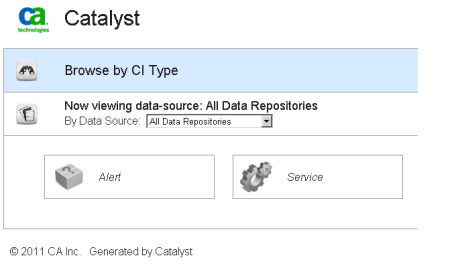
- Wählen Sie "CA Business Service Insight" aus der Drop-down-Liste aus.
- Klicken Sie auf das Verknüpfungssymbol für den Service. Eine Liste aller Services (wie sie in CA Business Service Insight konfiguriert wurden) wird angezeigt.
- Klicken Sie auf das Verknüpfungssymbol für den Alarm. Eine Liste aller Alarme für jeden Service wird angezeigt (Übersichtszeilen, die angeben, dass der Alarm eines bestimmten Service initialisiert wurde).
Copyright © 2013 CA.
Alle Rechte vorbehalten.
|
|