- Klicken Sie im Hauptmenü auf Berichte->Berichtsordner.
Die Seite "Berichtsordner" wird geöffnet.
- Klicken Sie auf die Schaltfläche Suchen, um die Suchfelder anzuzeigen.
- Klicken Sie auf Neu hinzufügen, und wählen Sie Berichtsgruppe.
Die Seite Berichtsgruppen-Eigenschaften wird angezeigt.
- Geben Sie in Name einen Namen für den Berichtsgruppen-Bericht ein.
Hinweis: Verwenden Sie für Berichtsgruppen-Berichte Namen mit beschreibendem Charakter. Auf diese Weise können Sie sie in der Liste Berichte leicht wiederfinden.
- Geben Sie in Beschreibung eine Beschreibung für den Berichtsgruppen-Bericht ein.
- Wählen Sie unter "Eigentümer" den Eigentümer des Berichtsgruppen-Berichts aus der Drop-down-Liste aus. Der Eigentümer eines Berichtsgruppen-Berichts kann den Bericht über die Liste der gespeicherten Berichte einsehen und bearbeiten, falls erforderlich.
Hinweis: Diese Drop-down-Liste ist beim Erstellen eines neuen Berichtsgruppen-Berichts aus dem Ordner "Eigene Berichte" deaktiviert.
- Wählen Sie unter Berechtigte Anwender einen Anwender aus der Liste Verfügbar, der den Berichtsgruppen-Bericht anzeigen darf, und klicken Sie auf den Pfeil, oder doppelklicken Sie auf den Anwender.
Der Anwender wird in die Liste "Eingeschlossen" verschoben.
- Wählen Sie unter Ordner den Ordner aus der Drop-down-Liste aus, zu dem Sie den Berichtsgruppen-Bericht hinzufügen möchten.
- Klicken Sie unter "Berichte" auf "Hinzufügen", um die Berichte auszuwählen, die zur Gruppe gehören.
Das Fenster "Zielbericht suchen" wird eingeblendet.
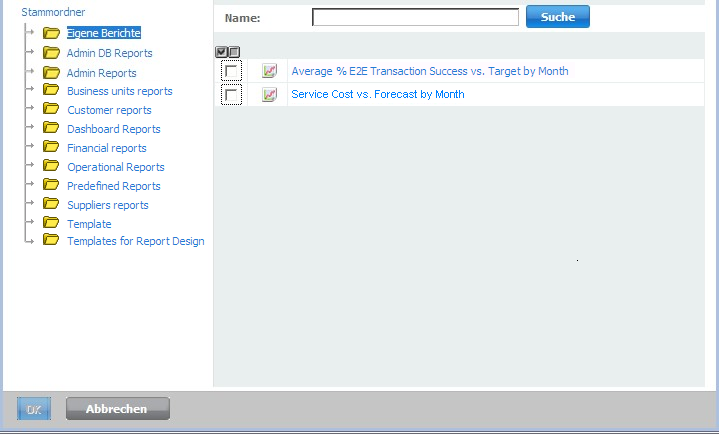
- Klicken Sie auf einen Ordner, und wählen Sie die in den Berichtsgruppen-Bericht aufzunehmenden Berichte, indem Sie deren Kontrollkästchen aktivieren.
Hinweis: Klicken Sie auf  , um alle Berichte im Ordner auszuwählen, oder auf
  , um alle Kontrollkästchen zu deaktivieren.
- Klicken Sie auf OK. Die Berichte werden hinzugefügt und im Listenfeld Berichte angezeigt.
- Sie können die Reihenfolge der Berichte in der Liste ändern, indem Sie einen zugehörigen Bericht auswählen und die Pfeile anklicken. Die Reihenfolge der Berichte in der Liste bestimmt die Reihenfolge, in der die Berichte angezeigt werden (von rechts nach links oder von oben nach unten).
Hinweis: Sie können einen Bericht aus dem Listenfeld Berichte entfernen, indem Sie ihn auswählen und auf Entfernen klicken.
- Definieren Sie unter "PDF-Parameter" die Parameter zum Einrichten der Seite für den Fall, dass der Bericht in PDF-Format exportiert wird.
- Klicken Sie unter "Zugehörige Berichte" auf "Hinzufügen". Das Fenster "Zielbericht suchen" wird eingeblendet.
- Klicken Sie auf einen Ordner, und wählen Sie die zugehörigen Berichte aus, die in den Berichtsgruppen-Bericht aufgenommen werden sollen.
Hinweis: Klicken Sie auf , um alle Berichte im Ordner auszuwählen, oder auf , um alle Kontrollkästchen zu deaktivieren.
- Klicken Sie auf OK. Die Berichte werden hinzugefügt und im Listenfeld "Zugehörige Berichte" angezeigt.
- Sie können die Reihenfolge der Listenfelder ändern, indem Sie einen zugehörigen Bericht auswählen und die Pfeile anklicken. Die Reihenfolge der zugehörigen Berichte auf der Liste bestimmt die Reihenfolge, in der die Berichte angezeigt werden (von rechts nach links oder von oben nach unten).
Hinweis: Sie können einen zugehörigen Bericht aus dem Listenfeld "Zugehörige Berichte" entfernen, indem Sie ihn auswählen und auf "Entfernen" klicken.
- Geben Sie in "Anzeigen in" die Anzahl der Spalten ein, die in den Berichten angezeigt werden sollen.
- Klicken Sie unter "Planung" auf "Bearbeiten", um den Berichtsgruppen-Bericht zu planen.
Das Fenster "Planung" wird geöffnet. Weitere Informationen finden Sie unter Planen eines Berichtsgruppen-Berichts.
- Klicken Sie auf "Speichern", um den Berichtsgruppen-Bericht zu speichern und zur Seite "Berichtsordner" zurückzukehren.
- Klicken Sie auf "Abbrechen", um den Prozess anzuhalten, und kehren Sie zur Seite "Berichtsordner" zurück.

