

Implementierungshandbuch › Implementierung › Datenerfassung (Datenexperte) › Konfigurieren von Adaptern und Übersetzungen › Erstellen eines Adapters mit der CA Business Service Insight-Benutzeroberfläche
Erstellen eines Adapters mit der CA Business Service Insight-Benutzeroberfläche
Jeder Adapter, der für den Betrieb in einer CA Business Service Insight-Umgebung konfiguriert ist, muss in der Benutzeroberfläche registriert und in der Registrierung festgelegt sein. Der Hauptgrund hinter diesem Schritt ist, die Einstellungen der Adapter-Listener-Seite einzurichten, sodass der Adapter-Listener bereit ist, Events vom Adapter aufzunehmen. Während dieses Schrittes werden alle Adaptereinstellungen, wie Übersetzungstabellen und Event-Typen, festgelegt.
Befolgen Sie diese Schritte:
- Erstellen Sie den Adapter.
- Wählen Sie Ressourcen/Adapter.
- Überprüfen Sie die vorhandenen Adapter in der Liste, um sicherzustellen, dass keiner auf denselben Port eingestellt ist wie Ihr Adapter. Dies ist derselbe Port der in der Konfigurationsdatei des Adapters im Verzeichnis OblicoreInterface\OnlineInterface\Port angegeben ist.
- Klicken Sie auf Neu hinzufügen, und wählen Sie dann die Methode aus, die Sie verwenden wollen, um den Adapter zu erstellen. Es gibt eine Reihe von Optionen:
- Create manually: Hiermit können Sie den Adapter-Listener so einrichten, dass die Verbindung zum Adapter, den Sie festgelegt haben (oder werden), manuell hergestellt wird.
- Using the Wizard: Hiermit können Sie den Adapter mithilfe der Screen-By-Screen-Assistentenschnittstelle erstellen. Weitere Details hierzu finden Sie im nächsten Abschnitt.
- From a template
- From an existing configuration file: Hiermit können Sie eine vorkonfigurierte Adaptervorlage hochladen, die automatisch die Felder des Adapterassistenten mit den Optionen füllt, die in der ausgewählten Konfigurationsdatei festgelegt sind.
- Wie der angezeigte Bildschirm aussieht, hängt von der gewählten Option ab.
- Füllen Sie die Felder aus:
Netzwerkadresse: Geben Sie die IP-Adresse des Adapters ein. Handelt es sich um einen lokalen Host, geben Sie Localhost ein, andernfalls geben Sie den festgelegten Port ein.
- Klicken Sie auf Speichern.
So erstellen Sie die notwendigen Übersetzungstabellen:
Hinweis: Diese Schritte sollten für jede in der Konfigurationsdatei festgelegte Übersetzungstabelle ausgeführt werden:
- Klicken Sie im Menü "Design" auf "Übersetzung", "Übersetzungstabellen", und klicken Sie auf die Schaltfläche "Neu hinzufügen".
- Alle Einstellungen der Übersetzungstabelle sollten der äquivalenten Tabellendefinition in der Adapter-Konfigurationsdatei entsprechen:
- Name: Sollte mit dem Attribut Name unter Übersetzungstabelle, Name in der Konfigurationsdatei übereinstimmen.
- Quellfelder: Sollte alle Felder vom TranslationField der Übersetzungstabelle enthalten. Fügen Sie alle Felder hinzu. Es kann eine Kombination zweier oder mehrerer Felder geben, die den Übersetzungswert bilden. Nachfolgend sehen Sie ein Beispiel dazu, wie dies aussehen könnte:
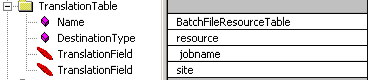
- Zieltyp: Sollte auch mit dem DestinationType-Attribut der Definition der Übersetzungstabelle in der Konfigurationsdatei übereinstimmen. (resource, event_type usw.).
- Registrierte Adapter: Fügen Sie die Adapter hinzu, die diese Übersetzungstabelle verwenden sollen. Eine einzelne Übersetzungstabelle kann von mehr als einem Adapter verwenden werden.
- Klicken Sie auf Speichern.
- Importieren Sie die Definition der Event-Typ-Felder für jeden Event-Typ.
Um die Felddefinition aus einer bestimmten Adapter-Konfigurationsdatei importieren zu können, muss dieser Adapter mindestens einmal ausgeführt worden sein und mit CA Business Service Insight verbunden gewesen sein. Wenn der Adapter mit CA Business Service Insight verbunden ist, sendet er die Konfigurationsdatei an CA Business Service Insight. Dies ermöglicht dem System, die Felddefinition aus dieser Datei zu verwenden.
Hinweis: Alternativ können Sie die Felddefinitionen manuell für den Event-Typ festlegen.
- Aktivieren Sie den Adapter:
- Klicken Sie im Menü "Design" auf "Datenerfassung", "Adapter".
- Klicken Sie die Schaltfläche Start für den Adapter.
Die folgende Tabelle enthält die unterschiedlichen Status der Adapter:
|
Status
|
Beschreibung
|
|
Inaktiv
|
Anfangsstatus. Adapter ist inaktiv und ist noch nicht gestartet worden.
|
|
Listener inaktiv
|
Adapter-Listener-Dienst (Zuteiler) wird nicht gestartet.
|
|
Starten
|
Adapter startet.
|
|
Gestartet
|
Adapter wurde gestartet.
|
|
Wird angehalten
|
Wird gestoppt.
|
|
Pausing
|
Wird angehalten.
|
|
Paused
|
Angehalten.
|
|
Wird nicht ausgeführt
|
Der Adapter wird nicht auf dem Computer des Adapters ausgeführt.
|
|
Fehler
|
Es ist ein Fehler in der Konfigurationsdatei des Adapters aufgetreten; der Adapter kann nicht starten.
|
|
Verbindungsfehler
|
Es ist ein Fehler bei der Herstellung einer Verbindung zum Adapter (falscher Host/Port) oder vor dem ersten Start des Adapters aufgetreten und es wurde kein Signal empfangen. Dies ist der Status, wenn der Adapter erstmals gestartet wird.
|
|
Gesperrt
|
Die maximale Anzahl zurückgewiesener Events wurde erreicht.
|
Copyright © 2013 CA.
Alle Rechte vorbehalten.
|
|