

관리 모듈 생성 및 사용 › 대시보드 생성 및 편집 › 데이터 뷰어의 데이터 표시 속성 설정
데이터 뷰어의 데이터 표시 속성 설정
대시보드 편집기 창에서 데이터 뷰어에 대한 다음 속성을 변경할 수 있습니다.
- 뷰어 표시 유형
- 크기 조정 옵션
- 정렬/필터링 옵션
- 레이블 표시 여부
- 표시 기간
데이터 뷰어 표시 옵션
Workstation에서 거의 모든 메트릭 유형에 대한 뷰를 정의할 수 있습니다. 이 뷰는 메트릭에 정의된 데이터에 따라 몇 가지 뷰 유형으로 나타날 수 있습니다.
메트릭 데이터는 텍스트, 날짜, 카운터, 숫자 등과 같은 여러 정보로 구성될 수 있으므로 데이터 뷰어 유형에 따라 일부 데이터가 나타나지 않을 수 있습니다. 예를 들어 메트릭 "Java 버전"의 데이터는 해당 데이터가 텍스트이므로 "그래프"로 나타날 수 없습니다.
선택된 뷰에 사용할 수 있는 뷰 표시 유형을 확인하려면 데이터 뷰어를 마우스 오른쪽 단추로 클릭하고 "다음으로 보기..." 하위 메뉴를 확인합니다.
데이터 뷰어 표시 유형을 변경하려면
- 콘솔에서 "대시보드" > "대시보드 편집"을 선택하여 편집할 대시보드를 엽니다.
- 다음 방법 중 하나를 통해 표시 유형을 변경할 데이터 뷰어를 선택합니다.
- 마우스 오른쪽 단추를 클릭하고 "다음으로 보기"를 선택한 다음 하위 메뉴에서 새 데이터 뷰어 표시 유형을 선택합니다.
- "속성" > "다음으로 보기"를 선택하고 하위 메뉴에서 새 데이터 뷰어 표시 유형을 선택합니다.
- "파일" > "저장"을 선택하여 대시보드 변경 사항을 저장합니다.
데이터 뷰어의 크기 조정 옵션 변경
Introscope Workstation에서 라이브 데이터를 보면서 그래프 차트의 크기를 변경하여 가독성을 더 높일 수 있습니다. 차트 데이터 축의 최소값과 최대값을 설정하여 차트의 크기를 조정할 수 있습니다. 그래프 차트의 크기 조정을 참조하십시오.
정렬 및 필터링 옵션 변경
그래프 및 가로 막대형 차트 뷰어의 정렬 및 필터링 옵션을 정의할 수 있습니다.
"정렬/필터링 옵션" 탭에서 다음을 수행할 수 있습니다.
- 필터링 사용/사용 안 함
- 상위/하위 메트릭 필터링 간 전환
- 필터링할 메트릭 수 지정(기본값 10)
- 포함되거나 제외된 메트릭 추가, 제거 또는 지우기
참고: 정렬/필터링이 사용 중일 경우에는 메트릭 표시 옵션 중 맨 앞으로, 맨 뒤로 및 메트릭 표시/숨기기를 사용할 수 없습니다.
"필터링된 뷰"에 표시되는 메트릭의 유형 및 수 정의
"필터링된 뷰"에 표시되는 메트릭의 유형 및 수를 정의하려면
- "필터 사용" 확인란을 선택합니다.
- "표시: 상위/하위" 풀다운 메뉴에서 "상위 N" 또는 "Bottom N"(하위 N) 메트릭 중 어느 것을 표시할지 선택합니다.
- "X 메트릭" 필드에서 "필터링된 뷰" 목록에 표시될 메트릭 수를 입력합니다. 기본 수는 10입니다.
중요! 상위 N 차트는 Enterprise Manager 메모리와 CPU 리소스를 많이 사용할 수 있습니다. 리소스 양은 차트를 생성하기 위해 Enterprise Manager가 분석해야 하는 메트릭의 수에 따라 달라집니다.
참고: "상위 N" 차트가 Enterprise Manager 성능에 미치는 부정적 영향을 줄이는 방법에 대한 지침은 CA APM 크기 조정 및 성능 안내서를 참조하십시오.
- "확인"을 클릭합니다.
데이터 뷰어에 정의한 수의 상위 또는 하위 메트릭이 표시되며 현재 표시 중인 메트릭 수가 나타납니다.
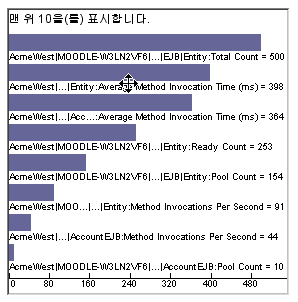
- "파일" > "저장"을 선택하여 대시보드 변경 사항을 저장합니다.
선택한 메트릭 포함
선택한 메트릭을 포함하려면
- "정렬/필터" 탭의 "포함된 메트릭" 영역에서 "추가"를 클릭합니다.
- 창에 현재 메트릭 그룹화에 일치하는 메트릭이 알파벳 순으로 정렬되어 나열됩니다. "포함된 메트릭" 또는 "제외된 메트릭" 목록에 이미 정의된 메트릭은 나타나지 않습니다.
- "포함된 메트릭" 목록에 추가할 메트릭을 클릭하여 선택합니다. 여러 메트릭을 선택하려면 Shift 또는 Ctrl 키를 사용합니다.
- "확인"을 차례로 두 번 클릭합니다.
포함된 메트릭이 "정렬/필터링 옵션" 창의 "포함된 메트릭" 목록에 나타납니다.
추가 메트릭을 사용할 수 없는 경우에는 이를 알리는 메시지가 나타납니다.
- "파일" > "저장"을 선택하여 대시보드 변경 사항을 저장합니다.
선택한 메트릭 제외
정의한 상위 또는 하위 뷰어에서의 순위에 관계없이 모든 메트릭을 제외할 수 있습니다.
선택한 메트릭을 제외하려면
- "정렬/필터" 탭의 "제외된 메트릭" 영역에서 "추가"를 클릭합니다.
창에 현재 메트릭 그룹화에 일치하는 메트릭이 알파벳 순으로 정렬되어 나열됩니다. "포함된 메트릭" 또는 "제외된 메트릭" 목록에 이미 정의된 메트릭은 표시되지 않습니다.
- "제외된 메트릭" 목록에 추가할 메트릭을 클릭하여 선택합니다. 여러 메트릭을 선택하려면 Shift 또는 Ctrl 키를 사용합니다.
- "확인"을 차례로 두 번 클릭합니다.
제외된 메트릭이 "정렬/필터링 옵션" 창의 "제외된 메트릭" 목록에 나타납니다.
추가 메트릭을 사용할 수 없는 경우에는 이를 알리는 메시지가 나타납니다.
- "파일" > "저장"을 선택하여 대시보드 변경 사항을 저장합니다.
포함된 메트릭 또는 제외된 메트릭 목록에서 선택한 메트릭 제거
포함된 메트릭 또는 제외된 메트릭 목록에서 개별 메트릭을 제거하려면
- 포함된 메트릭 또는 제외된 메트릭 목록에서 제거할 메트릭을 클릭합니다. 여러 메트릭을 선택하려면 Shift 또는 Ctrl 키를 사용합니다.
- "제거"를 클릭합니다.
- "확인"을 클릭합니다.
메트릭이 포함된 메트릭 또는 제거된 메트릭 목록에서 제거됩니다.
- "파일" > "저장"을 선택하여 대시보드 변경 사항을 저장합니다.
포함된 메트릭 또는 제외된 메트릭을 모두 지우기
포함된 메트릭 또는 제외된 메트릭 목록에서 모든 메트릭을 지우려면
- 포함된 메트릭 또는 제외된 메트릭 목록에서 "모두 지우기"를 클릭합니다.
- "확인"을 클릭합니다.
목록의 모든 메트릭이 제거됩니다.
- "파일" > "저장"을 선택하여 대시보드 변경 사항을 저장합니다.
뷰 레졸루션 변경
경고 상태 표시기를 제외한 모든 뷰어 유형의 뷰 레졸루션을 변경할 수 있습니다. 참조된 메트릭 그룹화 또는 다른 요소의 수집 해결이 아니라 데이터 뷰어의 뷰 레졸루션만 변경된다는 점에 유의하십시오.
데이터 뷰어의 뷰 레졸루션을 변경하려면
- 대시보드 편집기에서 대시보드를 엽니다.
- 선택 도구로 데이터 뷰어를 선택하고 "데이터 옵션"을 선택한 다음 "기타" 탭을 클릭합니다.
- 새 뷰 레졸루션을 선택하고 "확인"을 클릭합니다.
뷰어에서 기록 데이터가 새로운 시간-레졸루션 값을 사용하여 표시됩니다. 변경 사항은 라이브 모드에는 영향을 미치지 않습니다.
- "파일" > "저장"을 선택하여 대시보드 변경 사항을 저장합니다.
레이블 표시 및 숨기기
표시하거나 숨길 수 있는 레이블이란 데이터 뷰어에 표시되는 메트릭 정보를 말합니다. 아래 그림에서는 그래픽 차트 아래의 레이블을 보여 줍니다.
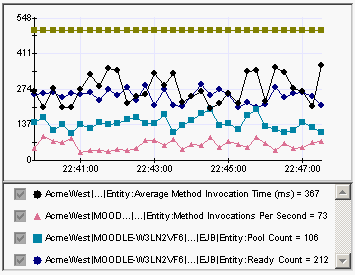
다음 항목에서 레이블을 표시하거나 숨길 수 있습니다.
- 그래프
- 가로 막대형 차트
- 다이얼 미터
- 그래픽 이퀄라이저
- 문자열 뷰어
- 텍스트 뷰어
데이터 뷰어에서 레이블을 표시하거나 숨기려면
- 콘솔에서 "대시보드" > "대시보드 편집"을 선택하여 편집할 대시보드를 엽니다.
- 선택 도구로 데이터 뷰어를 선택합니다.
- "속성" > "데이터 옵션"을 선택한 다음 "기타" 탭을 클릭합니다.
- 다음 방법 중 하나로 레이블을 표시하거나 숨깁니다.
- 레이블을 표시하려면 "레이블 또는 범례 표시" 확인란을 선택합니다.
- 레이블을 숨기려면 "레이블 또는 범례 표시" 확인란을 선택 해제합니다.
- "확인"을 클릭합니다.
- "파일" > "저장"을 선택하여 대시보드 변경 사항을 저장합니다.
경고 상태 표시기 옵션 변경
경고 상태 표시기 뷰어에는 다음이 표시될 수 있습니다.
- 세 개의 기호가 있는 경고 상태 표시기. 이 세 기호 중 하나에만 색상이 표시되어 현재 상태를 표시합니다. 예:

- 단일 경고 상태 표시기. 여기에는 하나의 표시기만 포함되며 현재 상태에 따라 표시기의 모양과 색상이 바뀝니다.
경고 상태 표시기에 대한 옵션을 변경하려면
- 콘솔에서 "대시보드" > "대시보드 편집"을 선택하여 편집할 대시보드를 엽니다.
- 선택 도구로 경고 상태 표시기를 선택하고 마우스 오른쪽 단추로 클릭한 다음 "데이터 옵션"을 선택합니다. 그리고 "경고" 탭을 클릭하거나 "속성" > "데이터 옵션"을 선택한 다음 "경고" 탭을 클릭합니다.
- "경고 유형" 필드에서 풀다운 메뉴를 사용하여 "단일 표시기" 또는 "다중 표시기" 옵션을 선택합니다.
- "확인"을 클릭합니다.
경고 상태 표시기가 선택된 뷰로 변경됩니다.
- "파일" > "저장"을 선택하여 대시보드 변경 사항을 저장합니다.
응용 프로그램 심사 맵을 대시보드에 추가
모든 응용 프로그램 심사 맵을 대시보드 개체로 가져올 수 있습니다. 대시보드에 배치되면 해당 요소는 맵이 Investigator에 표시되었을 때와 동일한 대화식 기능을 가집니다. 현재 경고 상태를 보고, 마우스를 위에 올려 메트릭을 표시하고, 두 번 클릭하여 "위치" 창을 열고, 맵 요소를 선택하는 등의 작업을 할 수 있습니다. 또한 스크롤 막대, 도구 모음 및 "위치" 창 모두 정상적으로 작동하며 오른쪽 클릭하면 평상시와 같이 상황에 맞는 메뉴도 표시됩니다.
다른 맵 또는 데이터 개요 탭이 현재 맵 대신에 표시되도록 하는 작업을 수행하면 요청된 맵 또는 개요가 있는 Investigator 창이 열립니다.
응용 프로그램 심사 맵이 작동하는 방식에 대한 자세한 내용은 응용 프로그램 심사 맵 사용을 참조하십시오.
시작하기 전에
- 새 대시보드 또는 기존 대시보드를 편집용으로 열고 맵 요소를 배치할 위치를 식별합니다.
응용 프로그램 심사 맵을 대시보드로 가져오려면
- 맵 가져오기 단추를 클릭합니다.

그러면 커서가 사각형 작성자 모양으로 바뀝니다.
- 대시보드의 빈 영역을 클릭하고 커서를 대각선으로 끕니다.
마우스 단추에서 손을 떼면 지정한 공간에 응용 프로그램 심사 맵 요소가 채워집니다.
- 데이터로 채울 맵 요소를 "비즈니스 서비스", "비즈니스 트랜잭션" 또는 "프런트엔드" 중에서 설정합니다.
- 맵 요소 자리 표시자를 마우스 오른쪽 단추로 클릭합니다.
- "데이터 유형" 아래의 "비즈니스 서비스", "비즈니스 트랜잭션" 또는 "프런트엔드" 중에서 선택합니다.
- "이름" 아래에서 개별 데이터 원본을 선택합니다.
- "확인"을 클릭합니다.
선택된 데이터 원본의 데이터가 맵에 표시됩니다. 자세한 내용은 "데이터 옵션" 대화 상자 사용을 참조하십시오.
참고: 대시보드에 여러 개의 맵을 추가하면 성능이 저하됩니다. CA Technologies에서는 하나의 대시보드에 5개 이하의 맵을 사용할 것을 권장합니다.
Copyright © 2013 CA.
All rights reserved.
|
|