

CA APM에는 미리 작성된 대시보드가 포함된 여러 관리 모듈이 함께 제공됩니다. 다음과 같은 대시보드가 제공됩니다.
미리 작성된 대시보드에서는 CA Introscope® 메트릭을 Introscope 사용자에게 의미 있는 뷰 집합으로 구성하는 방법에 대한 예제를 제공합니다.
Enterprise Manager 설치 관리자는 이러한 대시보드가 포함된 .jar 파일을 해당 지원 요소와 함께 <EM_Home>/config/modules 디렉터리(새 설치) 또는 <EM_Home>/examples 디렉터리(Introscope 업그레이드 설치)에 저장합니다. 관리 모듈은 다음과 같습니다.
대시보드 업그레이드
CA APM의 이전 버전에서 업그레이드한 경우 이전 샘플 대시보드가 유지되고 새 대시보드를 Enterprise Manager의 examples 디렉터리에 있는 SampleManagementModule.jar이라는 관리 모듈 파일에서 사용할 수 있습니다.
이 관리 모듈을 핫 배포하여 사용자 환경에 새 대시보드를 표시할 수 있습니다. 핫 배포 기능에 대한 자세한 내용은 CA APM 구성 및 관리 안내서를 참조하십시오.
SAP를 설치한 사용자에게는 샘플 대시보드가 표시되지 않습니다.
포함된 대시보드의 목록
샘플 대시보드
SampleManagementModule.jar 파일에는 다음이 포함됩니다.
성능 대시보드
Collector_1.jar 파일에는 수집기 및 MOM 성능 메트릭 정보를 표시하는 대시보드가 포함되어 있습니다. 성능 메트릭에서는 Enterprise Manager 클러스터나 특정 수집기 또는 MOM이 수행되는 속도를 표시합니다.
이러한 메트릭에 대한 자세한 내용은 성능 대시보드를 참조하십시오.
수용 능력 대시보드
MOM_Infra_Monitoring_MM.jar 파일에는 수용 능력을 모니터링하는 대시보드가 포함되어 있습니다.
참고: Enterprise Manager 클러스터를 모니터링할 때는 먼저 "MOM - Infrastructure 개요" 대시보드를 봅니다.
이러한 메트릭에 대한 자세한 내용은 수용 능력 대시보드를 참조하십시오.
대시보드 보기
Workstation 콘솔에서 대시보드를 보려면
참고: <EM_Home>\config\modules 디렉터리에서 샘플 관리 모듈 Collector_1.jar 및 MOM_Infra_Monitoring_MM.jar을 복사하고 사용자 지정하여 메트릭 그룹화를 편집하는 경우 일부 메트릭 그룹화의 "메트릭 표현식" 창에 다음과 같은 하드 코딩된 샘플 메트릭 표현식이 포함됩니다.
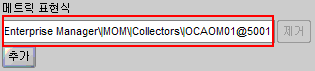
이 샘플 메트릭 표현식을 삭제하고 자신의 표현식으로 대체합니다.
이제 대시보드를 볼 수 있습니다.
|
Copyright © 2013 CA.
All rights reserved.
|
|