

Introscope 보고 › 보고서 템플릿 생성 › 시계열 가로 막대형 차트
시계열 가로 막대형 차트
시계열 데이터를 표시하도록 보고서 가로 막대형 차트를 구성할 수 있습니다.
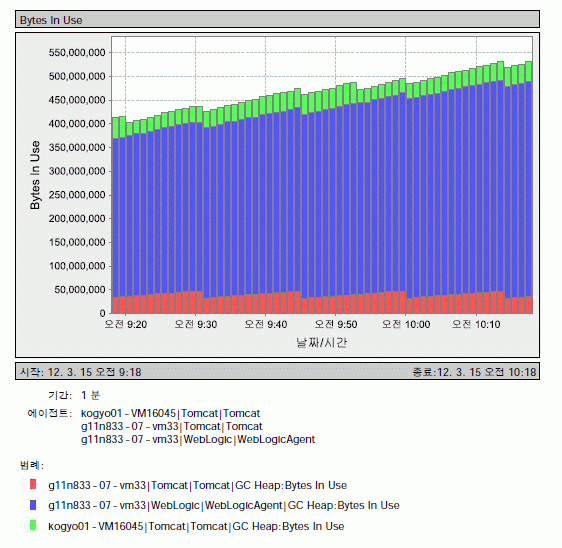
보고서에 대한 사용자 지정 시간 범위를 지정하려면
- 보고서 템플릿을 선택합니다.
- 새 보고서 템플릿을 만들려면 보고서 템플릿 만들기를 참조하십시오.
- 보고서 템플릿이 이미 있는 경우에는 관리 모듈 편집기를 열고 트리 구조를 확장한 다음 편집할 보고서 템플릿을 선택하십시오.
- 활성 확인란이 선택되어 있는지 확인합니다.
- 템플릿 편집기 열기를 클릭합니다.
"보고서 편집" 대화 상자가 열립니다. 이 대화 상자에 있는 탭에 대한 자세한 내용과 용도에 대해서는 보고서 편집기에서 속성 정의를 참조하십시오.
- "기본 데이터 속성" 탭을 클릭합니다.
- 왼쪽 창에서 "보고서"를 선택하고 다음을 수행합니다.
- 왼쪽 창에서 보고서 템플릿의 제목을 마우스 오른쪽 단추로 클릭한 다음 추가를 클릭합니다.
- 사용할 수 있는 요소 중에서 메트릭 데이터 가로 막대형 차트를 선택합니다.
추가한 "메트릭 데이터 가로 막대형 차트" 요소는 "보고서" 아래의 보고서 요소 목록에 나타납니다.
- "데이터 속성" 탭을 클릭하여 차트에 대한 속성을 정의합니다.
- 시간 범위를 설정합니다.
- Override default time range(기본 시간 범위 무시)를 선택합니다.
- 시작 및 종료 날짜/시간 값을 입력합니다.
- "기간" 및 "단위" 설정이 "시작 시간" 및 "종료 시간" 값에 맞는지 확인합니다. 이들 값은 "시작 시간" 및 "종료 시간"에 따라 자동으로 재설정되지 않습니다.
참고: 시간 범위를 상대적으로 짧은 기간으로 설정하면 차트의 그래픽 표시 요소가 겹쳐서 가독성이 저하됩니다.
- 보고서 요소와 연결할 메트릭 그룹화를 선택합니다.
- "메트릭 그룹화" 레이블 옆의 드롭다운을 클릭합니다.
사용 가능한 메트릭 그룹화의 목록이 나타납니다.
- 사용 가능한 메트릭 그룹화 중 하나를 선택합니다.
- 선택 사항: 메트릭 그룹화와 연결된 메트릭을 필터링하거나 새 메트릭 그룹화를 정의합니다.
메트릭 그룹화와 연결된 메트릭을 필터링하려면 "선택"을 클릭하고 정규식을 입력합니다.
새 메트릭 그룹화를 생성하려면 선택을 클릭한 다음 메트릭 그룹화 새로 만들기를 클릭하고 대화 상자를 사용하여 관리 모듈에 기반한 새 메트릭 그룹화를 생성합니다. 메트릭 그룹화 정의에 대한 자세한 내용은 APM 구성 및 관리 안내서를 참조하십시오.
- 차트에 대한 "기간"을 설정합니다. 그러면 Y 축의 간격이 설정됩니다. 예를 들어 "기간"을 5분으로 설정하면 각각 5분을 나타내는 막대 모음이 만들어집니다.
- "표시 속성" 탭을 클릭하여 표시 속성을 설정합니다.
- "항목 레이블"을 설정합니다.
- "항목 레이블" 오른쪽의 창을 클릭합니다.
창이 드롭다운이 됩니다.
- 드롭다운에서 정규화된 메트릭 이름을 선택합니다.
선택하면 "정규화된 메트릭 이름"이 $agent|$path:$metric으로 표시됩니다.
- 그룹별 데이터 집계를 "켜기"로 설정합니다.
- "그룹 정의"를 설정합니다.
- "그룹 정의" 오른쪽의 창을 클릭합니다.
창이 드롭다운이 됩니다.
- 정규화된 메트릭 이름을 클릭합니다. 선택하면 "정규화된 메트릭 이름"이 $agent|$path:$metric으로 표시됩니다.
- 변경 사항을 적용한 다음 "확인"을 클릭합니다.
변경 사항 적용 및 되돌리기
변경 사항을 보고서에 적용하려면
변경 사항을 저장하고 보고서를 닫으려면
보고서의 변경 사항을 되돌리려면
Copyright © 2013 CA.
All rights reserved.
|
|