

Workstation에서 다음을 수행할 수 있습니다.
errors.pbd 파일은 몇 개의 기본 리소스 아래에 나타나는 간격당 오류 수 메트릭을 생성합니다. 로컬 제품은 J2EE 커넥터, 서블릿, JTA 및 HTTP와 같은 J2EE 리소스와 ASP.NET 페이지, ADO.NET 데이터 원본, 메시징 큐, 웹 메일 및 엔터프라이즈 서비스 트랜잭션과 같은 .NET 프레임워크 리소스에 대한 "간격당 오류 수" 메트릭을 생성합니다.
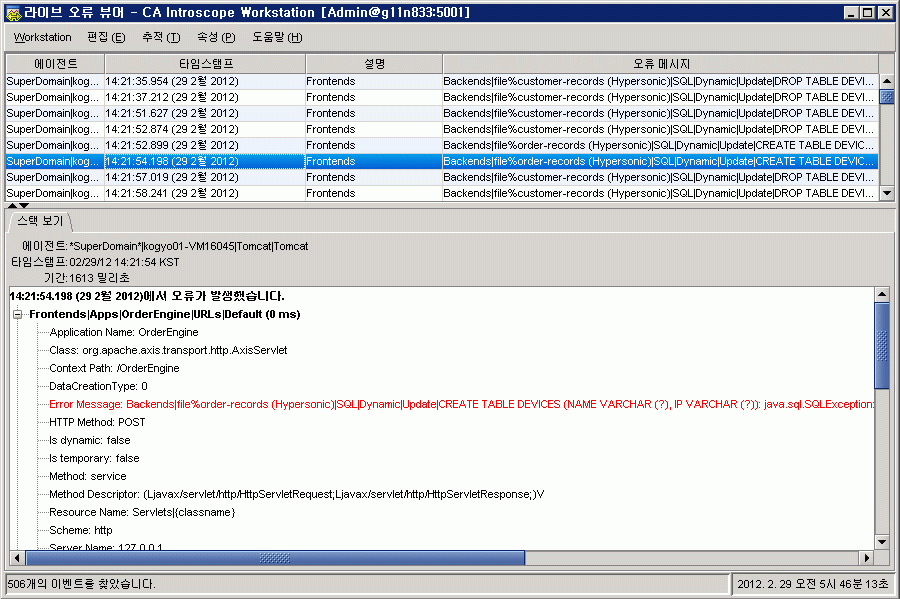
현재 발생 중인 라이브 오류를 보려면 Workstation 콘솔 또는 Investigator 창에서 "Workstation" > "새 라이브 오류 뷰어"를 선택합니다. 라이브 오류 뷰어는 다음 두 부분으로 구성됩니다.
참고: Oracle 응용 프로그램 서버가 .html .gif 및 기타 비활성 리소스에 대한 요청과 같은 JSP 이외의 요청을 처리하는 방식 때문에, 이러한 요청은 blamepoint 추적 프로그램에서 추적되지 않으며 따라서 이러한 오류에 대해서는 오류 스냅숏이 생성되지 않습니다.
"Error Data Table"(오류 데이터 테이블)에는 현재 오류에 대한 정보가 표시됩니다. 다음 표에서는 각 오류에 대해 표시된 정보를 보여 줍니다.
|
열 이름 |
정보 |
|
Agent |
에이전트 이름 |
|
Timestamp(타임스탬프) |
루트 구성 요소 호출의 시작 시간(시스템 클록 기준) |
|
설명 |
오류의 구성 요소 유형입니다. 구성 요소 리소스 이름의 첫 번째 세그먼트로 매핑됩니다. 표준 J2EE Blame 관련 메트릭의 경우 Servlets, JSP, EJB, JNDI 등을 예로 들 수 있고 .NET 구성 요소의 경우 Messaging 및 WebMail을 예로 들 수 있습니다. 사용자 지정 추적 프로그램 구현의 경우 범주는 Blame 관련 메서드의 메트릭 리소스에서 첫 번째 세그먼트에 일치합니다. 메트릭 리소스에 세그먼트가 없는 경우 "설명"은 "Custom Tracer"(사용자 지정 추적 프로그램)에 매핑됩니다. |
|
오류 메시지 |
정확한 오류 메시지가 캡처됩니다. |
오류 테이블 창에서 오류를 선택하면 해당 오류에 대한 "Error Stack View"(오류 스택 뷰)가 아래쪽 창에 나타납니다.
오류 메시지는 빨간색으로 표시됩니다. 트리는 구성 요소 추적에서 오류가 발생한 위치를 표시합니다. 구성 요소는 굵게 표시되며 그 뒤에 구성 요소 데이터가 표시됩니다.
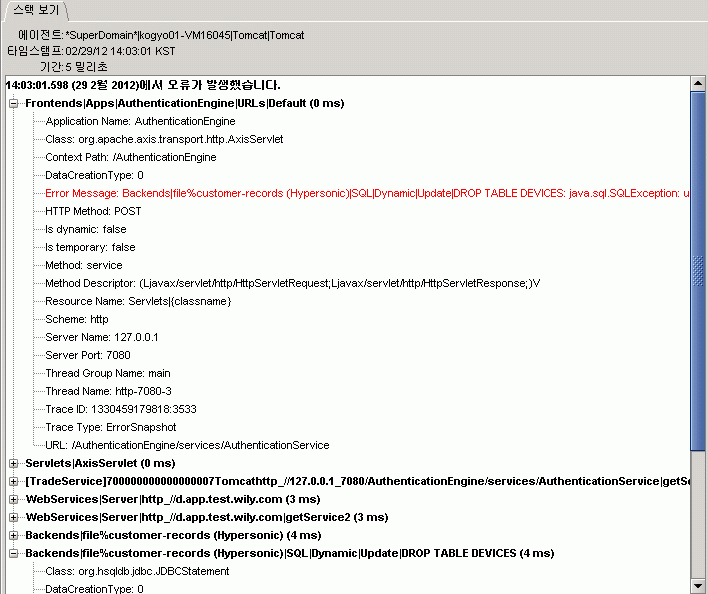
참고: 오류 스냅숏의 행을 복사하여 전자 메일, 보고서 또는 텍스트 메시지에 넣을 수 있습니다. 오류를 복사하려면 클릭하여 선택한 다음 Ctrl + C를 사용하여 복사하십시오.
트랜잭션 이벤트 데이터베이스에는 에이전트가 캡처한 오류 및 트랜잭션 추적 데이터가 포함됩니다. 오류 특성 및 텍스트에 기반하여 오류를 쿼리하면 트랜잭션 이벤트 데이터베이스의 오류 정보를 보고 분석할 수 있습니다. 선택된 오류와 비슷하거나 이와 상호 관련된 오류를 쿼리하여 분석을 확장할 수 있습니다. 트랜잭션 이벤트 데이터베이스를 쿼리하려면 저장된 이벤트 쿼리를 참조하십시오.
오류가 포함된 트랜잭션 추적은 "트랜잭션 추적 뷰어" 창에 나타납니다.
참고: 경우에 따라 무시하도록 태그 지정된 오류가 "트랜잭션 추적 뷰어"에는 나타나지만 "라이브 오류 뷰어"에는 나타나지 않습니다. 에이전트가 IntroscopeAgent.profile의 ignore 명령을 처리하기 전에 응용 프로그램 오류가 나타나는 경우에 이런 상황이 발생할 수 있습니다.
트랜잭션 추적 뷰어를 사용하여 트랜잭션 내에서 발생하는 오류를 확인하십시오. 트랜잭션 추적 뷰어 사용에 대한 일반적인 정보는 트랜잭션 추적 뷰어 사용을 참조하십시오.
트랜잭션 추적 뷰어 내에서 오류를 보려면
오류가 포함된 트랜잭션 추적은 "트랜잭션 추적 뷰어" 창에 나타납니다.
참고: 경우에 따라 무시하도록 태그 지정된 오류가 "트랜잭션 추적 뷰어"에는 나타나지만 "라이브 오류 뷰어"에는 나타나지 않습니다. 에이전트가 IntroscopeAgent.profile의 ignore 명령을 처리하기 전에 응용 프로그램 오류가 나타나는 경우에 이런 상황이 발생할 수 있습니다.
테이블에서 트랜잭션을 선택하면 트랜잭션 스냅숏이 나타납니다. 트랜잭션 내에서 오류가 발생하면 트랜잭션 추적 창에서 특정 트랜잭션 스냅숏의 배경이 빨간색으로 표시됩니다.
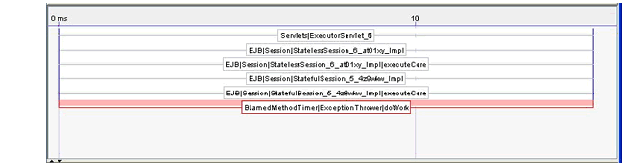
참고: 속성 세부 정보에서 필드의 텍스트를 선택하고 키보드 명령을 사용하여 이를 복사할 수 있습니다.
기본 errors.pbd는 가능한 한 오버헤드를 최소화하면서 심각한 오류를 보고하도록 설계되었습니다. 모니터링되는 모든 메서드에 ExceptionErrorReporter를 적용하는 경우처럼 오류 추적을 과도하게 사용하면 오탐지의 양이 크게 증가할 수 있습니다. 예를 들어 사용자가 숫자 필드에 "California"를 입력하면 심각한 문제로 보고되지 않아도 되는 NumberFormatException이 발생할 수 있습니다.
|
Copyright © 2013 CA.
All rights reserved.
|
|